

 Español
 English
 Català
 Deutsch
 Português
 Italiano
 Nederlands
 Polski
Quand il apparaît exactement
Le module lance L'URL webhook n'est pas disponible. Vérifiez l'URL de base Odoo et le jeton webhook. quand le champ Webhook Url de la boutique est vide. C'est la toute première vérification de l'enregistrement des webhooks : elle passe avant la lecture des sujets de webhook et avant la consultation des abonnements déjà présents dans Shopify. Comme l'avertissement arrête l'action, l'enregistrement ne continue pas tant que le champ est vide.
Le message figure dans le code publié des branches d'Odoo 17, 18, 19 et 20.
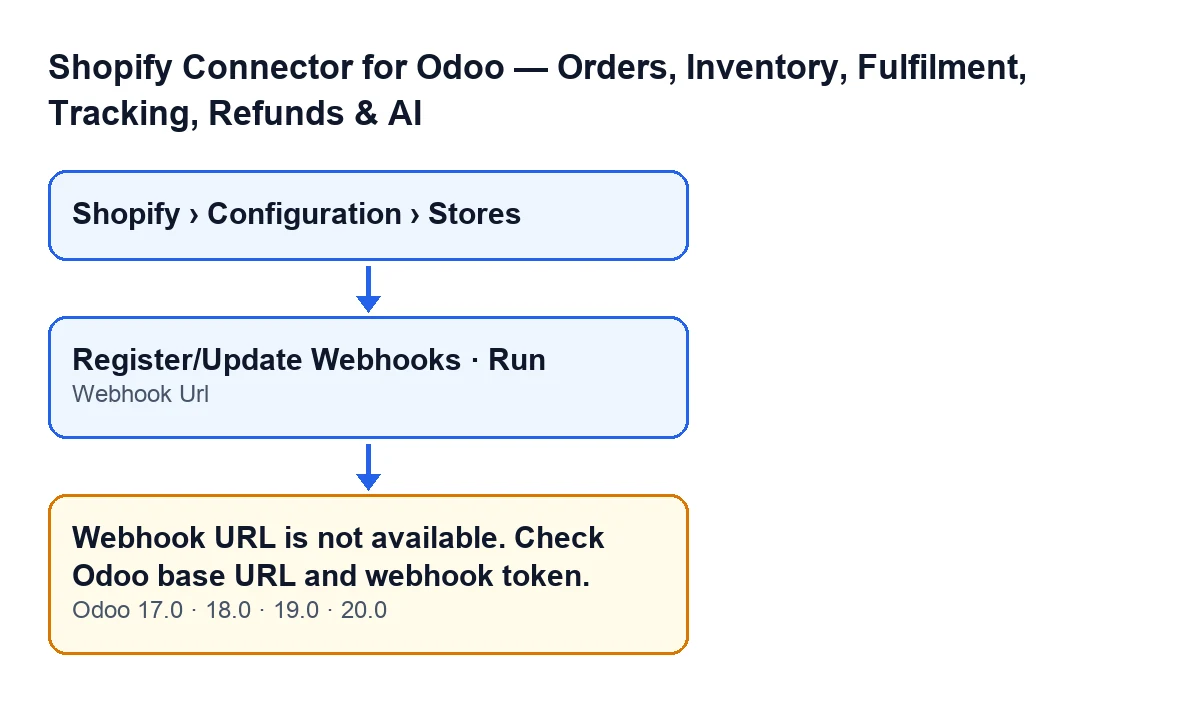
Webhook Url et le message, avec les libellés en anglais du code. Valable pour Odoo 17, 18, 19 et 20.
Les deux portes d'entrée
Le même message peut sortir depuis deux boutons, car tous deux aboutissent à la méthode qui enregistre les webhooks de la boutique :
Enregistrer/mettre à jour les webhooks(Register/Update Webhooks), sur la fiche de la boutique. Il est masqué quand le champShopify connectionvaut la connexion de FlexigoTech Cloud ; ce champ n'apparaît dans aucune vue et c'est sa valeur par défaut, donc avec les valeurs par défaut le bouton n'est pas visible. C'est identique dans Odoo 17, 18, 19 et 20.Exécuter(Run), dans l'assistantShopify Manual Sync. Ce bouton est toujours visible.
La fiche de la boutique s'ouvre depuis le menu Shopify › Configuration › Boutiques (Shopify › Configuration › Stores). Chaque niveau du menu demande une autorisation : Configuration demande Opérateur (Operator) et Shopify demande Lecteur (Viewer). Si vous n'en avez pas une des deux, vous ne voyez pas ce niveau. Dans la fiche de Instances Shopify (Shopify Instances), l'onglet Webhooks affiche le champ Webhook Url, en lecture seule.
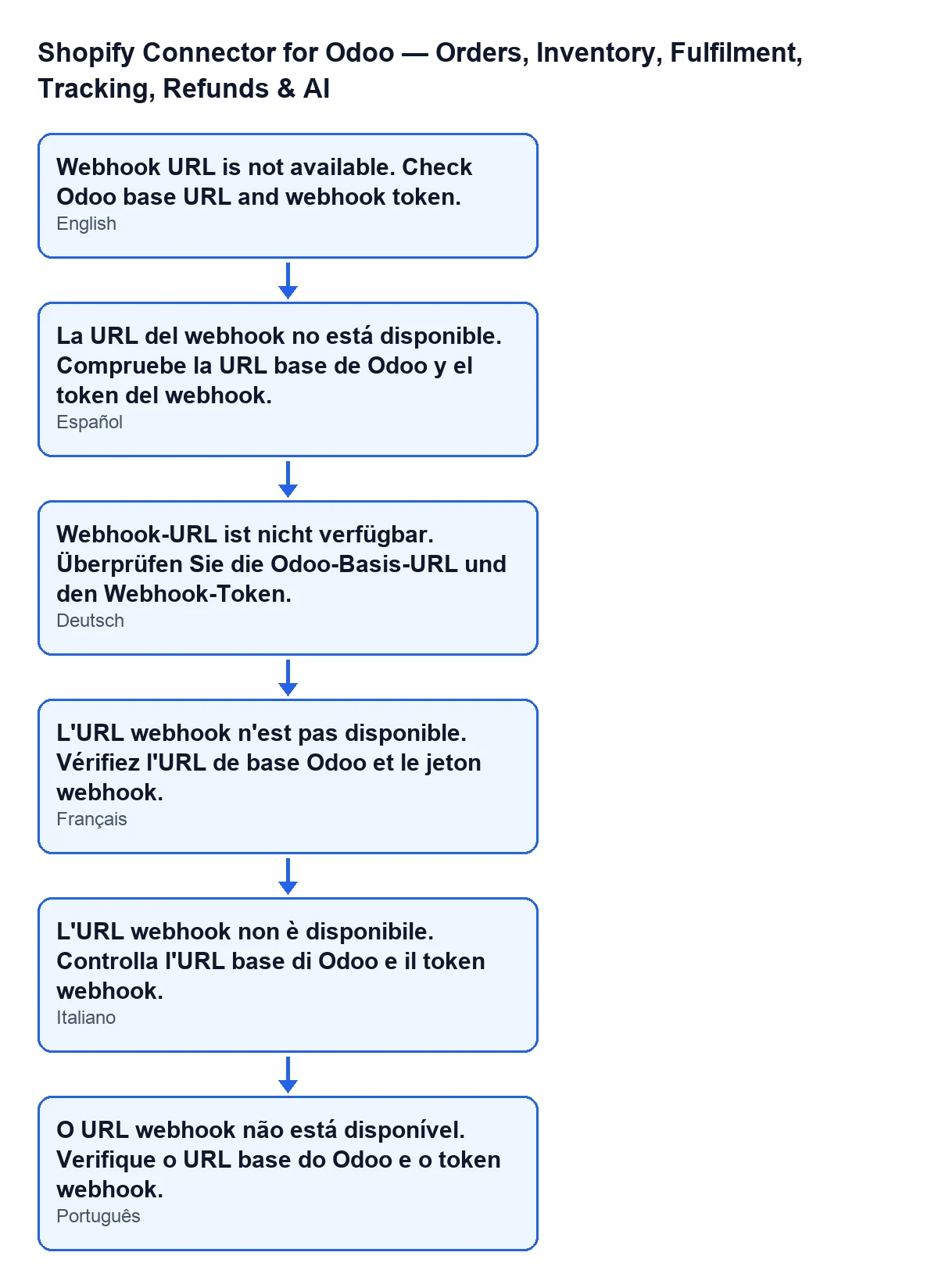
L'URL webhook n'est pas disponible. Vérifiez l'URL de base Odoo et le jeton webhook.Un cas pour le voir en action
Exemple Cas illustratif : l'entreprise et ses chiffres sont inventés pour expliquer le flux.
Taller Norte est une entreprise inventée pour cet exemple : elle vend de la céramique dans une boutique Shopify et Marta, qui pilote la mise en place d'Odoo, prépare la connexion. Elle ouvre l'assistant Shopify Manual Sync et clique sur Exécuter. Avec Odoo en français, elle voit L'URL webhook n'est pas disponible. Vérifiez l'URL de base Odoo et le jeton webhook. et l'enregistrement des webhooks s'arrête.
Marta ne cherche pas une panne de communication avec Shopify : l'avertissement dépend d'une seule condition, que le champ Webhook Url soit vide. Elle ouvre Shopify › Configuration › Boutiques, entre dans la fiche de la boutique et regarde l'onglet Webhooks : effectivement, il est vide. Comme le champ est en lecture seule, elle n'essaie pas de l'écrire. Elle revient à ce que nomme l'avertissement lui-même, l'URL de base d'Odoo et le jeton du webhook, et, quand Webhook Url a une valeur, elle relance l'action. Avec ce champ rempli, cette vérification ne se déclenche plus.
Ce que fait l'enregistrement quand cette vérification est passée
Cela ne cause pas le message, mais cela vous situe pour la suite. Avec Webhook Url rempli, l'enregistrement lit les sujets de webhook de la boutique, consulte dans Shopify les abonnements qui existent déjà, supprime ceux qui pointent vers cette base Odoo et ne correspondent plus, puis crée ceux qui manquent. S'il trouve des abonnements qui pointent vers des adresses étrangères à cette base Odoo, il les laisse tels quels et écrit une note sur la fiche de la boutique.
Que faire, pas à pas
- Ouvrez
Shopify › Configuration › Boutiqueset entrez dans la fiche de la boutique. Si vous ne voyez pas le menu ou l'un de ses niveaux, il vous manque l'autorisationOpérateurouLecteurque chacun demande. - Allez dans l'onglet
Webhookset regardez le champWebhook Url. S'il est vide, c'est la cause du message. - N'essayez pas d'y écrire : il est en lecture seule. Vérifiez ce que dit le message lui-même : l'URL de base d'Odoo et le jeton du webhook.
- Quand
Webhook Urla une valeur, relancez l'action avecEnregistrer/mettre à jour les webhooks(si le bouton est visible dans votre boutique) ou avecExécuterdans l'assistantShopify Manual Sync. - Vérifiez que ce message n'apparaît plus quand vous relancez l'action.
Ce qu'il faut retenir de ce cas
- La condition est unique :
Webhook Urlvide. Elle ne dépend pas de la réponse de Shopify, car dans l'enregistrement des webhooks cette vérification passe avant toute consultation de Shopify. - Un même avertissement, deux boutons : si vous le voyez en cliquant sur
Exécuter, l'origine est la même que si vous le voyez en cliquant sur le bouton de la fiche. - Avec les valeurs par défaut,
Enregistrer/mettre à jour les webhooksn'est pas visible sur la fiche. Si vous ne le trouvez pas, cela ne veut pas dire que le module manque. - L'avertissement arrête l'action : l'enregistrement ne continue pas tant que le champ est vide.
Comment FlexigoTech vous aide
Le module est à paiement unique par version et nécessite l'abonnement à FlexigoTech Cloud (plan Connecteur, 49 €/mois ou 490 €/an HT). Il est publié pour Odoo 17, 18, 19 et 20 ; avec l'abonnement, le module pour les nouvelles versions est inclus si vous l'avez acheté sur flexigotech.com, et sur l'Odoo App Store chaque version s'achète là-bas. Vous pouvez consulter la fiche Odoo Apps ou la page du module. Si vous mettez en place Odoo et souhaitez que quelqu'un revoie avec vous la connexion avec Shopify, FlexigoTech déploie Odoo 17, 18, 19 et 20 et développe des connecteurs et des intégrations sur mesure.
À lire aussi
Vérifié dans le code du connecteur (version 20.0) et dans les sources citées
Sources
- Code du module : flexigobe_shopify_seller_connector 20.0 (03641761): models/shopify_instance.py
- Code du module : flexigobe_shopify_seller_connector 20.0 (03641761): views/shopify_instance_views.xml
- Code du module : flexigobe_shopify_seller_connector 20.0 (03641761): wizard/shopify_sync_wizard_views.xml
- Code du module : flexigobe_shopify_seller_connector 20.0 (03641761): models/fgt_cloud.py
- apps.odoo.com/apps/modules/20.0/flexigobe_shopify_seller_connector
- flexigotech.com/precios.html
- flexigotech.com/en/services.html