

 Español
 English
 Català
 Deutsch
 Français
 Português
 Nederlands
 Polski
Questo avviso compare nel documento di magazzino di una vendita Shopify quando si chiede di aggiornare il tracking e il documento non è ancora completato. Secondo il codice pubblicato di Odoo 20, ecco cosa succede esattamente e cosa puoi fare.
Cosa c'è dietro il messaggio
La condizione è una sola: il documento non è in Completato
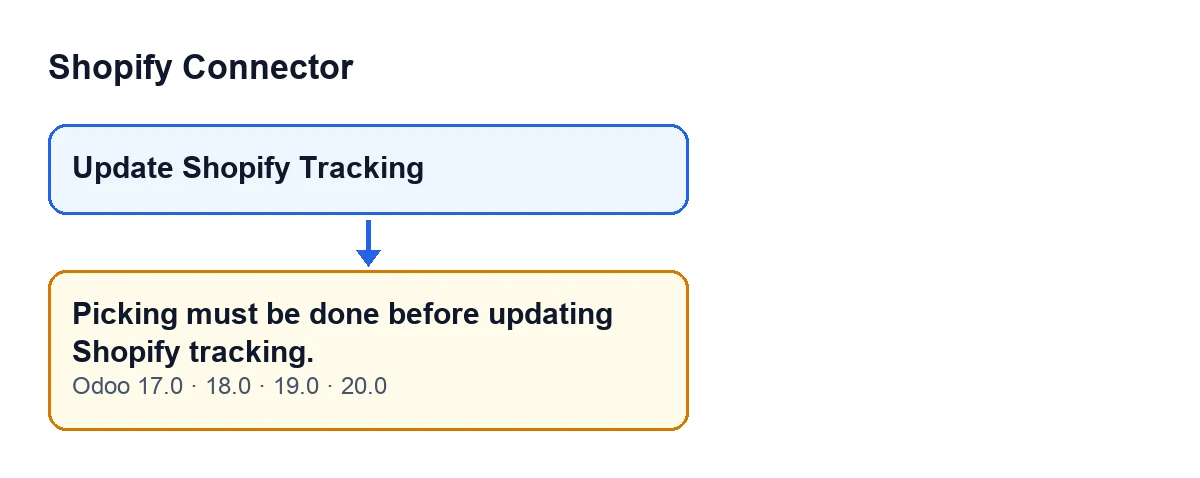
Il metodo che aggiorna il tracking guarda lo stato del documento di magazzino. Se non è Completato, l'azione si ferma e Odoo mostra Il documento di magazzino deve essere convalidato prima di aggiornare il tracking Shopify. Qualsiasi stato diverso da Completato soddisfa la condizione e in questo avviso non c'è nessun altro controllo mescolato.
È la prima cosa che il metodo controlla
Dopo essersi assicurato di lavorare su un solo documento, la prima cosa che il metodo fa è guardare lo stato. Tutto il resto viene dopo: controllare l'ID di fulfillment di Shopify, individuare l'istanza Shopify dell'ordine di vendita e chiedere a Shopify di aggiornare il tracking. Poiché il messaggio ferma l'azione, non viene salvato nulla di ciò che l'azione avrebbe dovuto cambiare e Shopify non viene chiamato.
Come si arriva al messaggio
Il messaggio può comparire premendo il pulsante Update Shopify Tracking nella vista del documento di magazzino. Quel pulsante chiama un metodo che si collega al metodo interno appena descritto, ed è quest'ultimo a lanciare l'avviso se il documento non è in Completato.
Il pulsante è già nascosto fuori da Completato, e il metodo ricontrolla
In Odoo 17, 18, 19 e 20 la vista nasconde il pulsante Update Shopify Tracking quando si verifica una di queste tre situazioni:
- il documento non appartiene a un ordine Shopify (il flag interno
Is Shopify Ordernon si vede in nessuna vista); - il documento non è in
Completato; - il campo
Shopify Fulfillmentè vuoto.
In altre parole, per vedere il pulsante serve un documento Shopify in Completato e con Shopify Fulfillment valorizzato. Ciò nonostante, il metodo ripete il controllo dello stato prima di fare qualsiasi cosa.

Cosa fare e cosa succede dopo
Convalida il documento e ripeti l'aggiornamento
Il messaggio stesso lo dice: il documento di magazzino deve essere convalidato. Porta il documento in Completato. Con quello stato, il pulsante Update Shopify Tracking compare sempre che siano soddisfatte le altre due condizioni della vista: che il documento appartenga a un ordine Shopify e che abbia Shopify Fulfillment. Se dopo la convalida il pulsante continua a non comparire, manca una di quelle due condizioni. Quando compare, puoi richiedere di nuovo l'aggiornamento del tracking.
Con il documento in Completato, il metodo prosegue con altri controlli
Con il documento già in Completato, il metodo verifica che abbia l'ID di fulfillment di Shopify, cerca l'istanza Shopify tramite l'ordine di vendita e chiede a Shopify di aggiornare il tracking. Se tutto va bene, salva lo stato del fulfillment restituito da Shopify, la data e l'ora dell'ultima sincronizzazione del tracking, svuota l'errore precedente, conserva quanto inviato e la risposta ricevuta, e lascia un messaggio sul documento. Se uno di quei controlli fallisce, comparirà un avviso diverso: il messaggio di cui parliamo riguarda solo lo stato del documento.
Lo stesso messaggio nelle quattro versioni
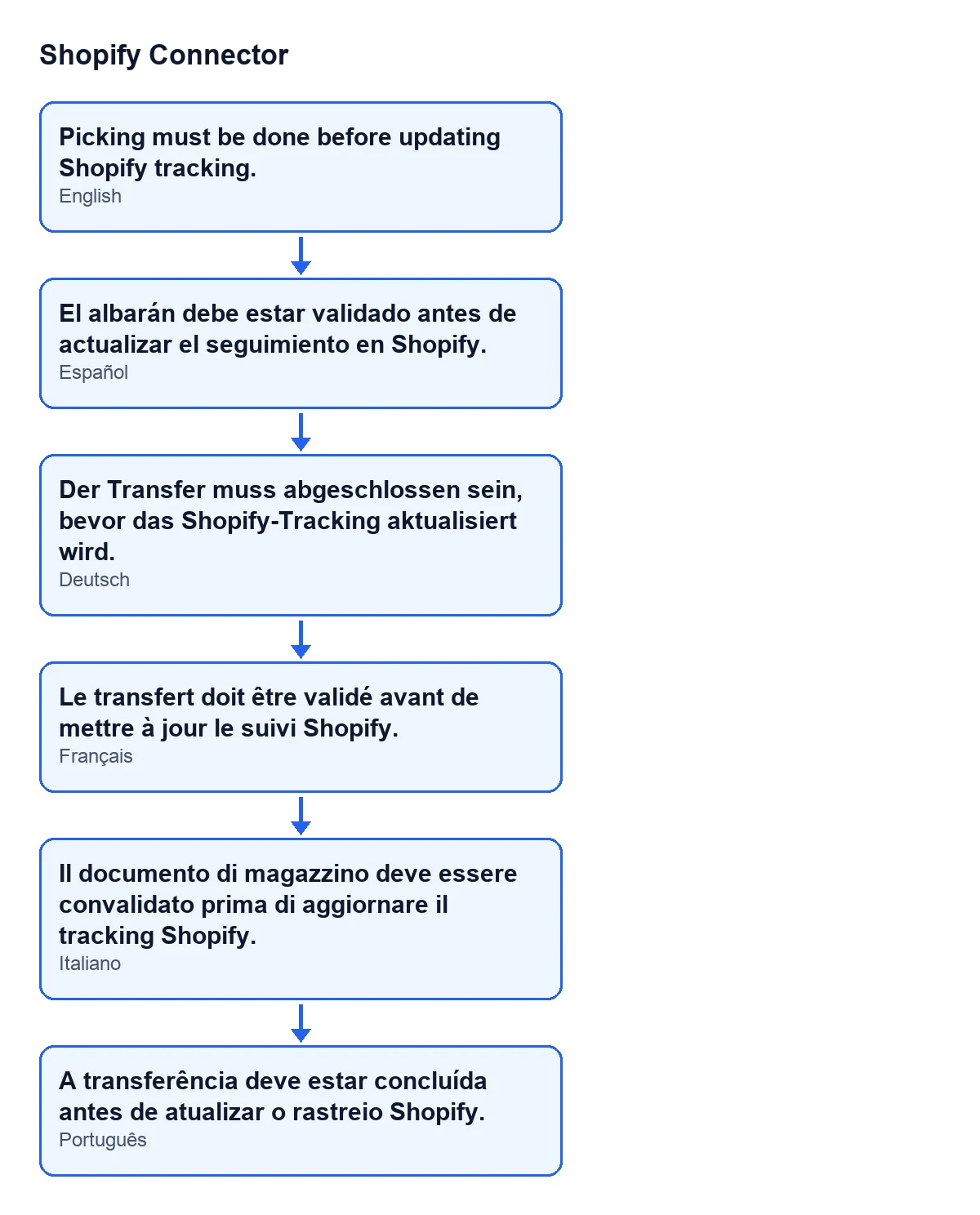
Il messaggio è nel codice pubblicato di Odoo 17, 18, 19 e 20, e la condizione della vista del pulsante è la stessa in tutte e quattro. Il codice del metodo che abbiamo percorso è quello di Odoo 20. Con Odoo in italiano vedi Il documento di magazzino deve essere convalidato prima di aggiornare il tracking Shopify.; lo schema mostra come appare lo stesso testo con le traduzioni pubblicate del modulo.
Costo e assistenza
Shopify Connector costa 9 € per versione di Odoo, per la 17, 18, 19 e 20, pagamento unico e IVA esclusa, secondo la sua scheda su Odoo Apps. Richiede inoltre l'abbonamento a FlexigoTech Cloud, piano Connettore: 49 €/mese o 490 €/anno, IVA esclusa.
Se stai implementando Odoo con Shopify e vuoi rivedere come si incastrano documenti di magazzino e spedizioni, FlexigoTech implementa Odoo 17, 18, 19 e 20 e sviluppa connettori e integrazioni su misura.
Continua a leggere
Verificato nel codice del connettore (versione 20.0) e nelle fonti collegate
Fonti
- Codice del modulo: flexigobe_shopify_connector 20.0 (c7078cd8): models/stock_picking.py
- Codice del modulo: flexigobe_shopify_connector 20.0 (c7078cd8): views/stock_picking_views.xml
- apps.odoo.com/apps/modules/20.0/flexigobe_shopify_connector
- apps.odoo.com/apps/modules/17.0/flexigobe_shopify_connector
- apps.odoo.com/apps/modules/18.0/flexigobe_shopify_connector
- apps.odoo.com/apps/modules/19.0/flexigobe_shopify_connector
- flexigotech.com/en/services.html
- flexigotech.com/precios.html