

 Español
 English
 Català
 Français
 Português
 Italiano
 Nederlands
 Polski
Diese Meldung erscheint im Transfer eines Shopify-Verkaufs, wenn Sie die Aktualisierung des Trackings anfordern und der Transfer noch nicht abgeschlossen ist. Nach dem veröffentlichten Code von Odoo 20 läuft genau Folgendes ab, und das können Sie tun.
Was hinter der Meldung steckt
Es gibt nur eine Bedingung: Der Transfer hat nicht den Status Erledigt
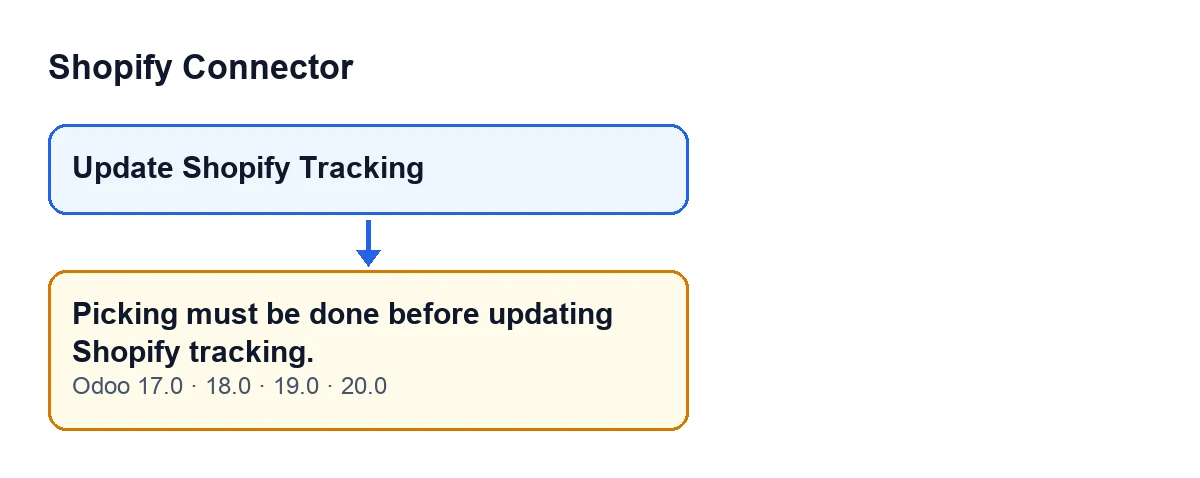
Die Methode, die das Tracking aktualisiert, prüft den Status des Transfers. Ist er nicht Erledigt, wird die Aktion gestoppt und Odoo zeigt Der Transfer muss abgeschlossen sein, bevor das Shopify-Tracking aktualisiert wird. an. Jeder andere Status als Erledigt erfüllt die Bedingung, und in dieser Meldung ist keine weitere Prüfung beteiligt.
Es ist das Erste, was die Methode prüft
Nachdem sichergestellt ist, dass die Methode mit genau einem Transfer arbeitet, prüft sie als Erstes den Status. Alles andere folgt danach: die Fulfillment-ID von Shopify prüfen, die Shopify-Instanz des Verkaufsauftrags finden und Shopify bitten, das Tracking zu aktualisieren. Da die Meldung die Aktion stoppt, wird nichts von dem gespeichert, was die Aktion ändern sollte, und Shopify wird nicht aufgerufen.
Wie es zur Meldung kommt
Die Meldung kann erscheinen, wenn Sie in der Transferansicht auf die Schaltfläche Update Shopify Tracking klicken. Diese Schaltfläche ruft eine Methode auf, die an die oben beschriebene interne Methode anknüpft, und diese löst die Meldung aus, wenn der Transfer nicht den Status Erledigt hat.
Die Schaltfläche wird außerhalb von Erledigt bereits ausgeblendet, und die Methode prüft erneut
In Odoo 17, 18, 19 und 20 blendet die Ansicht die Schaltfläche Update Shopify Tracking aus, sobald eine dieser drei Situationen vorliegt:
- der Transfer gehört nicht zu einer Shopify-Bestellung (die interne Markierung
Is Shopify Orderist in keiner Ansicht sichtbar); - der Transfer hat nicht den Status
Erledigt; - das Feld
Shopify Fulfillmentist leer.
Anders gesagt: Um die Schaltfläche zu sehen, braucht es einen Shopify-Transfer im Status Erledigt mit ausgefülltem Shopify Fulfillment. Trotzdem wiederholt die Methode die Statusprüfung, bevor sie etwas tut.

Was Sie tun können und was danach kommt
Validieren Sie den Transfer und wiederholen Sie die Aktualisierung
Die Meldung sagt es selbst: Der Transfer muss abgeschlossen sein. Bringen Sie den Transfer in den Status Erledigt. Mit diesem Status erscheint die Schaltfläche Update Shopify Tracking immer dann, wenn die beiden anderen Bedingungen der Ansicht erfüllt sind: Der Transfer gehört zu einer Shopify-Bestellung und hat ein Shopify Fulfillment. Erscheint die Schaltfläche nach der Validierung weiterhin nicht, fehlt eine dieser beiden Bedingungen. Sobald sie erscheint, können Sie die Aktualisierung des Trackings erneut anfordern.
Mit dem Transfer in Erledigt folgen weitere Prüfungen
Ist der Transfer bereits Erledigt, prüft die Methode, ob der Transfer eine Shopify-Fulfillment-ID hat, sucht die Shopify-Instanz über den Verkaufsauftrag und bittet Shopify, das Tracking zu aktualisieren. Läuft alles gut, speichert sie den von Shopify zurückgegebenen Fulfillment-Status, Datum und Uhrzeit der letzten Tracking-Synchronisierung, leert den vorherigen Fehler, behält das Gesendete und die erhaltene Antwort und hinterlässt eine Nachricht im Transfer. Schlägt eine dieser Prüfungen fehl, erscheint eine andere Meldung: Die hier behandelte betrifft nur den Status des Transfers.
Dieselbe Meldung in allen vier Versionen
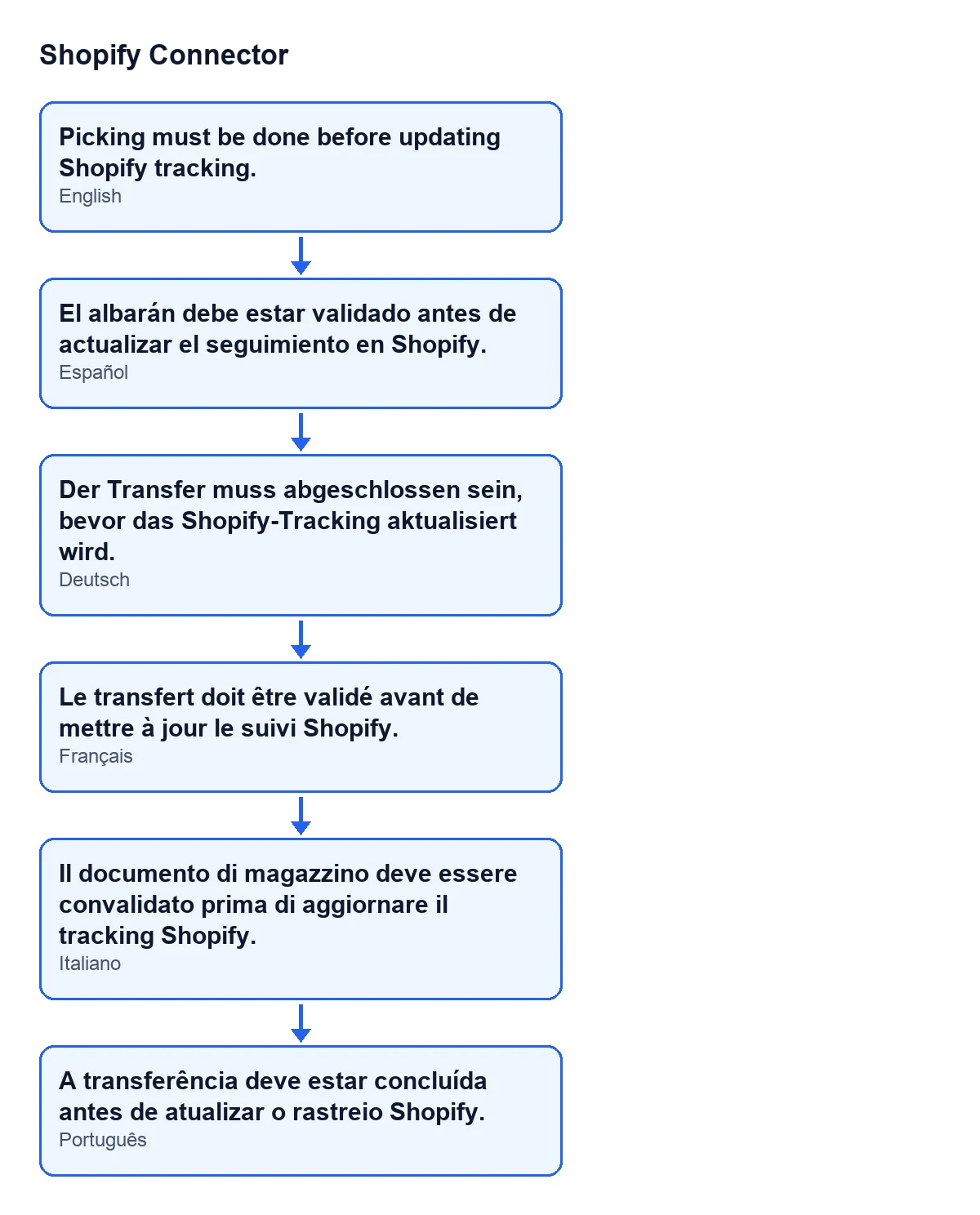
Die Meldung steht im veröffentlichten Code von Odoo 17, 18, 19 und 20, und die Bedingung der Schaltflächenansicht ist in allen vieren dieselbe. Der Code der beschriebenen Methode ist der von Odoo 20. Mit Odoo auf Deutsch sehen Sie Der Transfer muss abgeschlossen sein, bevor das Shopify-Tracking aktualisiert wird.; das Schema zeigt, wie derselbe Text mit den veröffentlichten Übersetzungen des Moduls erscheint.
Kosten und Hilfe
Shopify Connector kostet 9 € pro Odoo-Version, für 17, 18, 19 und 20, Einmalzahlung und zzgl. MwSt., laut Odoo-Apps-Seite. Zusätzlich benötigt er das Abonnement für FlexigoTech Cloud, Tarif Konnektor: 49 €/Monat oder 490 €/Jahr, zzgl. MwSt.
Wenn Sie Odoo mit Shopify einführen und prüfen möchten, wie Transfers und Versand zusammenpassen: FlexigoTech führt Odoo 17, 18, 19 und 20 ein und entwickelt Konnektoren und individuelle Integrationen.
Weiterlesen
Geprüft im Quellcode des Connectors (Version 20.0) und in den verlinkten Quellen
Quellen
- Quellcode des Moduls: flexigobe_shopify_connector 20.0 (c7078cd8): models/stock_picking.py
- Quellcode des Moduls: flexigobe_shopify_connector 20.0 (c7078cd8): views/stock_picking_views.xml
- apps.odoo.com/apps/modules/20.0/flexigobe_shopify_connector
- apps.odoo.com/apps/modules/17.0/flexigobe_shopify_connector
- apps.odoo.com/apps/modules/18.0/flexigobe_shopify_connector
- apps.odoo.com/apps/modules/19.0/flexigobe_shopify_connector
- flexigotech.com/en/services.html
- flexigotech.com/precios.html