

 Español
 English
 Català
 Deutsch
 Português
 Italiano
 Nederlands
 Polski
Cet avertissement apparaît sur le transfert d'une vente Shopify lorsque vous demandez la mise à jour du suivi alors que le transfert n'est pas encore terminé. D'après le code publié d'Odoo 20, voici exactement ce qui se passe et ce que vous pouvez faire.
Ce qu'il y a derrière le message
Une seule condition : le transfert n'est pas à l'état Terminé
La méthode qui met à jour le suivi regarde l'état du transfert. S'il n'est pas Terminé, l'action s'arrête et Odoo affiche Le transfert doit être validé avant de mettre à jour le suivi Shopify. Tout état autre que Terminé remplit la condition, et aucune autre vérification n'est mêlée à cet avertissement.
C'est la première chose que la méthode contrôle
Après s'être assurée qu'elle travaille sur un seul transfert, la méthode commence par regarder l'état. Tout le reste vient ensuite : vérifier l'ID de fulfillment de Shopify, localiser l'instance Shopify de la commande de vente et demander à Shopify de mettre à jour le suivi. Comme le message interrompt l'action, rien de ce que l'action devait modifier n'est enregistré et Shopify n'est pas appelé.
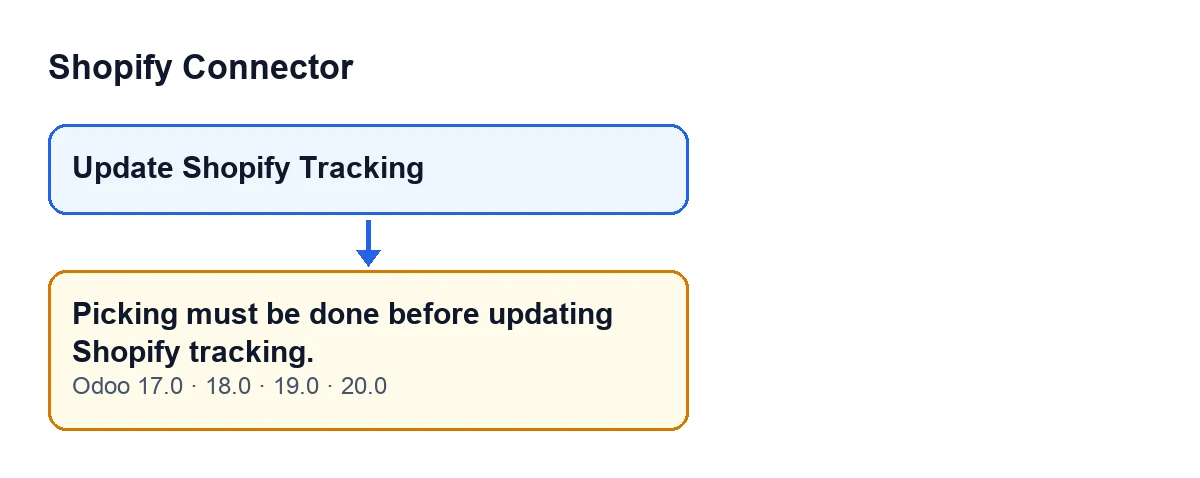
Comment on arrive au message
Le message peut apparaître lorsque vous cliquez sur le bouton Update Shopify Tracking de la vue du transfert. Ce bouton appelle une méthode qui renvoie à la méthode interne que nous venons de décrire, et c'est cette dernière qui déclenche l'avertissement si le transfert n'est pas Terminé.
Le bouton est déjà masqué hors de Terminé, et la méthode vérifie de nouveau
Dans Odoo 17, 18, 19 et 20, la vue masque le bouton Update Shopify Tracking dans l'une de ces trois situations :
- le transfert n'appartient pas à une commande Shopify (l'indicateur interne
Is Shopify Ordern'apparaît dans aucune vue) ; - le transfert n'est pas
Terminé; - le champ
Shopify Fulfillmentest vide.
Autrement dit, pour voir le bouton, il faut un transfert Shopify Terminé dont le champ Shopify Fulfillment est renseigné. Malgré cela, la méthode revérifie l'état avant de faire quoi que ce soit.

Que faire et ce qui vient ensuite
Validez le transfert et relancez la mise à jour
Le message le dit lui-même : le transfert doit être validé. Amenez le transfert à l'état Terminé. Avec cet état, le bouton Update Shopify Tracking apparaît dès que les deux autres conditions de la vue sont remplies : le transfert appartient à une commande Shopify et il possède un Shopify Fulfillment. Si, une fois le transfert validé, le bouton n'apparaît toujours pas, c'est qu'il manque l'une de ces deux conditions. Quand il apparaît, vous pouvez de nouveau demander la mise à jour du suivi.
Avec le transfert Terminé, la méthode poursuit avec d'autres vérifications
Une fois le transfert Terminé, la méthode vérifie que le transfert possède un ID de fulfillment Shopify, recherche l'instance Shopify via la commande de vente et demande à Shopify de mettre à jour le suivi. Si tout se passe bien, elle enregistre l'état du fulfillment renvoyé par Shopify, la date et l'heure de la dernière synchronisation du suivi, efface l'erreur précédente, conserve ce qui a été envoyé et la réponse reçue, et laisse un message sur le transfert. Si l'une de ces vérifications échoue, un autre avertissement apparaîtra : le message qui nous occupe ne concerne que l'état du transfert.
Le même message dans les quatre versions
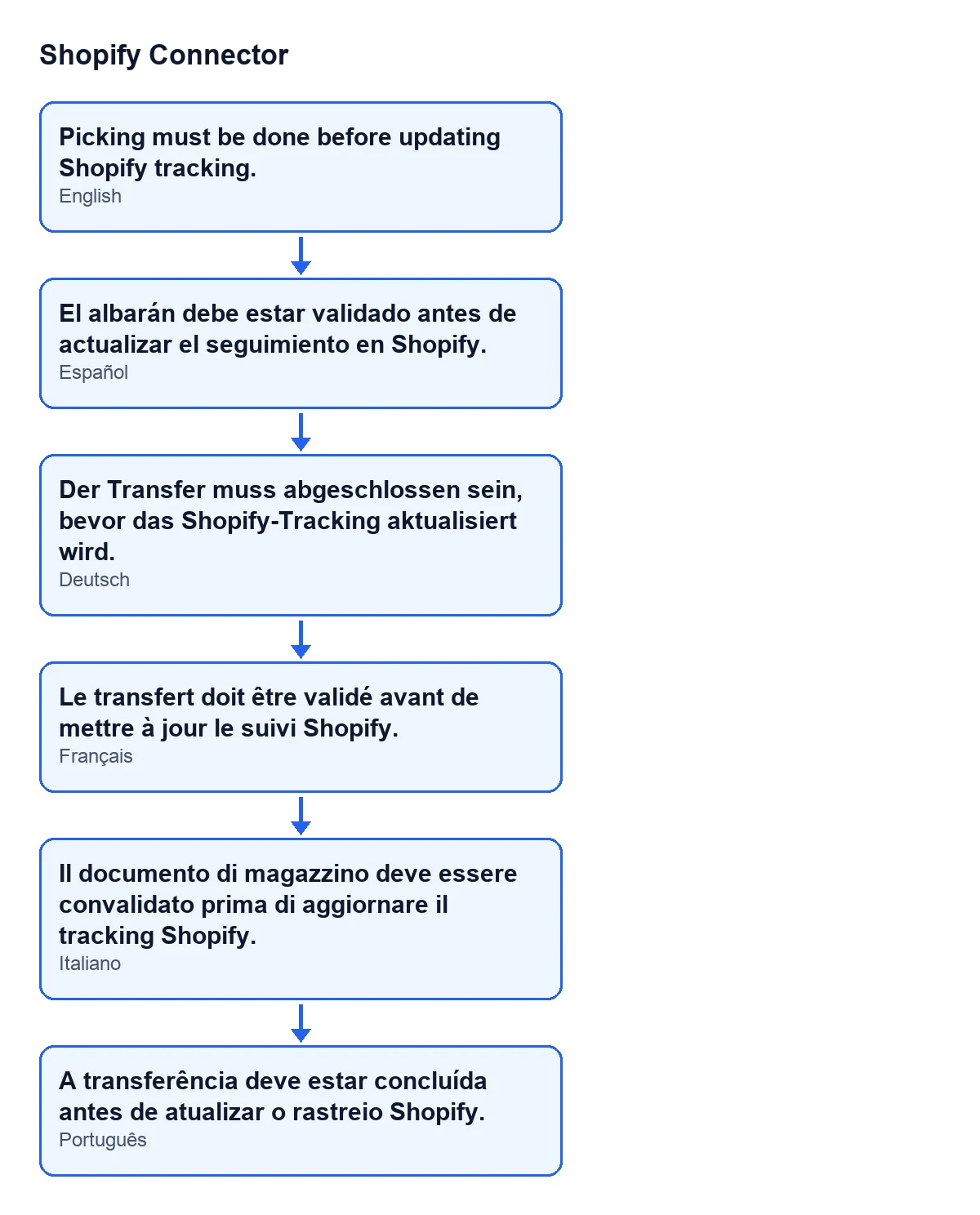
Le message figure dans le code publié d'Odoo 17, 18, 19 et 20, et la condition de la vue du bouton est la même dans les quatre. Le code de la méthode que nous avons parcourue est celui d'Odoo 20. Avec Odoo en français, vous voyez Le transfert doit être validé avant de mettre à jour le suivi Shopify. ; le schéma montre comment le même texte apparaît avec les traductions publiées du module.
Coût et aide
Shopify Connector coûte 9 € HT par version d'Odoo, pour 17, 18, 19 et 20, en paiement unique, d'après sa fiche Odoo Apps. Il nécessite en plus l'abonnement à FlexigoTech Cloud, plan Connecteur : 49 € HT par mois ou 490 € HT par an.
Si vous mettez en place Odoo avec Shopify et souhaitez revoir comment s'articulent transferts et expéditions, FlexigoTech déploie Odoo 17, 18, 19 et 20 et développe des connecteurs et des intégrations sur mesure.
À lire aussi
Vérifié dans le code du connecteur (version 20.0) et dans les sources citées
Sources
- Code du module : flexigobe_shopify_connector 20.0 (c7078cd8): models/stock_picking.py
- Code du module : flexigobe_shopify_connector 20.0 (c7078cd8): views/stock_picking_views.xml
- apps.odoo.com/apps/modules/20.0/flexigobe_shopify_connector
- apps.odoo.com/apps/modules/17.0/flexigobe_shopify_connector
- apps.odoo.com/apps/modules/18.0/flexigobe_shopify_connector
- apps.odoo.com/apps/modules/19.0/flexigobe_shopify_connector
- flexigotech.com/en/services.html
- flexigotech.com/precios.html