

 English
 Català
 Deutsch
 Français
 Português
 Italiano
 Nederlands
 Polski
Este aviso aparece en el albarán de una venta de Shopify cuando se pide actualizar el seguimiento y el albarán todavía no está terminado. Según el código publicado de Odoo 20, esto es lo que ocurre exactamente y lo que puedes hacer.
Lo que hay detrás del mensaje
La condición es una sola: el albarán no está en Hecho
El método que actualiza el seguimiento mira el estado del albarán. Si no es Hecho, la acción se detiene y Odoo muestra El albarán debe estar validado antes de actualizar el seguimiento en Shopify. Cualquier estado distinto de Hecho cumple la condición, y en este aviso no hay ninguna otra comprobación mezclada.
Es lo primero que comprueba el método
Tras asegurarse de que trabaja con un solo albarán, lo primero que hace el método es mirar el estado. Todo lo demás llega después: comprobar el ID de fulfillment de Shopify, localizar la instancia de Shopify del pedido de venta y pedirle a Shopify que actualice el seguimiento. Como el mensaje detiene la acción, no se guarda nada de lo que la acción iba a cambiar y no se llama a Shopify.
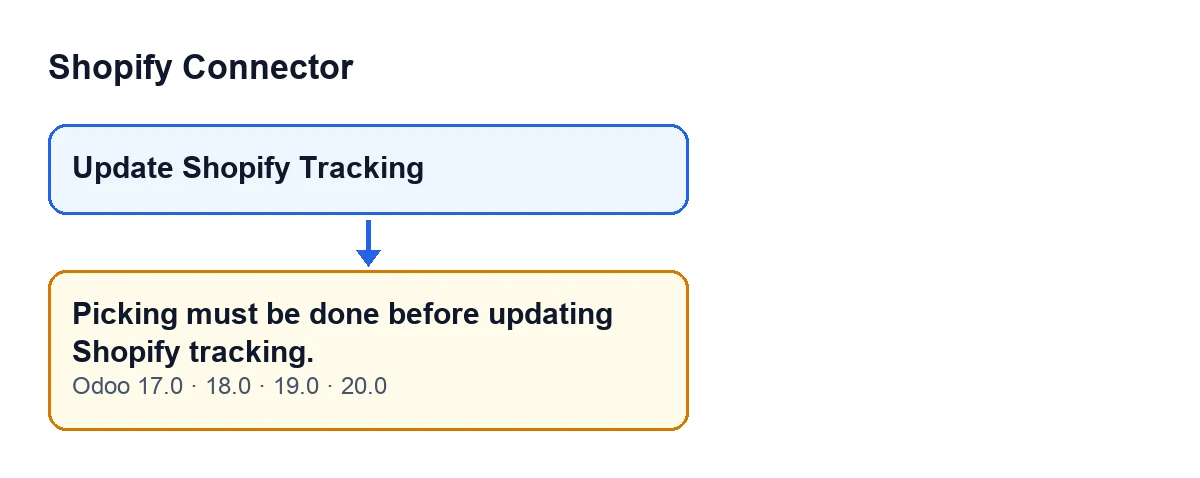
Cómo se llega al mensaje
El mensaje puede salir al pulsar el botón Update Shopify Tracking de la vista del albarán. Ese botón llama a un método que enlaza con el método interno que acabamos de describir, y es este último el que lanza el aviso si el albarán no está en Hecho.
El botón ya se oculta fuera de Hecho, y el método lo vuelve a comprobar
En Odoo 17, 18, 19 y 20 la vista oculta el botón Update Shopify Tracking cuando se da cualquiera de estas tres situaciones:
- el albarán no es de un pedido de Shopify (la marca interna
Is Shopify Orderno se ve en ninguna vista); - el albarán no está en
Hecho; - el campo
Shopify Fulfillmentestá vacío.
Dicho de otro modo, para ver el botón hace falta un albarán de Shopify en Hecho y con Shopify Fulfillment informado. Aun así, el método repite la comprobación del estado antes de hacer nada.

Qué hacer y qué viene después
Valida el albarán y repite la actualización
El propio mensaje lo dice: el albarán tiene que estar validado. Lleva el albarán a Hecho. Con ese estado, el botón Update Shopify Tracking aparece siempre que se cumplan las otras dos condiciones de la vista: que el albarán sea de un pedido de Shopify y que tenga Shopify Fulfillment. Si tras validar el botón sigue sin aparecer, es que falta alguna de esas dos condiciones. Cuando aparezca, puedes volver a pedir la actualización del seguimiento.
Con el albarán en Hecho, el método sigue con otras comprobaciones
Con el albarán ya en Hecho, el método comprueba que el albarán tenga ID de fulfillment de Shopify, busca la instancia de Shopify a través del pedido de venta y pide a Shopify que actualice el seguimiento. Si todo va bien, guarda el estado del fulfillment que devuelve Shopify, la fecha y hora de la última sincronización del seguimiento, vacía el error anterior, conserva lo enviado y la respuesta recibida, y deja un mensaje en el albarán. Si una de esas comprobaciones falla, saldrá un aviso distinto: el mensaje que nos ocupa habla solo del estado del albarán.
El mismo mensaje en las cuatro versiones
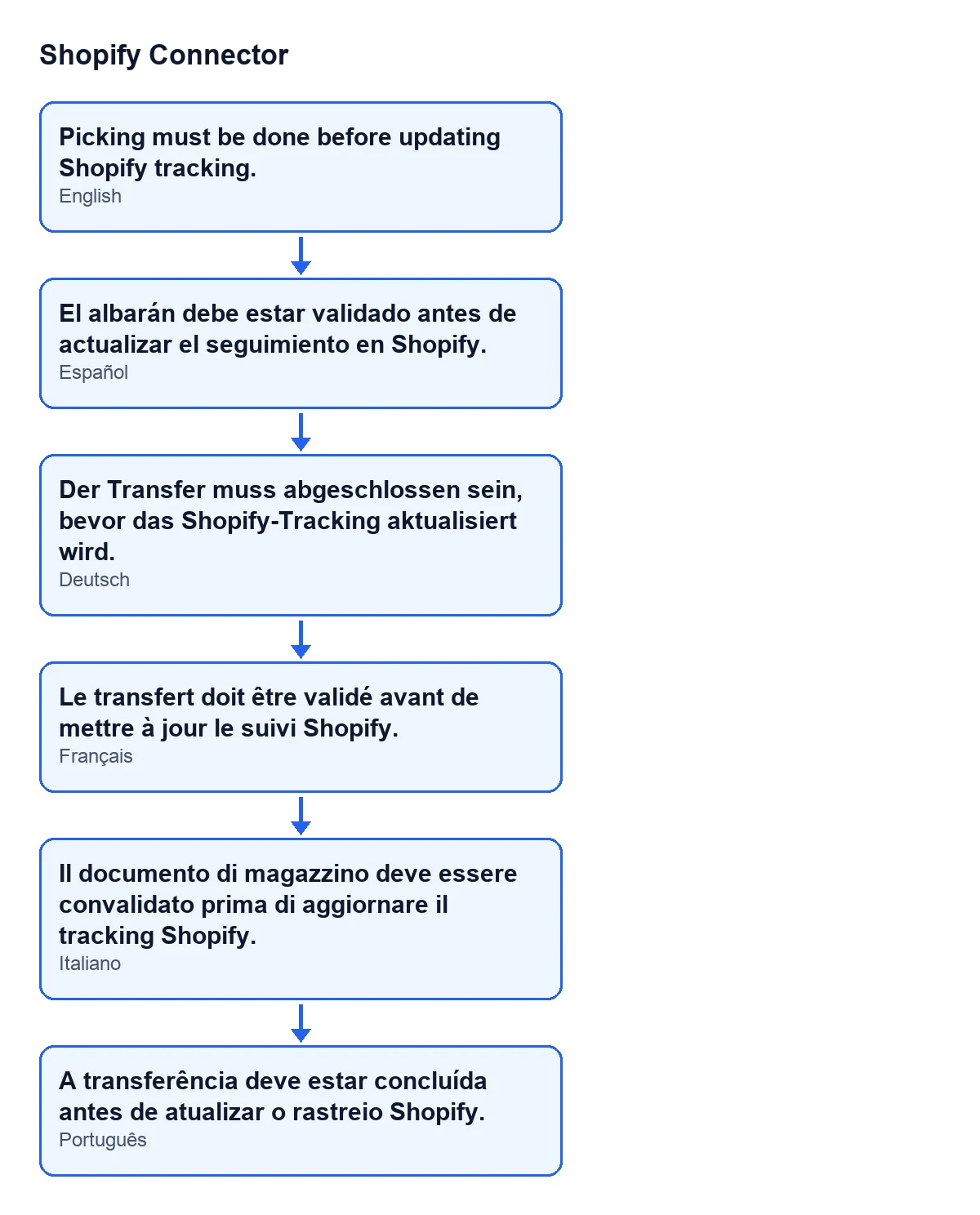
El mensaje está en el código publicado de Odoo 17, 18, 19 y 20, y la condición de la vista del botón es la misma en las cuatro. El código del método que hemos recorrido es el de Odoo 20. Con Odoo en castellano ves El albarán debe estar validado antes de actualizar el seguimiento en Shopify.; el esquema recoge cómo aparece el mismo texto con las traducciones publicadas del módulo.
Coste y ayuda
Shopify Connector cuesta 9 € por versión de Odoo, para 17, 18, 19 y 20, pago único y sin IVA, según su ficha de Odoo Apps. Además necesita la suscripción a FlexigoTech Cloud, plan Conector: 49 € al mes o 490 € al año, sin IVA.
Si estás implantando Odoo con Shopify y quieres revisar cómo encajan albaranes y envíos, FlexigoTech implanta Odoo 17, 18, 19 y 20 y desarrolla conectores e integraciones a medida.
Sigue leyendo
Comprobado en el código del conector (versión 20.0) y en las fuentes enlazadas
Fuentes
- Código del módulo: flexigobe_shopify_connector 20.0 (c7078cd8): models/stock_picking.py
- Código del módulo: flexigobe_shopify_connector 20.0 (c7078cd8): views/stock_picking_views.xml
- apps.odoo.com/apps/modules/20.0/flexigobe_shopify_connector
- apps.odoo.com/apps/modules/17.0/flexigobe_shopify_connector
- apps.odoo.com/apps/modules/18.0/flexigobe_shopify_connector
- apps.odoo.com/apps/modules/19.0/flexigobe_shopify_connector
- flexigotech.com/en/services.html
- flexigotech.com/precios.html