

 Español
 English
 Català
 Deutsch
 Français
 Português
 Italiano
 Nederlands
To ostrzeżenie pojawia się w wydaniu zamówienia z Shopify, gdy prosisz o aktualizację śledzenia, a wydanie nie jest jeszcze zakończone. Według opublikowanego kodu Odoo 20 dokładnie tak to działa i tyle możesz zrobić.
Co kryje się za komunikatem
Warunek jest tylko jeden: wydanie nie ma statusu Wykonano
Metoda aktualizująca śledzenie sprawdza status wydania. Jeśli nie jest to Wykonano, akcja zostaje zatrzymana, a Odoo wyświetla Picking must be done before updating Shopify tracking. Warunek spełnia każdy status inny niż Wykonano, a w tym komunikacie nie ma żadnej innej, domieszanej kontroli.
To pierwsza rzecz, którą sprawdza metoda
Po upewnieniu się, że pracuje z jednym wydaniem, metoda najpierw sprawdza status. Wszystko inne następuje później: sprawdzenie ID fulfillmentu w Shopify, odnalezienie instancji Shopify dla zamówienia sprzedaży i poproszenie Shopify o aktualizację śledzenia. Ponieważ komunikat zatrzymuje akcję, nic z tego, co akcja miała zmienić, nie zostaje zapisane i Shopify nie jest wywoływane.
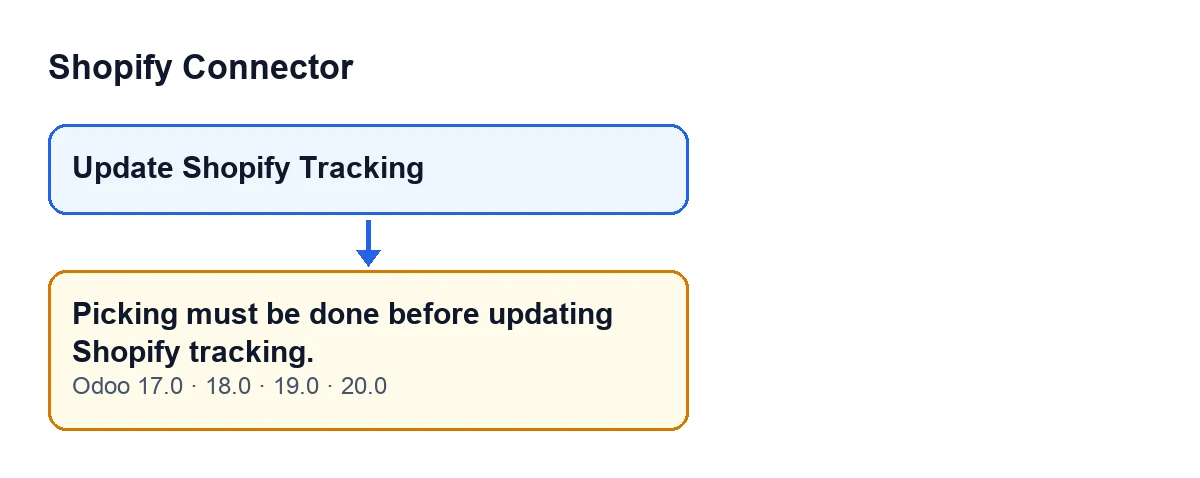
Jak dochodzi do komunikatu
Komunikat może pojawić się po kliknięciu przycisku Update Shopify Tracking w widoku wydania. Przycisk wywołuje metodę, która łączy się z opisaną wyżej metodą wewnętrzną, i to ta ostatnia zgłasza ostrzeżenie, jeśli wydanie nie ma statusu Wykonano.
Przycisk jest już ukryty poza statusem Wykonano, a metoda sprawdza to ponownie
W Odoo 17, 18, 19 i 20 widok ukrywa przycisk Update Shopify Tracking, gdy zachodzi którakolwiek z tych trzech sytuacji:
- wydanie nie pochodzi z zamówienia Shopify (wewnętrzny znacznik
Is Shopify Ordernie jest widoczny w żadnym widoku); - wydanie nie ma statusu
Wykonano; - pole
Shopify Fulfillmentjest puste.
Inaczej mówiąc, aby zobaczyć przycisk, potrzebujesz wydania z Shopify ze statusem Wykonano i z wypełnionym polem Shopify Fulfillment. Mimo to metoda powtarza kontrolę statusu, zanim cokolwiek zrobi.

Co zrobić i co dalej
Zatwierdź wydanie i ponów aktualizację
Sam komunikat to podpowiada: wydanie musi być zatwierdzone. Doprowadź wydanie do statusu Wykonano. Przy tym statusie przycisk Update Shopify Tracking pojawia się zawsze, gdy spełnione są pozostałe dwa warunki widoku: wydanie pochodzi z zamówienia Shopify i ma Shopify Fulfillment. Jeśli po zatwierdzeniu przycisk nadal się nie pojawia, brakuje jednego z tych dwóch warunków. Gdy się pojawi, możesz ponownie poprosić o aktualizację śledzenia.
Gdy wydanie ma status Wykonano, metoda przechodzi do kolejnych kontroli
Gdy wydanie ma już status Wykonano, metoda sprawdza, czy wydanie ma ID fulfillmentu w Shopify, odnajduje instancję Shopify przez zamówienie sprzedaży i prosi Shopify o aktualizację śledzenia. Jeśli wszystko pójdzie dobrze, zapisuje status fulfillmentu zwrócony przez Shopify, datę i godzinę ostatniej synchronizacji śledzenia, czyści poprzedni błąd, zachowuje wysłane dane i otrzymaną odpowiedź oraz zostawia wiadomość w wydaniu. Jeśli któraś z tych kontroli zawiedzie, pojawi się inne ostrzeżenie: komunikat, o którym mowa, dotyczy wyłącznie statusu wydania.
Ten sam komunikat we wszystkich czterech wersjach
Komunikat występuje w opublikowanym kodzie Odoo 17, 18, 19 i 20, a warunek w widoku przycisku jest w tych czterech wersjach taki sam. Kod omówionej metody pochodzi z Odoo 20. W Odoo po polsku zobaczysz Picking must be done before updating Shopify tracking., ponieważ moduł nie ma tłumaczenia na ten język; schemat pokazuje, jak ten sam tekst wygląda w opublikowanych tłumaczeniach modułu.
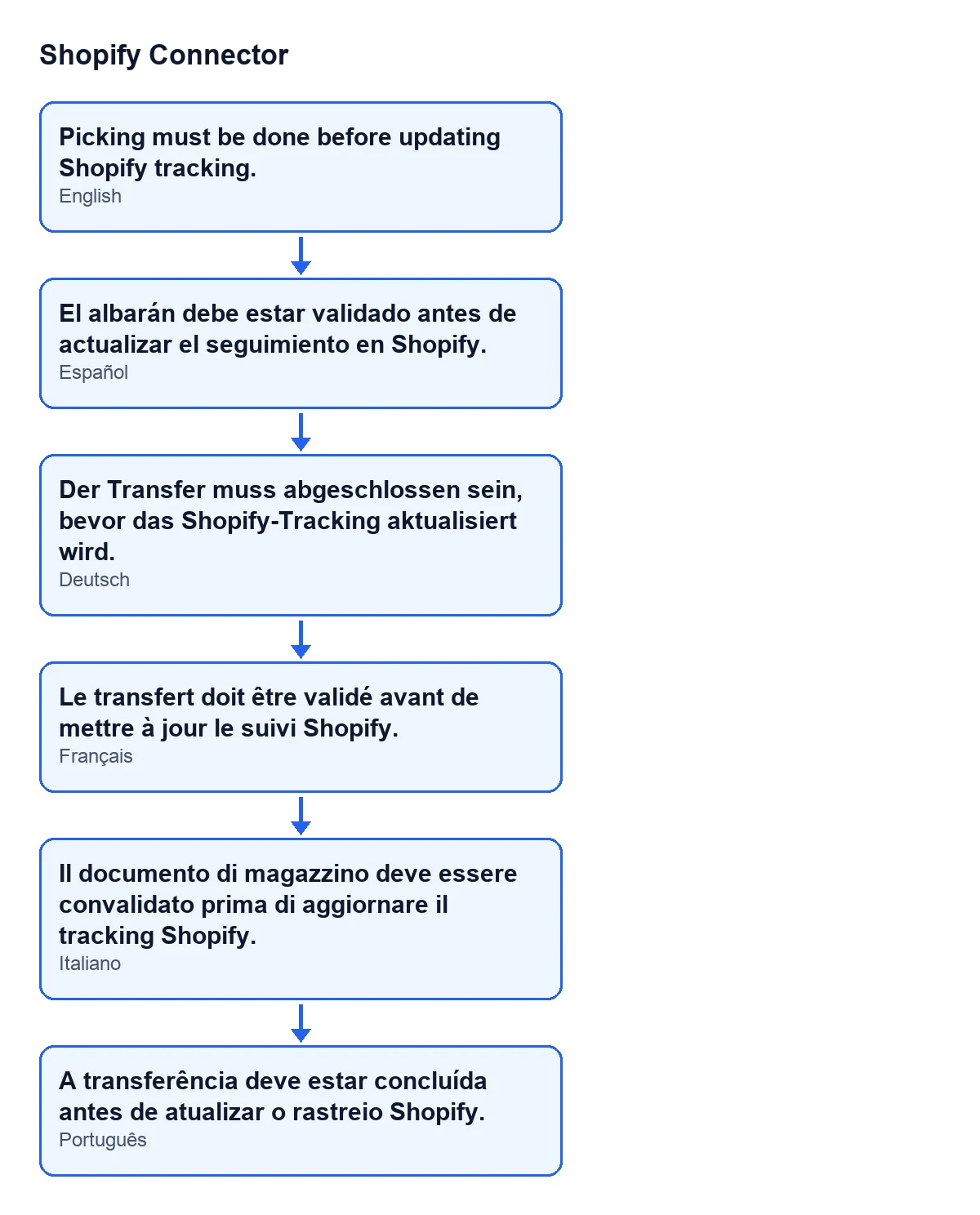
Koszt i pomoc
Shopify Connector kosztuje 9 € za wersję Odoo, dla 17, 18, 19 i 20, jednorazowo, netto (bez VAT), według karty w Odoo Apps. Dodatkowo wymaga subskrypcji FlexigoTech Cloud, plan Connector: 49 €/mies. lub 490 €/rok, netto (bez VAT).
Jeśli wdrażasz Odoo z Shopify i chcesz sprawdzić, jak współgrają wydania i wysyłki, FlexigoTech wdraża Odoo 17, 18, 19 i 20 oraz tworzy konektory i integracje na zamówienie.
Czytaj dalej
Sprawdzone w kodzie źródłowym konektora (wersja 20.0) i w podlinkowanych źródłach
Źródła
- Kod modułu: flexigobe_shopify_connector 20.0 (c7078cd8): models/stock_picking.py
- Kod modułu: flexigobe_shopify_connector 20.0 (c7078cd8): views/stock_picking_views.xml
- apps.odoo.com/apps/modules/20.0/flexigobe_shopify_connector
- apps.odoo.com/apps/modules/17.0/flexigobe_shopify_connector
- apps.odoo.com/apps/modules/18.0/flexigobe_shopify_connector
- apps.odoo.com/apps/modules/19.0/flexigobe_shopify_connector
- flexigotech.com/en/services.html
- flexigotech.com/precios.html