

 Español
 English
 Català
 Deutsch
 Français
 Português
 Nederlands
 Polski
Quando compare esattamente questo messaggio
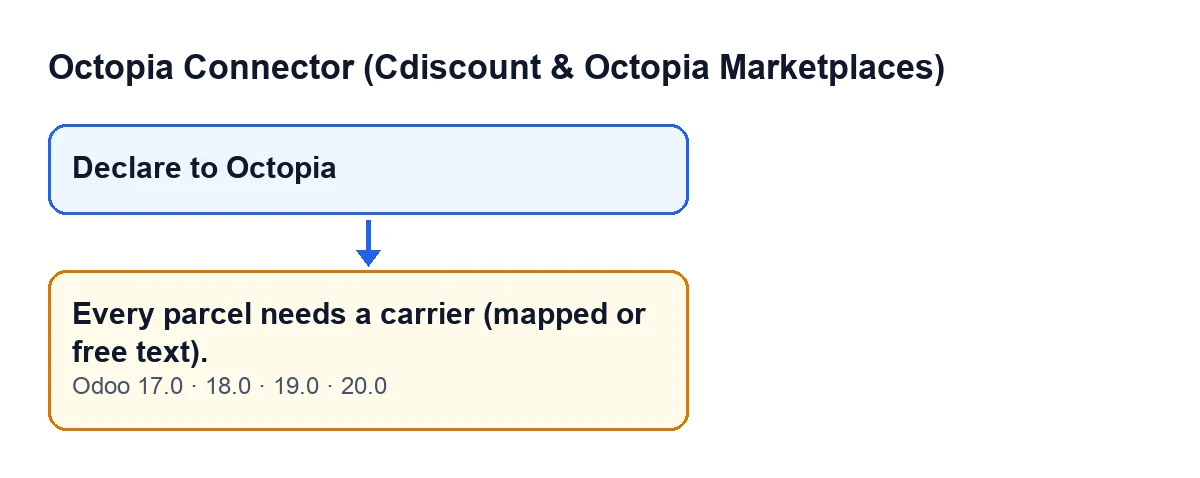
Il messaggio Ogni collo richiede un corriere (mappato o testo libero). (Every parcel needs a carrier (mapped or free text).) compare quando premi il pulsante Dichiara a Octopia (Declare to Octopia) della procedura guidata con cui si dichiara la spedizione di un ordine. Quel pulsante è sempre visibile, in Odoo 17, 18, 19 e 20, e il messaggio è presente nel codice pubblicato di tutte e quattro le versioni. La condizione descritta qui di seguito è quella del codice di Odoo 20.0.

Cosa significa: la condizione del codice
Quando premi il pulsante, il modulo scorre una a una le righe di collo della procedura guidata. Per ogni riga decide quale nome di corriere dichiarare: prende il nome (l'etichetta) del corriere Octopia mappato, se c'è, altrimenti il testo libero scritto nella riga. Se dopo questo non resta nessun nome, lancia il messaggio. In parole semplici: ogni collo richiede almeno una delle due cose, un corriere mappato con un nome oppure un testo libero.
| Situazione della riga di collo | Risultato premendo Dichiara a Octopia |
|---|---|
| Ha un corriere Octopia mappato con nome | Supera questo controllo: si usa quel nome e il testo libero non conta più |
| Il corriere mappato è vuoto (o senza nome) e c'è un testo libero | Supera questo controllo: si usa il testo libero |
| Non ha né l'uno né l'altro | Compare il messaggio e l'azione si ferma |
Il controllo segue l'ordine delle righe e si ferma alla prima che fallisce. Se più colli sono senza corriere, correggerne uno può restituirti lo stesso messaggio per il successivo.
È un errore che interrompe l'azione: non viene salvato nulla di ciò che la dichiarazione stava per modificare. Scatta prima che il modulo crei il record di spedizione e prima che chiami Octopia, quindi non viene dichiarato nulla e l'ordine non passa a spedito.
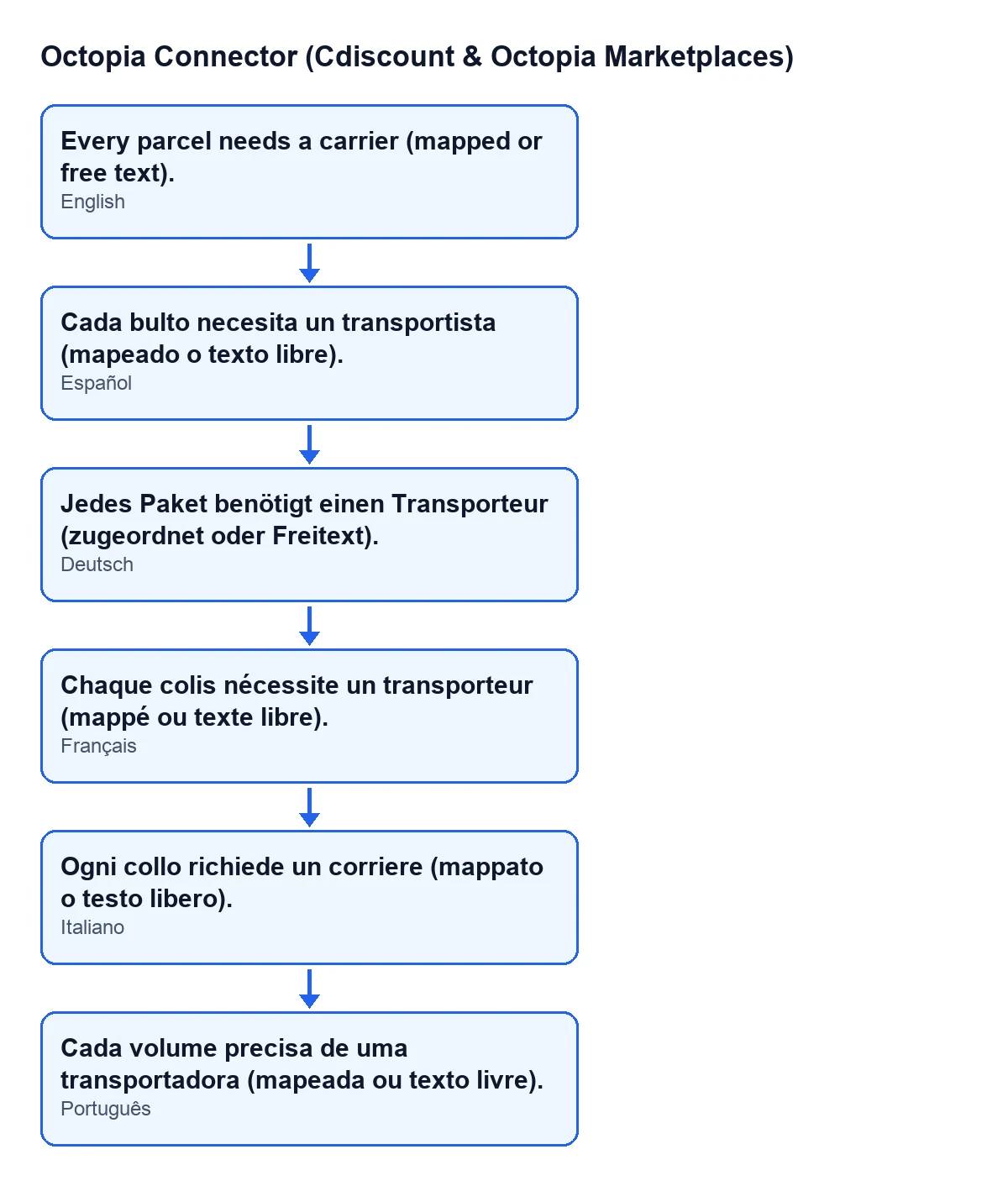
Con Odoo in italiano lo vedi come Ogni collo richiede un corriere (mappato o testo libero).. Lo schema seguente riporta lo stesso testo insieme alle sue traduzioni pubblicate in spagnolo, tedesco, francese e portoghese.
Come risolverlo, passo dopo passo
- Apri la procedura guidata di dichiarazione dell'ordine, quella che contiene il pulsante
Dichiara a Octopia, e controlla le sue righe di collo. - In ogni riga, indica il corriere in uno di questi due modi: con un corriere Octopia mappato o con il suo nome in testo libero.
- Se avevi indicato un corriere mappato e il messaggio persiste, verifica che quel corriere abbia un nome: il modulo legge la sua etichetta e, se è vuota, lo tratta come se non ci fosse nessun corriere. In quel caso scegline un altro mappato o scrivi il nome in testo libero.
- Controlla tutte le righe, non solo la prima: il controllo si ferma alla prima che fallisce e le successive possono essere nella stessa situazione.
- Premi di nuovo
Dichiara a Octopia. - Se Octopia accetta la dichiarazione, la procedura guidata si chiude. Se Octopia rifiuta la chiamata, il modulo lancia un errore e la procedura guidata non si chiude.
Cosa fa il modulo quando il corriere è a posto
Superato il controllo, il modulo prepara ogni collo con il suo numero, il nome del corriere (quello mappato o il testo libero) e, se la riga ce l'ha, l'URL di tracciamento. Se un collo copre solo una parte delle righe dell'ordine, aggiunge alla dichiarazione quali sono. Le CGMAD di Cdiscount Marketplace (25/08/2025, p. 47) indicano che la conferma di spedizione riporta il numero di tracciamento.
Poi crea un record di spedizione e dichiara la spedizione a Octopia con l'account dell'ordine. Se Octopia la accetta, il record risulta come spedito con la sua data, l'ordine viene contrassegnato come spedito e il modulo annota una voce di successo nel suo registro di sincronizzazione. Se è Octopia a rifiutare la dichiarazione, non è più questo messaggio: il record di spedizione resta in stato di errore con il testo del problema.
Cosa controllare dopo
- Che la procedura guidata si sia chiusa senza mostrare alcun avviso.
- Che l'ordine risulti come spedito.
- Che ci sia una voce di successo delle spedizioni nel registro di sincronizzazione del modulo.
Costo e assistenza
Il connettore è a pagamento unico per versione di Odoo (pubblicato per 17, 18, 19 e 20) e richiede l'abbonamento a FlexigoTech Cloud, piano Connettore: 49 €/mese o 490 €/anno, IVA esclusa.
FlexigoTech implementa Odoo 17, 18, 19 e 20 e sviluppa connettori e integrazioni su misura. Se i tuoi corrieri richiedono un trattamento specifico nella dichiarazione delle spedizioni, scrivici e lo valutiamo insieme.
Continua a leggere
Verificato nel codice del connettore (versione 20.0) e nelle fonti collegate
Fonti
- Codice del modulo: flexigobe_octopia_connector 20.0 (4848da6a): wizard/octopia_shipment_wizard.py
- Codice del modulo: flexigobe_octopia_connector 20.0 (4848da6a): views/octopia_completeness2_views.xml
- apps.odoo.com/apps/modules/20.0/flexigobe_octopia_connector
- marketplace.cdiscount.com/wp-content/uploads/2025/08/2025.08.25-CGMAD-FR.pdf
- flexigotech.com/en/services.html
- flexigotech.com/precios.html