

 English
 Català
 Deutsch
 Français
 Português
 Italiano
 Nederlands
 Polski
Cuándo sale exactamente este mensaje
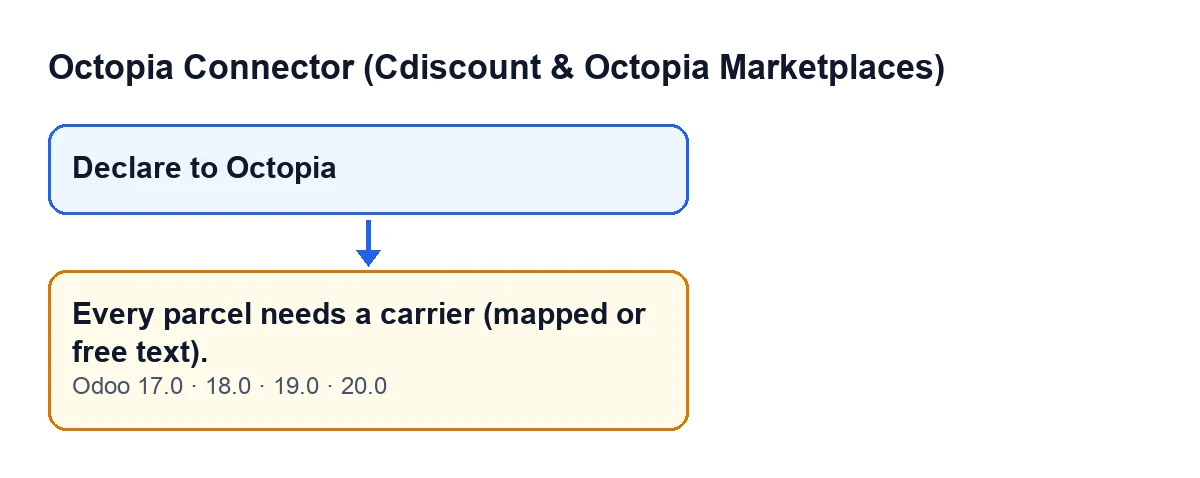
El mensaje Cada bulto necesita un transportista (mapeado o texto libre). (Every parcel needs a carrier (mapped or free text).) sale al pulsar el botón Declarar a Octopia (Declare to Octopia) del asistente con el que se declara el envío de un pedido. Ese botón se ve siempre, en Odoo 17, 18, 19 y 20, y el mensaje está en el código publicado de las cuatro versiones. La condición que se describe a continuación es la del código de Odoo 20.0.

Qué significa: la condición del código
Al pulsar el botón, el módulo recorre las líneas de bulto del asistente de una en una. Para cada línea decide qué nombre de transportista va a declarar: toma el nombre (la etiqueta) del transportista mapeado de Octopia si lo hay y, si no, el texto libre que se haya escrito en la línea. Si después de eso no queda ningún nombre, lanza el mensaje. Dicho en llano: cada bulto necesita al menos una de las dos cosas, un transportista mapeado con nombre o un texto libre.
| Situación de la línea de bulto | Resultado al pulsar Declarar a Octopia |
|---|---|
| Tiene un transportista mapeado de Octopia con nombre | Pasa esta comprobación: se usa ese nombre y el texto libre ya no cuenta |
| El mapeado está vacío (o sin nombre) y hay texto libre | Pasa esta comprobación: se usa el texto libre |
| No tiene ni lo uno ni lo otro | Sale el mensaje y la acción se detiene |
La comprobación sigue el orden de las líneas y se detiene en la primera que falla. Si varios bultos están sin transportista, corregir uno puede devolverte el mismo mensaje por el siguiente.
Es un error que detiene la acción: no se guarda nada de lo que la declaración iba a cambiar. Salta antes de que el módulo cree el registro de envío y antes de que llame a Octopia, así que no se declara nada y el pedido no pasa a enviado.
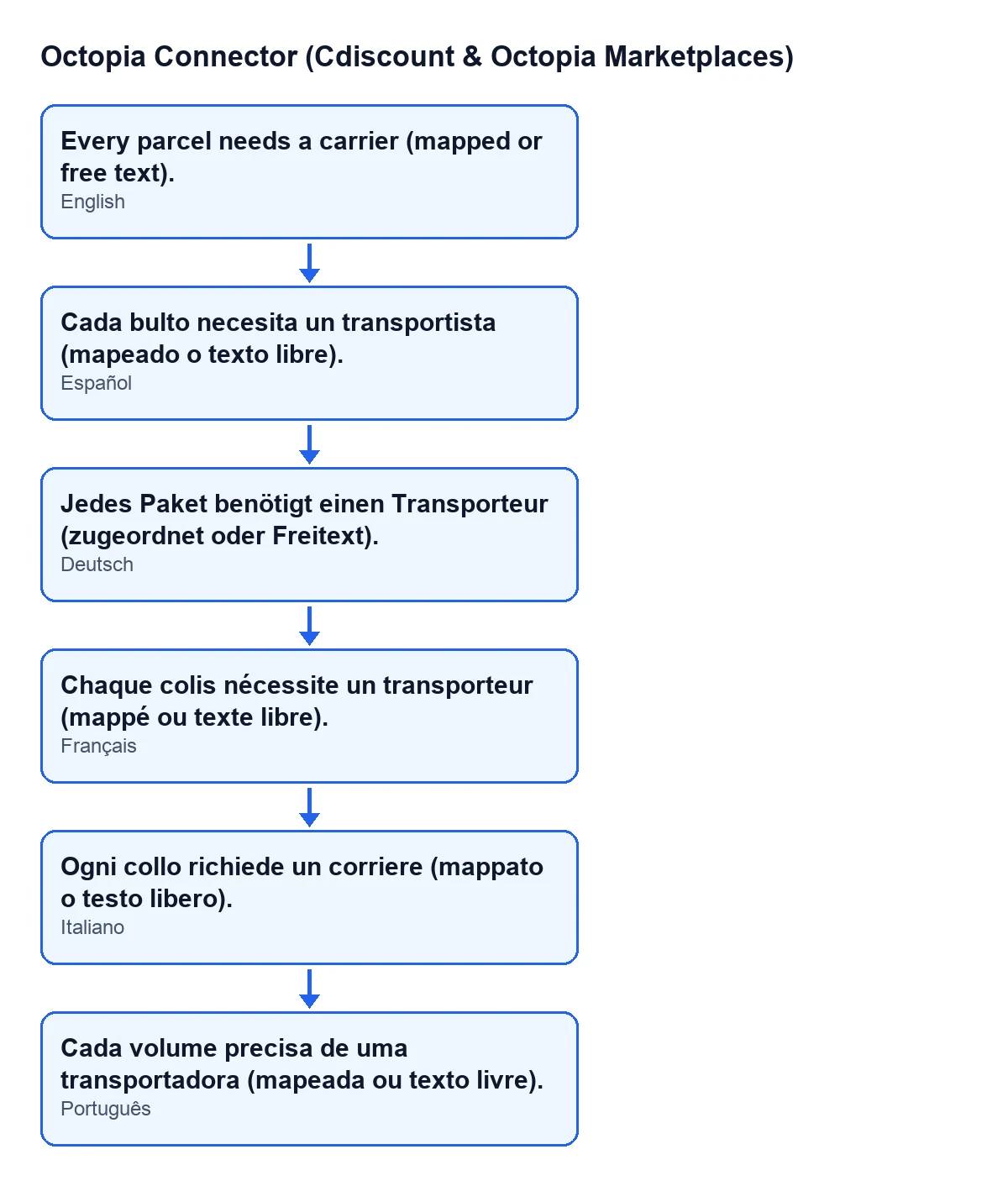
Con Odoo en castellano lo ves como Cada bulto necesita un transportista (mapeado o texto libre).. El esquema siguiente recoge ese mismo texto junto a sus traducciones publicadas al alemán, francés, italiano y portugués.
Cómo resolverlo, paso a paso
- Abre el asistente de declaración del pedido, el que contiene el botón
Declarar a Octopia, y repasa sus líneas de bulto. - En cada línea, indica el transportista de una de estas dos formas: con un transportista mapeado de Octopia o con su nombre en texto libre.
- Si habías indicado un transportista mapeado y el mensaje persiste, comprueba que ese transportista tiene nombre: el módulo lee su etiqueta y, si está vacía, lo trata como si no hubiera transportista. En ese caso elige otro mapeado o escribe el nombre en texto libre.
- Revisa todas las líneas, no solo la primera: la comprobación se para en la primera que falla, y las siguientes pueden estar igual.
- Pulsa de nuevo
Declarar a Octopia. - Si Octopia acepta la declaración, el asistente se cierra. Si Octopia rechaza la llamada, el módulo lanza un error y el asistente no se cierra.
Qué hace el módulo cuando el transportista ya está bien
Superada la comprobación, el módulo prepara cada bulto con su número, el nombre del transportista (el mapeado o el texto libre) y, si la línea lo tiene, la URL de seguimiento. Si un bulto cubre solo parte de las líneas del pedido, añade a la declaración cuáles son. Las CGMAD de Cdiscount Marketplace (25/08/2025, p. 47) indican que la confirmación de envío lleva el número de seguimiento.
Después crea un registro de envío y declara el envío a Octopia con la cuenta del pedido. Si Octopia lo acepta, el registro queda como enviado con su fecha, el pedido se marca como enviado y el módulo anota una entrada de éxito en su registro de sincronización. Si es Octopia quien rechaza la declaración, ya no es este mensaje: el registro de envío queda en estado de error con el texto del fallo.
Qué comprobar después
- Que el asistente se ha cerrado sin mostrar ningún aviso.
- Que el pedido figura como enviado.
- Que hay una entrada de éxito de envíos en el registro de sincronización del módulo.
Coste y ayuda
El conector es de pago único por versión de Odoo (publicado para 17, 18, 19 y 20) y necesita la suscripción a FlexigoTech Cloud, plan Conector: 49 € al mes o 490 € al año, sin IVA.
FlexigoTech implanta Odoo 17, 18, 19 y 20 y desarrolla conectores e integraciones a medida. Si tus transportistas necesitan un tratamiento propio al declarar envíos, escríbenos y lo vemos.
Sigue leyendo
Comprobado en el código del conector (versión 20.0) y en las fuentes enlazadas
Fuentes
- Código del módulo: flexigobe_octopia_connector 20.0 (4848da6a): wizard/octopia_shipment_wizard.py
- Código del módulo: flexigobe_octopia_connector 20.0 (4848da6a): views/octopia_completeness2_views.xml
- apps.odoo.com/apps/modules/20.0/flexigobe_octopia_connector
- marketplace.cdiscount.com/wp-content/uploads/2025/08/2025.08.25-CGMAD-FR.pdf
- flexigotech.com/en/services.html
- flexigotech.com/precios.html