

 Español
 English
 Català
 Deutsch
 Português
 Italiano
 Nederlands
 Polski
Quand ce message apparaît exactement
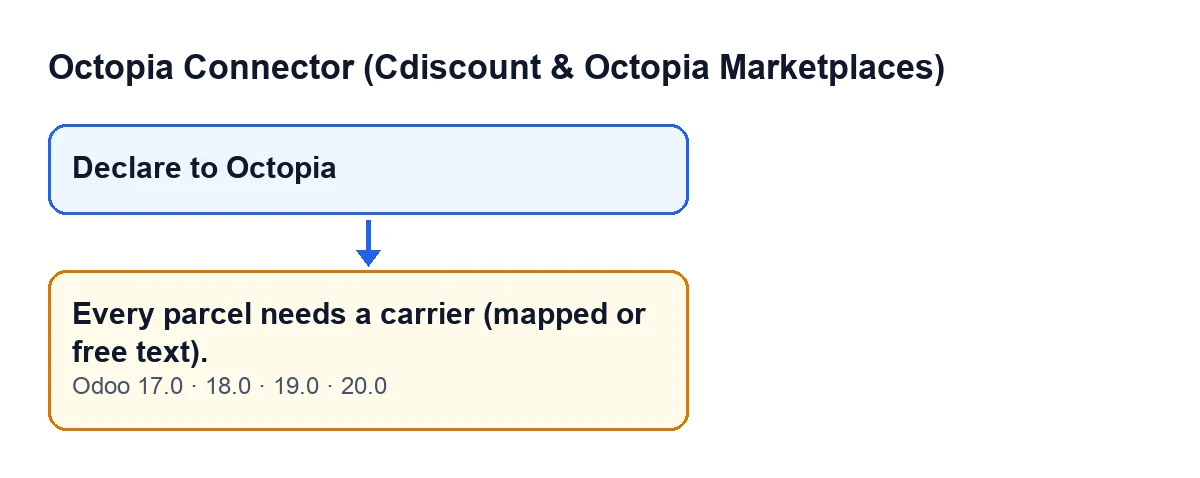
Le message Chaque colis nécessite un transporteur (mappé ou texte libre). (Every parcel needs a carrier (mapped or free text).) apparaît au clic sur le bouton Déclarer à Octopia (Declare to Octopia) de l'assistant qui sert à déclarer l'expédition d'une commande. Ce bouton est toujours visible, dans Odoo 17, 18, 19 et 20, et le message figure dans le code publié des quatre versions. La condition décrite ci-dessous est celle du code d'Odoo 20.0.

Ce que cela signifie : la condition du code
Au clic sur le bouton, le module parcourt une par une les lignes de colis de l'assistant. Pour chaque ligne, il décide quel nom de transporteur déclarer : il prend le nom (le libellé) du transporteur Octopia mappé s'il existe et, sinon, le texte libre saisi sur la ligne. Si, après cela, aucun nom n'est disponible, il lève le message. En clair : chaque colis a besoin d'au moins l'une de ces deux choses, un transporteur mappé avec un nom ou un texte libre.
| Situation de la ligne de colis | Résultat au clic sur Déclarer à Octopia |
|---|---|
| Elle a un transporteur Octopia mappé avec un nom | Elle passe cette vérification : ce nom est utilisé et le texte libre ne compte plus |
| Le transporteur mappé est vide (ou sans nom) et il y a un texte libre | Elle passe cette vérification : le texte libre est utilisé |
| Elle n'a ni l'un ni l'autre | Le message apparaît et l'action s'arrête |
La vérification suit l'ordre des lignes et s'arrête à la première qui échoue. Si plusieurs colis sont sans transporteur, en corriger un peut vous renvoyer le même message pour le suivant.
C'est une erreur qui interrompt l'action : rien de ce que la déclaration devait modifier n'est enregistré. Elle se produit avant que le module crée l'enregistrement d'expédition et avant qu'il appelle Octopia ; rien n'est donc déclaré et la commande ne passe pas à expédiée.
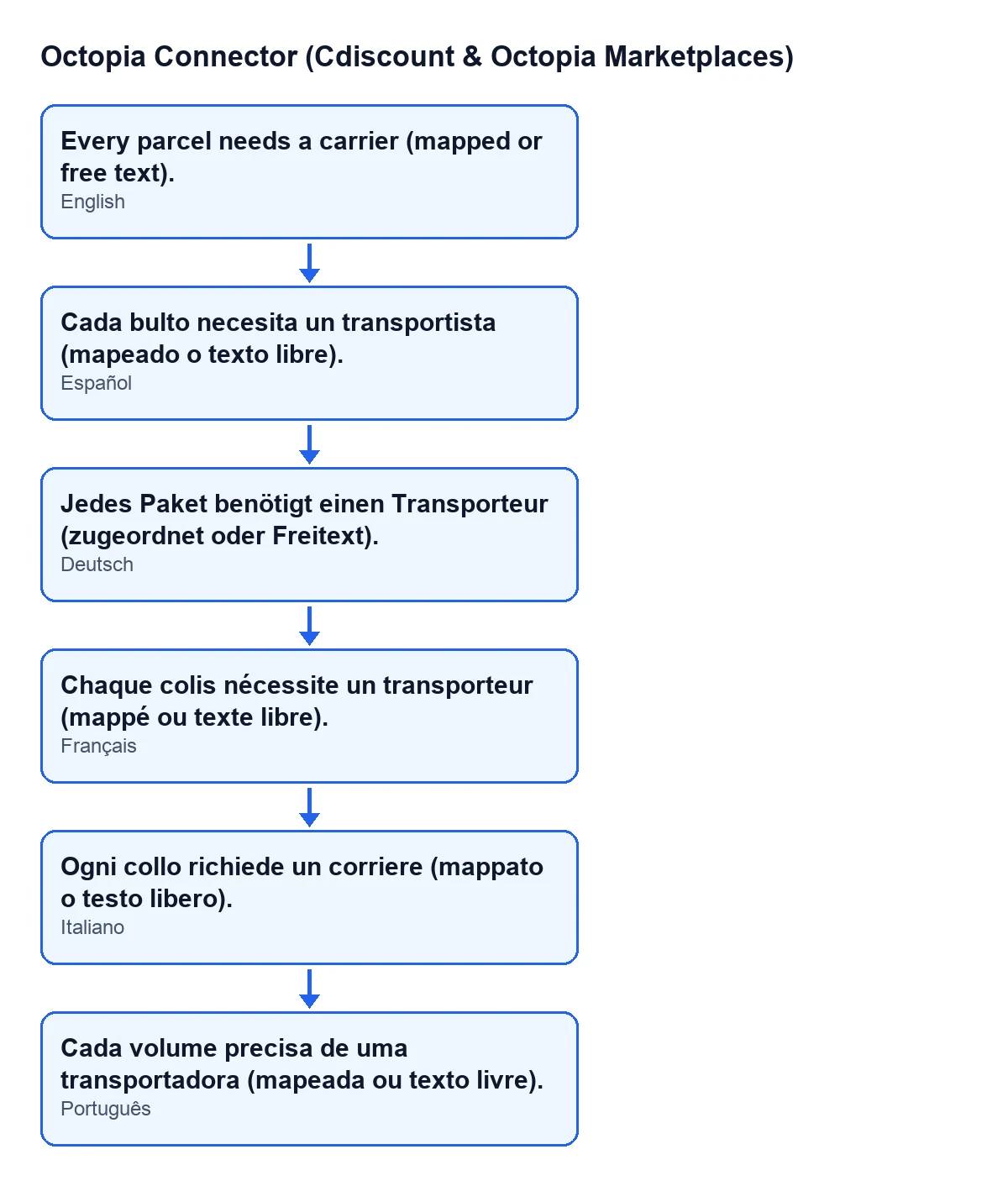
Avec Odoo en français, vous voyez Chaque colis nécessite un transporteur (mappé ou texte libre).. Le schéma suivant reprend ce même texte avec ses traductions publiées en espagnol, allemand, italien et portugais.
Comment le résoudre, pas à pas
- Ouvrez l'assistant de déclaration de la commande, celui qui contient le bouton
Déclarer à Octopia, et passez en revue ses lignes de colis. - Sur chaque ligne, indiquez le transporteur de l'une de ces deux façons : avec un transporteur Octopia mappé ou avec son nom en texte libre.
- Si vous aviez indiqué un transporteur mappé et que le message persiste, vérifiez que ce transporteur a un nom : le module lit son libellé et, s'il est vide, le traite comme s'il n'y avait pas de transporteur. Dans ce cas, choisissez un autre transporteur mappé ou saisissez le nom en texte libre.
- Revoyez toutes les lignes, pas seulement la première : la vérification s'arrête à la première qui échoue, et les suivantes peuvent être dans le même cas.
- Cliquez de nouveau sur
Déclarer à Octopia. - Si Octopia accepte la déclaration, l'assistant se ferme. Si Octopia rejette l'appel, le module lève une erreur et l'assistant ne se ferme pas.
Ce que fait le module quand le transporteur est correct
Une fois la vérification passée, le module prépare chaque colis avec son numéro, le nom du transporteur (le mappé ou le texte libre) et, si la ligne en a une, l'URL de suivi. Si un colis ne couvre qu'une partie des lignes de la commande, il ajoute à la déclaration lesquelles. Les CGMAD de Cdiscount Marketplace (25/08/2025, p. 47) indiquent que la confirmation d'expédition comporte le numéro de suivi.
Ensuite, il crée un enregistrement d'expédition et déclare l'expédition à Octopia avec le compte de la commande. Si Octopia l'accepte, l'enregistrement passe à expédié avec sa date, la commande est marquée comme expédiée et le module note une entrée de succès dans son journal de synchronisation. Si c'est Octopia qui rejette la déclaration, ce n'est plus ce message : l'enregistrement d'expédition passe à l'état d'erreur avec le texte de l'échec.
Que vérifier ensuite
- Que l'assistant s'est fermé sans afficher d'avertissement.
- Que la commande figure comme expédiée.
- Qu'il y a une entrée de succès d'expéditions dans le journal de synchronisation du module.
Coût et aide
Le connecteur est à paiement unique par version d'Odoo (publié pour 17, 18, 19 et 20) et nécessite l'abonnement à FlexigoTech Cloud, plan Connecteur : 49 €/mois ou 490 €/an HT.
FlexigoTech déploie Odoo 17, 18, 19 et 20 et développe des connecteurs et des intégrations sur mesure. Si vos transporteurs demandent un traitement spécifique lors de la déclaration des expéditions, écrivez-nous et nous verrons cela ensemble.
À lire aussi
Vérifié dans le code du connecteur (version 20.0) et dans les sources citées
Sources
- Code du module : flexigobe_octopia_connector 20.0 (4848da6a): wizard/octopia_shipment_wizard.py
- Code du module : flexigobe_octopia_connector 20.0 (4848da6a): views/octopia_completeness2_views.xml
- apps.odoo.com/apps/modules/20.0/flexigobe_octopia_connector
- marketplace.cdiscount.com/wp-content/uploads/2025/08/2025.08.25-CGMAD-FR.pdf
- flexigotech.com/en/services.html
- flexigotech.com/precios.html