

 Español
 English
 Català
 Deutsch
 Français
 Português
 Italiano
 Nederlands
Kiedy dokładnie pojawia się ten komunikat
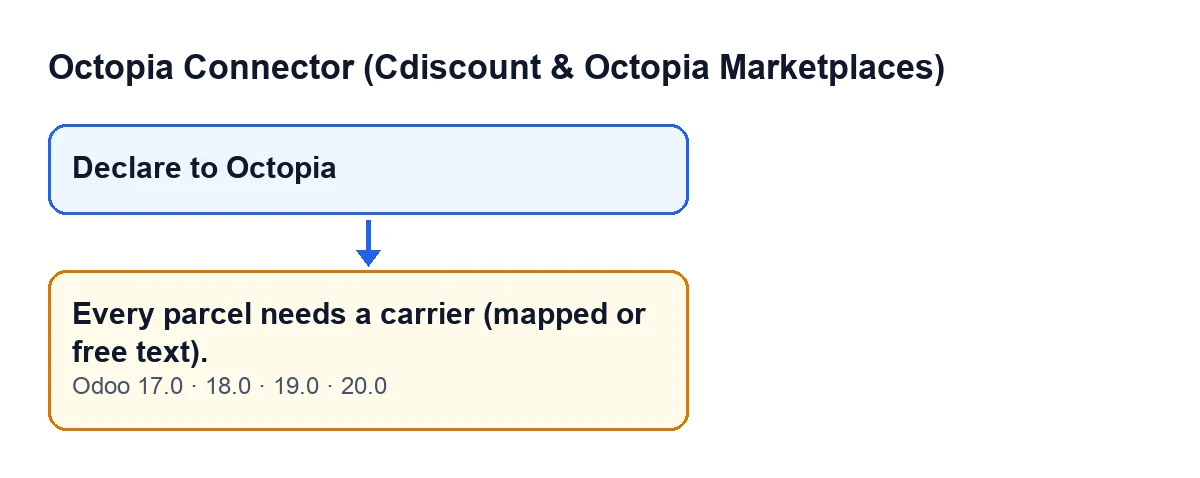
Komunikat Każda paczka wymaga przewoźnika (zmapowanego lub jako dowolny tekst). (Every parcel needs a carrier (mapped or free text).) pojawia się po kliknięciu przycisku Zadeklaruj w Octopia (Declare to Octopia) w kreatorze, za pomocą którego deklaruje się wysyłkę zamówienia. Ten przycisk jest widoczny zawsze, w Odoo 17, 18, 19 i 20, a komunikat znajduje się w opublikowanym kodzie wszystkich czterech wersji. Opisany poniżej warunek pochodzi z kodu Odoo 20.0.

Co to znaczy: warunek w kodzie
Po kliknięciu przycisku moduł przechodzi po kolei przez linie paczek w kreatorze. Dla każdej linii ustala, jaką nazwę przewoźnika zadeklarować: bierze nazwę (etykietę) zmapowanego przewoźnika Octopia, jeśli jest, a jeśli nie, dowolny tekst wpisany w linii. Jeśli po tym nie zostaje żadna nazwa, wyświetla komunikat. Mówiąc prosto: każda paczka potrzebuje przynajmniej jednej z dwóch rzeczy, zmapowanego przewoźnika z nazwą albo dowolnego tekstu.
| Sytuacja linii paczki | Wynik po kliknięciu Zadeklaruj w Octopia |
|---|---|
| Ma zmapowanego przewoźnika Octopia z nazwą | Przechodzi tę kontrolę: używana jest ta nazwa, a dowolny tekst się nie liczy |
| Zmapowany przewoźnik jest pusty (lub bez nazwy) i jest dowolny tekst | Przechodzi tę kontrolę: używany jest dowolny tekst |
| Nie ma ani jednego, ani drugiego | Pojawia się komunikat i akcja zostaje zatrzymana |
Kontrola idzie zgodnie z kolejnością linii i zatrzymuje się na pierwszej, która nie przejdzie. Jeśli kilka paczek jest bez przewoźnika, poprawienie jednej może zwrócić ten sam komunikat dla następnej.
To błąd, który zatrzymuje akcję: nic z tego, co miała zmienić deklaracja, nie zostaje zapisane. Pojawia się, zanim moduł utworzy rekord wysyłki i zanim wywoła Octopia, więc nic nie zostaje zadeklarowane, a zamówienie nie przechodzi w stan wysłane.
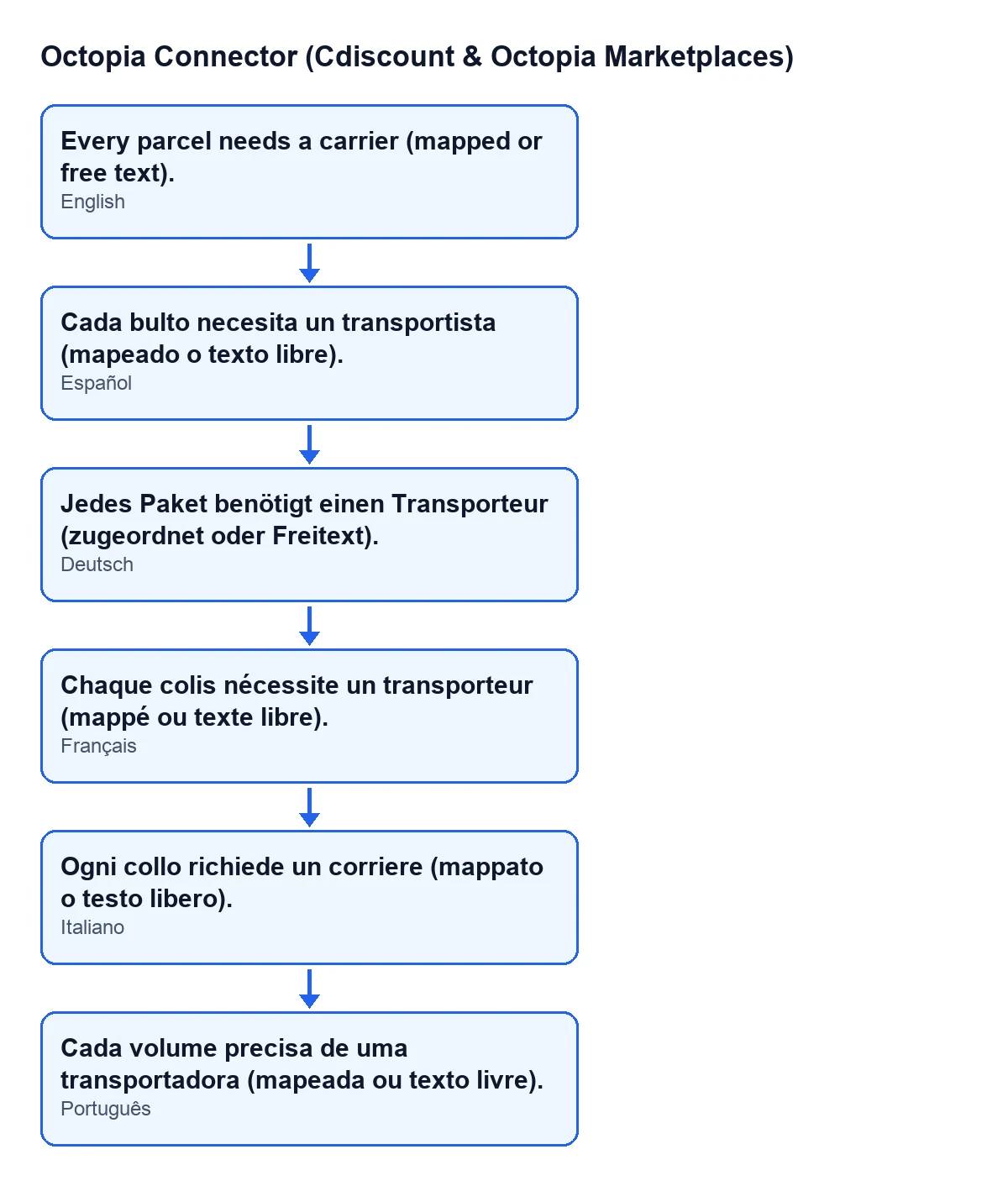
Przy Odoo po polsku zobaczysz Każda paczka wymaga przewoźnika (zmapowanego lub jako dowolny tekst).. Poniższy schemat zawiera ten sam tekst obok opublikowanych tłumaczeń na niemiecki, francuski, włoski i portugalski.
Jak to rozwiązać krok po kroku
- Otwórz kreator deklaracji zamówienia, ten z przyciskiem
Zadeklaruj w Octopia, i przejrzyj jego linie paczek. - W każdej linii wskaż przewoźnika na jeden z dwóch sposobów: zmapowanym przewoźnikiem Octopia albo jego nazwą jako dowolny tekst.
- Jeśli wskazałeś zmapowanego przewoźnika, a komunikat nadal się pojawia, sprawdź, czy ten przewoźnik ma nazwę: moduł odczytuje jego etykietę i, jeśli jest pusta, traktuje to tak, jakby przewoźnika nie było. W takim przypadku wybierz innego zmapowanego albo wpisz nazwę jako dowolny tekst.
- Przejrzyj wszystkie linie, nie tylko pierwszą: kontrola zatrzymuje się na pierwszej, która nie przechodzi, a kolejne mogą być w tym samym stanie.
- Kliknij ponownie
Zadeklaruj w Octopia. - Jeśli Octopia przyjmie deklarację, kreator się zamknie. Jeśli Octopia odrzuci wywołanie, moduł zgłosi błąd, a kreator się nie zamknie.
Co robi moduł, gdy przewoźnik jest już poprawny
Po przejściu kontroli moduł przygotowuje każdą paczkę z jej numerem, nazwą przewoźnika (zmapowanego lub dowolny tekst) i, jeśli linia ją ma, adresem URL śledzenia. Jeśli paczka obejmuje tylko część linii zamówienia, dodaje do deklaracji informację, które to linie. OWH Cdiscount Marketplace (CGMAD, 25/08/2025, s. 47) wskazują, że potwierdzenie wysyłki zawiera numer śledzenia.
Następnie tworzy rekord wysyłki i deklaruje wysyłkę w Octopia za pomocą konta zamówienia. Jeśli Octopia ją przyjmie, rekord zostaje oznaczony jako wysłany z datą, zamówienie jest oznaczane jako wysłane, a moduł zapisuje wpis o powodzeniu w swoim rejestrze synchronizacji. Jeśli to Octopia odrzuci deklarację, nie jest to już ten komunikat: rekord wysyłki zostaje w stanie błędu z tekstem usterki.
Co sprawdzić potem
- Czy kreator zamknął się bez wyświetlenia żadnego ostrzeżenia.
- Czy zamówienie figuruje jako wysłane.
- Czy w rejestrze synchronizacji modułu jest wpis o powodzeniu wysyłek.
Koszt i pomoc
Konektor jest płatny jednorazowo za wersję Odoo (opublikowany dla 17, 18, 19 i 20) i wymaga subskrypcji FlexigoTech Cloud, plan Konektor: 49 €/mies. lub 490 €/rok, netto (bez VAT).
FlexigoTech wdraża Odoo 17, 18, 19 i 20 oraz tworzy konektory i integracje na zamówienie. Jeśli Twoi przewoźnicy wymagają własnej obsługi przy deklarowaniu wysyłek, napisz do nas i to omówimy.
Czytaj dalej
Sprawdzone w kodzie źródłowym konektora (wersja 20.0) i w podlinkowanych źródłach
Źródła
- Kod modułu: flexigobe_octopia_connector 20.0 (4848da6a): wizard/octopia_shipment_wizard.py
- Kod modułu: flexigobe_octopia_connector 20.0 (4848da6a): views/octopia_completeness2_views.xml
- apps.odoo.com/apps/modules/20.0/flexigobe_octopia_connector
- marketplace.cdiscount.com/wp-content/uploads/2025/08/2025.08.25-CGMAD-FR.pdf
- flexigotech.com/en/services.html
- flexigotech.com/precios.html