

 Español
 English
 Català
 Deutsch
 Français
 Português
 Nederlands
 Polski
Un caso: un gesto commerciale che non si lascia inviare
Esempio Caso illustrativo: l'azienda e i suoi dati sono inventati per spiegare il flusso.
Distribuciones Norte, un'azienda inventata per questo esempio, vende su Cdiscount e gestisce i suoi ordini in Odoo con Octopia Connector. Marta, dell'assistenza clienti, vuole compensare un cliente con un gesto commerciale. Apre Octopia › Ordini › Gesti commerciali (Octopia › Orders › Commercial Gestures). Quel tratto Octopia del menu lo vede chi ha il permesso Utente Octopia (Octopia User); se non ce l'hai, quel tratto non lo vedi.
Crea la scheda del gesto e preme Invia a Octopia (Submit to Octopia). Odoo le chiede conferma con questo testo: Un gesto commerciale rimborsa al cliente questo importo. Continuare? (A commercial gesture refunds the customer this amount. Continue?). Marta accetta e l'azione si ferma con questo avviso: I gesti commerciali si applicano solo a ordini spediti o consegnati (l'ordine … è …). (Commercial gestures apply to shipped or delivered orders only (order … is …).). Al posto dei puntini di sospensione, Odoo scrive l'identificativo Octopia dell'ordine e lo stato in cui si trova.
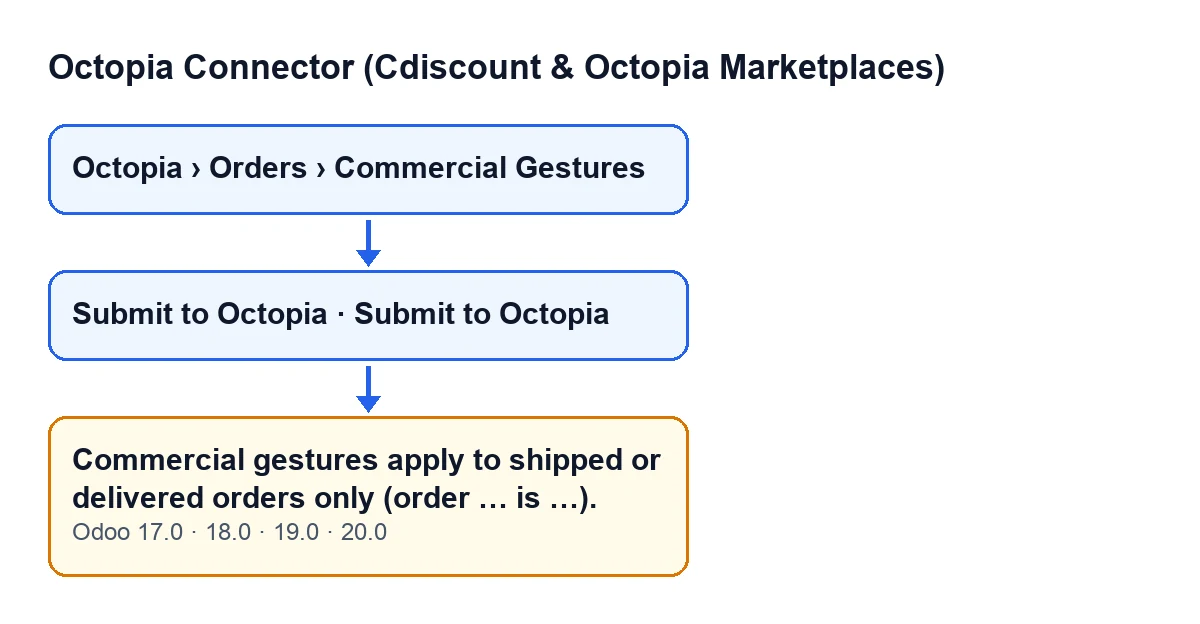
Il problema non sta nella scheda del gesto, ma nello stato dell'ordine a cui si riferisce.

Quando compare esattamente
L'avviso compare quando premi Invia a Octopia nella scheda del gesto, se l'ordine soddisfa la condizione che vedrai qui sotto. Il pulsante è visibile finché il campo Stato (State) del gesto ha il suo valore di partenza e si nasconde con qualsiasi altro, in Odoo 17, 18, 19 e 20.
Secondo il codice di Odoo 20.0, il modulo scorre i gesti e salta quelli che non sono in quello stato di partenza. Per ciascuno degli altri esegue questi controlli, in quest'ordine:
- Controlla che l'importo sia maggiore di zero. Se non lo è, si ferma con un altro avviso, diverso.
- Controlla il canale di vendita dell'ordine: se la sua configurazione è stata sincronizzata e ha i gesti commerciali disattivati, si ferma anche qui con un altro avviso.
- Controlla lo stato dell'ordine: se non è spedito né consegnato, si ferma con l'avviso di cui ci occupiamo.
In altre parole, l'avviso compare quando lo stato dell'ordine non è spedito né consegnato, purché prima siano stati superati il controllo dell'importo e quello del canale. E l'avviso stesso indica lo stato attuale dell'ordine.
Quando si ferma, non viene salvato nulla di ciò che l'azione stava per modificare:
- il gesto non passa a un altro stato;
- non vengono registrati il riferimento della richiesta né la data di invio;
- a Octopia non viene inviato nulla.
Per questo il pulsante resta visibile nella scheda e puoi premerlo di nuovo più tardi.
Il messaggio è presente nel codice pubblicato dei rami 17.0, 18.0, 19.0 e 20.0. L'ordine dei controlli che hai appena letto è quello del codice di Odoo 20.0.
I gesti commerciali si applicano solo a ordini spediti o consegnati (l'ordine … è …).Come si risolve
- Leggi l'avviso: riporta l'identificativo Octopia dell'ordine e il suo stato attuale.
- Se quello stato non è spedito né consegnato, il gesto non può ancora essere inviato. Lascia la scheda così com'è: per questo avviso non c'è nulla da correggere al suo interno.
- Quando l'ordine sarà spedito o consegnato, riapri il gesto in
Octopia › Ordini › Gesti commerciali, premiInvia a Octopiae conferma. - Controlla il risultato: se l'invio è andato a buon fine, il gesto risulta in corso e il pulsante scompare dalla scheda, perché il gesto non ha più lo stato di partenza.
Se al posto di questo avviso ne compare uno diverso, può dipendere da uno dei controlli precedenti: l'importo del gesto o i gesti disattivati nel canale di vendita.
Per tutto il resto di ciò che fa quel pulsante, trovi la guida passo passo al pulsante Invia a Octopia.
Cosa succede quando l'ordine soddisfa la condizione
Con l'ordine spedito o consegnato, il modulo prosegue. Chiede a Octopia il budget residuo dell'ordine. Se Octopia restituisce un budget e l'importo del gesto lo supera, si ferma con un avviso di importo superiore al budget residuo. Se non lo supera, o se Octopia non dice nulla, invia il gesto con il suo motivo, il suo dettaglio e il suo importo.
Se Octopia restituisce un riferimento della richiesta, lo salva nella scheda. Poi registra la data di invio, porta il gesto in corso e crea un record di sincronizzazione di tipo gesti con esito positivo.
Cosa imparare dal caso
- L'avviso parla dell'ordine, non del gesto: la condizione che lo provoca è lo stato dell'ordine.
- I vuoti del messaggio sono l'indizio: l'identificativo Octopia dell'ordine e il suo stato attuale.
- Un avviso di questo tipo non lascia l'invio a metà: non cambia lo stato del gesto e a Octopia non arriva nulla.
- Il pulsante resta visibile, quindi per riprovare basta premerlo di nuovo quando l'ordine è spedito o consegnato.
Costo e assistenza di FlexigoTech
Octopia Connector (Cdiscount & Octopia Marketplaces) è un modulo a pagamento unico per versione di Odoo (17, 18, 19 e 20; il prezzo di ogni versione è nella sua scheda di Odoo Apps) e richiede l'abbonamento a FlexigoTech Cloud, piano Connettore: 49 €/mese o 490 €/anno IVA esclusa, con fino a 3 account della piattaforma.
Se stai implementando Odoo e vuoi verificare come si inserisce nella tua azienda il circuito di ordini e gesti commerciali di Cdiscount, in FlexigoTech implementiamo Odoo 17, 18, 19 e 20 e sviluppiamo connettori e integrazioni su misura.
Se ti interessa un altro pulsante del modulo, trovi l'articolo sul pulsante Importa.
Continua a leggere
Verificato nel codice del connettore (versione 20.0) e nelle fonti collegate
Fonti
- Codice del modulo: flexigobe_octopia_connector 20.0 (4848da6a): models/octopia_order_actions.py
- Codice del modulo: flexigobe_octopia_connector 20.0 (4848da6a): views/octopia_order_actions_views.xml
- apps.odoo.com/apps/modules/20.0/flexigobe_octopia_connector
- flexigotech.com/precios.html
- flexigotech.com/en/services.html