

 Español
 English
 Català
 Français
 Português
 Italiano
 Nederlands
 Polski
Ein Fall: eine Kulanzgeste, die sich nicht senden lässt
Beispiel Fiktiver Fall: Firma und Zahlen sind erfunden, um den Ablauf zu zeigen.
Distribuciones Norte, ein für dieses Beispiel erfundenes Unternehmen, verkauft auf Cdiscount und verwaltet seine Bestellungen in Odoo mit dem Octopia Connector. Marta aus dem Kundenservice möchte einen Kunden mit einer Kulanzgeste entschädigen. Sie öffnet Octopia › Bestellungen › Kulanzgesten. Diesen Menüabschnitt Octopia sieht, wer die Berechtigung Octopia-Benutzer hat; ohne sie sehen Sie diesen Abschnitt nicht.
Sie legt den Datensatz der Geste an und klickt auf An Octopia übermitteln. Odoo bittet mit diesem Text um Bestätigung: Eine Kulanzgeste erstattet dem Kunden diesen Betrag. Fortfahren?. Marta bestätigt, und die Aktion bricht mit dieser Meldung ab: Kulanzgesten gelten nur für versandte oder zugestellte Bestellungen (Bestellung … ist …).. An der Stelle der Auslassungspunkte schreibt Odoo die Octopia-Kennung der Bestellung und den Status, in dem sie sich befindet.
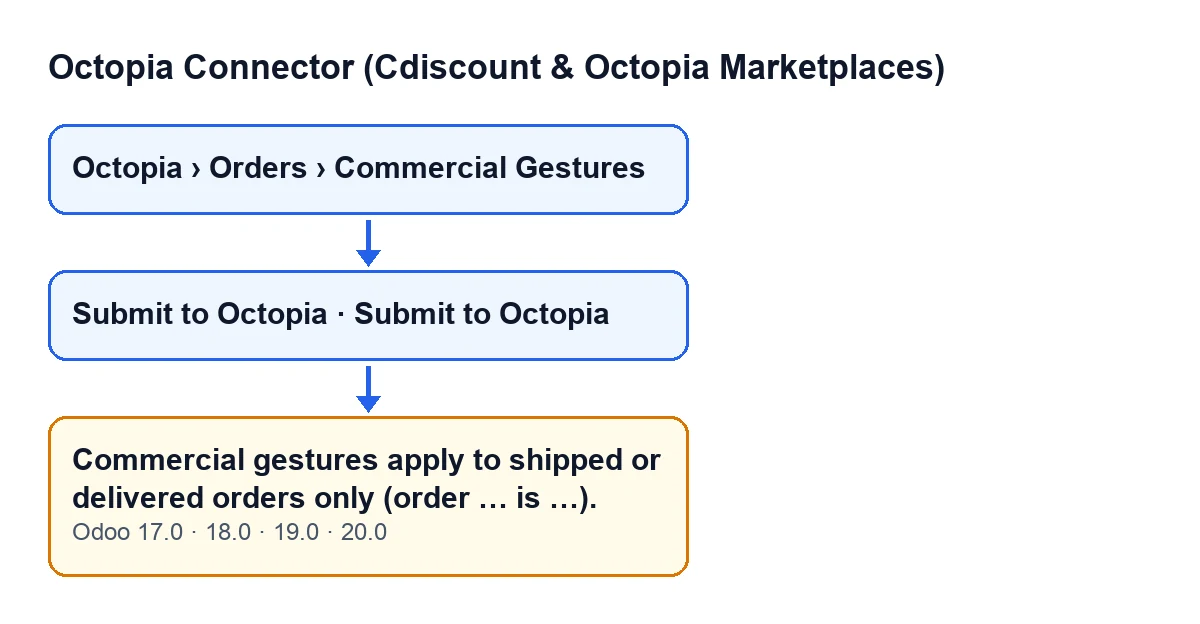
Das Problem liegt nicht im Datensatz der Geste, sondern im Status der Bestellung, auf die sie sich bezieht.

Wann genau die Meldung erscheint
Die Meldung erscheint, wenn Sie im Datensatz der Geste auf An Octopia übermitteln klicken und die Bestellung die unten beschriebene Bedingung erfüllt. Die Schaltfläche ist sichtbar, solange das Feld Status der Geste seinen Ausgangswert hat, und wird bei jedem anderen Wert ausgeblendet, in Odoo 17, 18, 19 und 20.
Laut dem Code von Odoo 20.0 geht das Modul die Gesten durch und überspringt die, die nicht in diesem Ausgangsstatus sind. Für jede der übrigen führt es diese Prüfungen in dieser Reihenfolge durch:
- Es prüft, ob der Betrag größer als null ist. Wenn nicht, bricht es mit einer anderen Meldung ab.
- Es prüft den Verkaufskanal der Bestellung: Wenn seine Konfiguration synchronisiert wurde und Kulanzgesten deaktiviert sind, bricht es ebenfalls mit einer anderen Meldung ab.
- Es prüft den Status der Bestellung: Ist sie weder versandt noch zugestellt, bricht es mit der Meldung ab, um die es hier geht.
Die Meldung erscheint also, wenn der Status der Bestellung weder versandt noch zugestellt ist, sofern zuvor die Betragsprüfung und die Kanalprüfung bestanden wurden. Und die Meldung nennt selbst den aktuellen Status der Bestellung.
Beim Abbruch wird nichts von dem gespeichert, was die Aktion ändern wollte:
- die Geste wechselt nicht in einen anderen Status;
- weder die Referenz der Anfrage noch das Sendedatum wird vermerkt;
- es wird nichts an Octopia übermittelt.
Deshalb bleibt die Schaltfläche im Datensatz sichtbar, und Sie können sie später erneut anklicken.
Die Meldung steht im veröffentlichten Code der Zweige 17.0, 18.0, 19.0 und 20.0. Die oben beschriebene Reihenfolge der Prüfungen ist die des Codes von Odoo 20.0.
Kulanzgesten gelten nur für versandte oder zugestellte Bestellungen (Bestellung … ist …).So beheben Sie es
- Lesen Sie die Meldung: Sie enthält die Octopia-Kennung der Bestellung und ihren aktuellen Status.
- Ist dieser Status weder versandt noch zugestellt, lässt sich die Geste noch nicht senden. Lassen Sie den Datensatz, wie er ist: Wegen dieser Meldung gibt es darin nichts zu korrigieren.
- Sobald die Bestellung versandt oder zugestellt ist, öffnen Sie die Geste erneut unter
Octopia › Bestellungen › Kulanzgesten, klicken Sie aufAn Octopia übermittelnund bestätigen Sie. - Prüfen Sie das Ergebnis: Wenn das Senden geklappt hat, ist die Geste in Bearbeitung und die Schaltfläche verschwindet aus dem Datensatz, weil die Geste nicht mehr den Ausgangsstatus hat.
Erscheint statt dieser Meldung eine andere, kann sie von einer der vorherigen Prüfungen stammen: dem Betrag der Geste oder den im Verkaufskanal deaktivierten Gesten.
Für alles Weitere, was diese Schaltfläche tut, gibt es die Schritt-für-Schritt-Anleitung zur Schaltfläche An Octopia übermitteln.
Was passiert, wenn die Bestellung die Bedingung erfüllt
Ist die Bestellung versandt oder zugestellt, macht das Modul weiter. Es fragt bei Octopia das verbleibende Budget der Bestellung ab. Liefert Octopia ein Budget und der Betrag der Geste übersteigt es, bricht das Modul mit einer Meldung ab, dass der Betrag über dem verbleibenden Budget liegt. Übersteigt er es nicht, oder sagt Octopia nichts dazu, sendet es die Geste mit Grund, Detail und Betrag.
Liefert Octopia eine Referenz der Anfrage, speichert das Modul sie im Datensatz. Danach vermerkt es das Sendedatum, setzt die Geste auf in Bearbeitung und legt einen Synchronisationsdatensatz vom Typ Gesten mit erfolgreichem Ergebnis an.
Was Sie aus dem Fall mitnehmen
- Die Meldung spricht von der Bestellung, nicht von der Geste: Die Bedingung, die sie auslöst, ist der Status der Bestellung.
- Die Platzhalter der Meldung sind der Hinweis: die Octopia-Kennung der Bestellung und ihr aktueller Status.
- Eine Meldung dieser Art lässt das Senden nicht halb erledigt zurück: Weder ändert sich der Status der Geste noch kommt etwas bei Octopia an.
- Die Schaltfläche bleibt sichtbar, der erneute Versuch besteht also darin, sie noch einmal anzuklicken, wenn die Bestellung versandt oder zugestellt ist.
Kosten und Unterstützung von FlexigoTech
Octopia Connector (Cdiscount & Octopia Marketplaces) ist ein Modul mit einmaliger Zahlung pro Odoo-Version (17, 18, 19 und 20; den Preis jeder Version finden Sie in ihrem Eintrag in Odoo Apps) und erfordert das Abonnement von FlexigoTech Cloud, Tarif Conector: 49 €/Monat oder 490 €/Jahr zzgl. MwSt., mit bis zu 3 Konten der Plattform.
Wenn Sie Odoo gerade einführen und prüfen möchten, wie sich der Ablauf von Bestellungen und Kulanzgesten von Cdiscount in Ihr Unternehmen einfügt: Bei FlexigoTech führen wir Odoo 17, 18, 19 und 20 ein und entwickeln Konnektoren und maßgeschneiderte Integrationen.
Interessiert Sie eine andere Schaltfläche des Moduls, finden Sie den Artikel über die Schaltfläche Importieren.
Weiterlesen
Geprüft im Quellcode des Connectors (Version 20.0) und in den verlinkten Quellen
Quellen
- Quellcode des Moduls: flexigobe_octopia_connector 20.0 (4848da6a): models/octopia_order_actions.py
- Quellcode des Moduls: flexigobe_octopia_connector 20.0 (4848da6a): views/octopia_order_actions_views.xml
- apps.odoo.com/apps/modules/20.0/flexigobe_octopia_connector
- flexigotech.com/precios.html
- flexigotech.com/en/services.html