

 English
 Català
 Deutsch
 Français
 Português
 Italiano
 Nederlands
 Polski
Un caso: un gesto comercial que no se deja enviar
Ejemplo Caso ilustrativo: la empresa y sus datos son inventados para explicar el flujo.
Distribuciones Norte, una empresa inventada para este ejemplo, vende en Cdiscount y gestiona sus pedidos en Odoo con Octopia Connector. Marta, de atención al cliente, quiere compensar a un cliente con un gesto comercial. Abre Octopia › Pedidos › Gestos comerciales (Octopia › Orders › Commercial Gestures). Ese tramo Octopia del menú lo ve quien tiene el permiso Usuario de Octopia (Octopia User); si no lo tienes, no ves ese tramo.
Crea la ficha del gesto y pulsa Enviar a Octopia (Submit to Octopia). Odoo le pide confirmación con este texto: Un gesto comercial reembolsa este importe al cliente. ¿Continuar? (A commercial gesture refunds the customer this amount. Continue?). Marta acepta y la acción se detiene con este aviso: Los gestos comerciales solo se aplican a pedidos enviados o entregados (el pedido … está …). (Commercial gestures apply to shipped or delivered orders only (order … is …).). Donde van los puntos suspensivos, Odoo escribe el identificador de Octopia del pedido y el estado en que está.
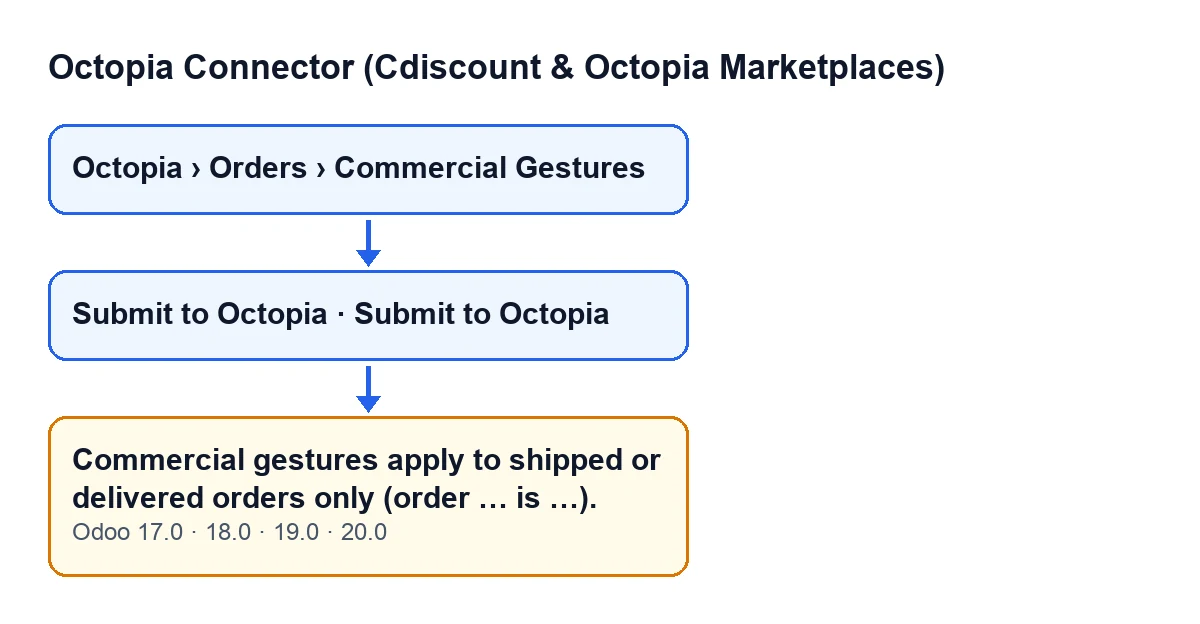
El problema no está en la ficha del gesto, sino en el estado del pedido al que se refiere.

Cuándo sale exactamente
El aviso sale al pulsar Enviar a Octopia en la ficha del gesto, cuando el pedido cumple la condición que verás abajo. El botón se ve mientras el campo Estado (State) del gesto tiene su valor de partida y se oculta con cualquier otro, en Odoo 17, 18, 19 y 20.
Según el código de Odoo 20.0, el módulo recorre los gestos y se salta los que no están en ese estado de partida. Para cada uno de los demás hace estas comprobaciones, en este orden:
- Mira que el importe sea mayor que cero. Si no lo es, se detiene con otro aviso distinto.
- Mira el canal de ventas del pedido: si su configuración se ha sincronizado y tiene los gestos comerciales desactivados, se detiene también con otro aviso.
- Mira el estado del pedido: si no es enviado ni entregado, se detiene con el aviso que nos ocupa.
Es decir, el aviso sale cuando el estado del pedido no es enviado ni entregado, siempre que antes hayan pasado la comprobación del importe y la del canal. Y el propio aviso indica el estado actual del pedido.
Al detenerse, no se guarda nada de lo que la acción iba a cambiar:
- el gesto no pasa a otro estado;
- no se anota la referencia de la solicitud ni la fecha de envío;
- no se manda nada a Octopia.
Por eso el botón sigue visible en la ficha y puedes volver a pulsarlo más tarde.
El mensaje está en el código publicado de las ramas 17.0, 18.0, 19.0 y 20.0. El orden de comprobaciones que acabas de leer es el del código de Odoo 20.0.
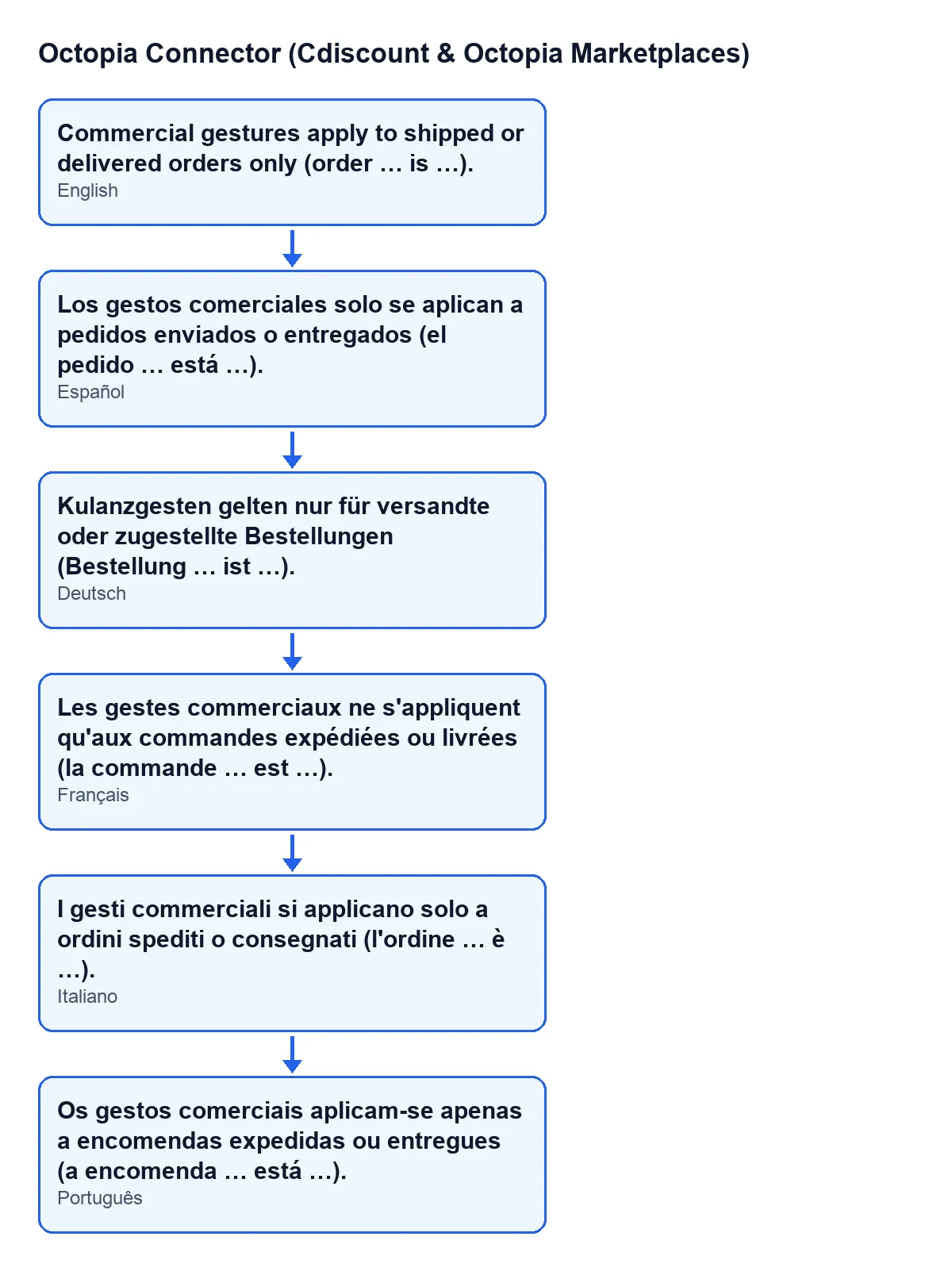
Los gestos comerciales solo se aplican a pedidos enviados o entregados (el pedido … está …).Cómo se resuelve
- Lee el aviso: trae el identificador de Octopia del pedido y su estado actual.
- Si ese estado no es enviado ni entregado, el gesto no se puede enviar todavía. Deja la ficha como está: no hay nada que corregir en ella por este aviso.
- Cuando el pedido esté enviado o entregado, vuelve a abrir el gesto en
Octopia › Pedidos › Gestos comerciales, pulsaEnviar a Octopiay confirma. - Comprueba el resultado: si el envío ha ido bien, el gesto queda en curso y el botón desaparece de la ficha, porque el gesto ya no tiene el estado de partida.
Si en lugar de este aviso sale uno distinto, puede venir de una de las comprobaciones anteriores: el importe del gesto o los gestos desactivados en el canal de ventas.
Para el resto de lo que hace ese botón, tienes el paso a paso del botón Enviar a Octopia.
Qué pasa cuando el pedido sí cumple
Con el pedido enviado o entregado, el módulo sigue adelante. Pregunta a Octopia el presupuesto restante del pedido. Si Octopia devuelve un presupuesto y el importe del gesto lo supera, se detiene con un aviso de importe superior al presupuesto restante. Si no lo supera, o si Octopia no dice nada, manda el gesto con su motivo, su detalle y su importe.
Si Octopia devuelve una referencia de la solicitud, la guarda en la ficha. Después anota la fecha de envío, deja el gesto en curso y crea un registro de sincronización de tipo gestos con resultado correcto.
Qué aprender del caso
- El aviso habla del pedido, no del gesto: la condición que lo provoca es el estado del pedido.
- Los huecos del mensaje son la pista: el identificador de Octopia del pedido y su estado actual.
- Un aviso de este tipo no deja medio hecho el envío: ni cambia el estado del gesto ni llega nada a Octopia.
- El botón queda a la vista, de modo que el reintento es pulsarlo otra vez cuando el pedido esté enviado o entregado.
Coste y ayuda de FlexigoTech
Octopia Connector (Cdiscount & Octopia Marketplaces) es un módulo de pago único por versión de Odoo (17, 18, 19 y 20; el precio de cada versión está en su ficha de Odoo Apps) y necesita la suscripción a FlexigoTech Cloud, plan Conector: 49 €/mes o 490 €/año sin IVA, con hasta 3 cuentas de la plataforma.
Si estás implantando Odoo y quieres revisar cómo encaja el circuito de pedidos y gestos comerciales de Cdiscount en tu empresa, en FlexigoTech implantamos Odoo 17, 18, 19 y 20 y desarrollamos conectores e integraciones a medida.
Si te interesa otro botón del módulo, tienes el artículo sobre el botón Importar.
Sigue leyendo
Comprobado en el código del conector (versión 20.0) y en las fuentes enlazadas
Fuentes
- Código del módulo: flexigobe_octopia_connector 20.0 (4848da6a): models/octopia_order_actions.py
- Código del módulo: flexigobe_octopia_connector 20.0 (4848da6a): views/octopia_order_actions_views.xml
- apps.odoo.com/apps/modules/20.0/flexigobe_octopia_connector
- flexigotech.com/precios.html
- flexigotech.com/en/services.html