

 Español
 English
 Català
 Deutsch
 Français
 Português
 Nederlands
 Polski
Dove compare e cosa dice
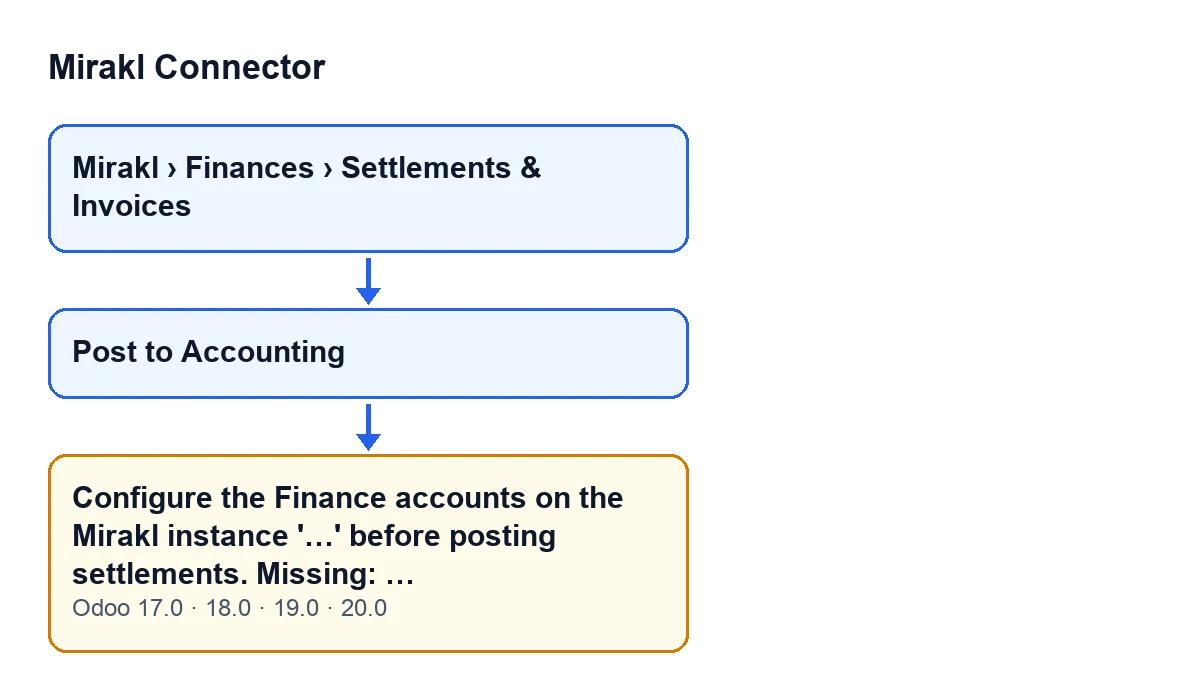
Le liquidazioni si aprono dal menu Mirakl › Finanze › Liquidazioni e fatture (Mirakl › Finances › Settlements & Invoices). Nella scheda trovi il pulsante Registra in contabilità (Post to Accounting). Viene nascosto quando la liquidazione ha già compilato il campo Registrazione contabile (Journal Entry); con i valori predefiniti, è visibile. Premendolo può comparire questo messaggio, che interrompe l'azione:
Configura i conti Finanza sull'istanza Mirakl '…' prima di registrare le liquidazioni. Mancanti: … (Configure the Finance accounts on the Mirakl instance '…' before posting settlements. Missing: …)

Quello che non ti dicono su questo avviso
La condizione è una sola: uno dei tre conti è vuoto
Il codice raccoglie tre conti dell'istanza Mirakl: Conto transitorio marketplace (Marketplace Clearing Account), Conto spese commissioni (Commission Expense Account) e Conto transitorio pagamenti / banca (Payout / Bank Suspense Account). Se uno qualsiasi è vuoto, il modulo interrompe l'azione con l'avviso. Con tutti e tre compilati, questo messaggio non compare.
Il messaggio ti dice già cosa configurare
Dopo Faltan: il modulo scrive il nome di ogni conto vuoto, separati da virgole e nell'ordine in cui sono stati citati sopra. Tra apici singoli compare il nome dell'istanza, così sai quale aprire se ne gestisci più di una.
Ad esempio, se fossero vuoti il conto transitorio del marketplace e quello delle spese per commissioni, la parte finale del messaggio sarebbe Faltan: Cuenta puente del marketplace, Cuenta de gastos de comisiones.
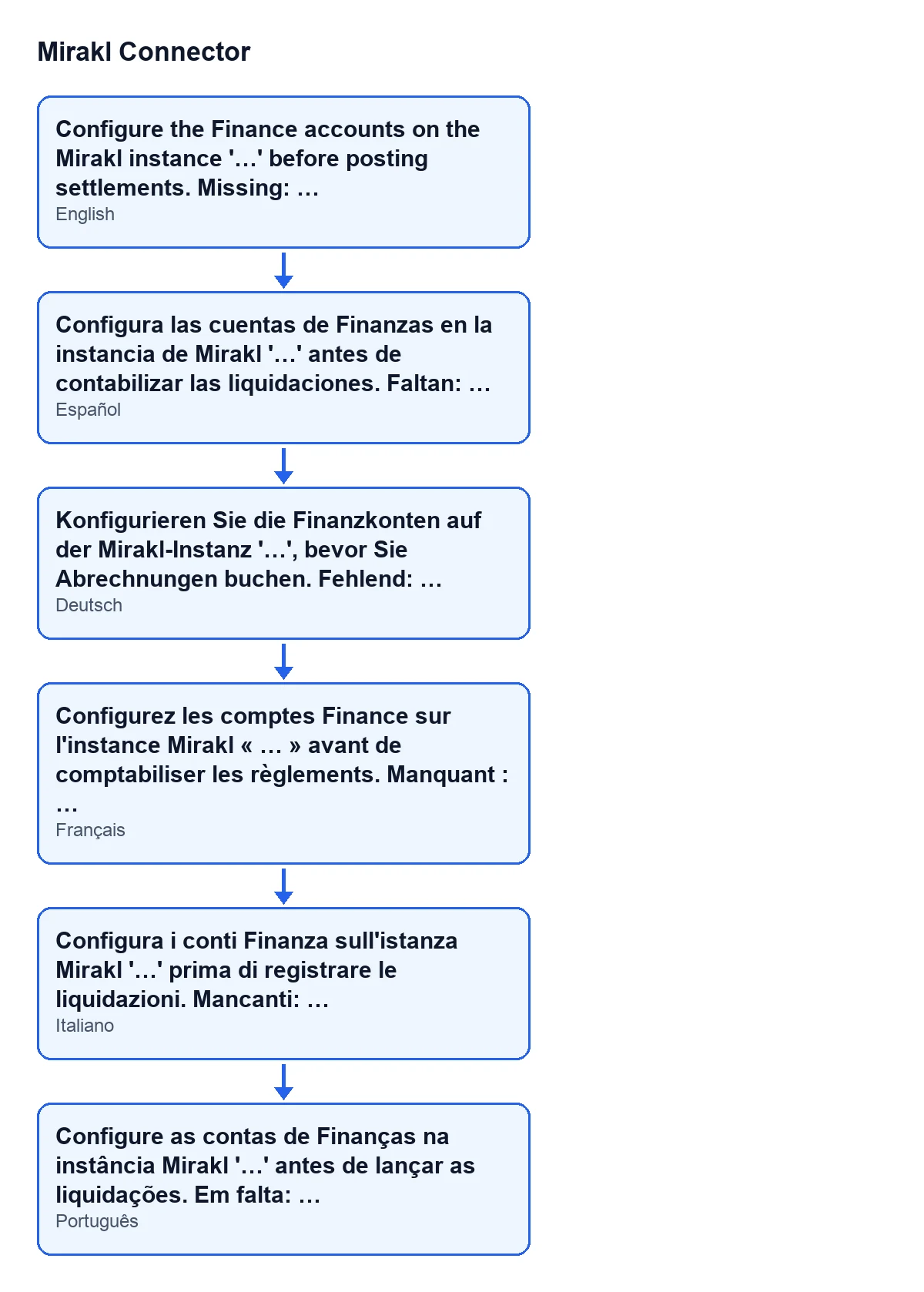
Con Odoo in italiano lo vedi come nel paragrafo precedente. Questo schema riunisce lo stesso testo in altre lingue:
Viene controllato prima di calcolare qualsiasi importo
Nel codice di Odoo 20, il controllo dei conti avviene prima di costruire le righe della registrazione. L'avviso, quindi, non dipende dagli importi della liquidazione. Inoltre, il modulo richiede i tre conti anche se poi lascia fuori una riga della registrazione quando il suo importo è zero.
Ogni conto alimenta una riga precisa della registrazione
Quando i tre conti sono compilati, il codice di Odoo 20 li distribuisce così:
Conto transitorio pagamenti / banca: la rigaPagamento Mirakl (netto)(Mirakl payout (net)).Conto spese commissioni: la rigaCommissioni e tariffe Mirakl(Mirakl commission & fees) e anche la rigaAltre tariffe / tariffe di abbonamento Mirakl(Mirakl other / subscription fees), che raccoglie il residuo che fa quadrare la registrazione.Conto transitorio marketplace: la rigaConto transitorio marketplace Mirakl(Mirakl marketplace clearing).
Ognuna di queste righe viene aggiunta solo se il suo importo non è zero. Se l'istanza ha un conto analitico configurato, il codice lo applica alle due righe che vanno al conto spese commissioni.
Come risulta la registrazione quando i conti sono completi
In Odoo 20, il codice prepara una registrazione di tipo registrazione contabile con il riferimento Liquidazione Mirakl … (Mirakl settlement …) e il nome della liquidazione. Va nel registro delle liquidazioni dell'istanza: se l'istanza non ne ha nessuno, il modulo ne cerca o ne crea uno con codice MRKL. La data della registrazione è quella della transazione di pagamento della liquidazione; se manca, usa la data di creazione e, se non c'è nemmeno quella, la data di oggi. Se la liquidazione è in una valuta diversa da quella dell'azienda, le righe vengono convertite nella valuta dell'azienda e conservano l'importo originale.
Cosa fare, in ordine
- Guarda il nome dell'istanza tra apici e i conti che compaiono dopo
Faltan:. - Apri quell'istanza Mirakl e configura quei conti Finanza.
- Torna alla liquidazione, da
Mirakl › Finanze › Liquidazioni e fatture, e premi di nuovoRegistra in contabilità. - Se la liquidazione continua a non avere
Registrazione contabile, il pulsante resta visibile.
Il messaggio è presente nel codice pubblicato di Odoo 17, 18, 19 e 20. Per altri avvisi del connettore, guarda cosa fa il pulsante Prova connessione.
Come ti aiuta FlexigoTech
Mirakl Connector è un modulo a pagamento unico per versione di Odoo, pubblicato per Odoo 17, 18, 19 e 20, e richiede l'abbonamento a FlexigoTech Cloud: la connessione passa da quel servizio, che conserva cifrate le credenziali, sorveglia la sincronizzazione e avvisa via e-mail se fallisce. Il piano Connettore costa 49 €/mese o 490 €/anno IVA esclusa. FlexigoTech implementa Odoo e sviluppa connettori e integrazioni su misura; puoi vedere la scheda su Odoo Apps o la pagina del modulo.
Continua a leggere
Verificato nel codice del connettore (versione 20.0) e nelle fonti collegate
Fonti
- Codice del modulo: flexigobe_mirakl_connector 20.0 (aa05e537): models/mirakl_finance.py
- Codice del modulo: flexigobe_mirakl_connector 20.0 (aa05e537): views/mirakl_finance_views.xml
- apps.odoo.com/apps/modules/20.0/flexigobe_mirakl_connector
- flexigotech.com/en/services.html
- flexigotech.com/precios.html