

 English
 Català
 Deutsch
 Français
 Português
 Italiano
 Nederlands
 Polski
Dónde sale y qué dice
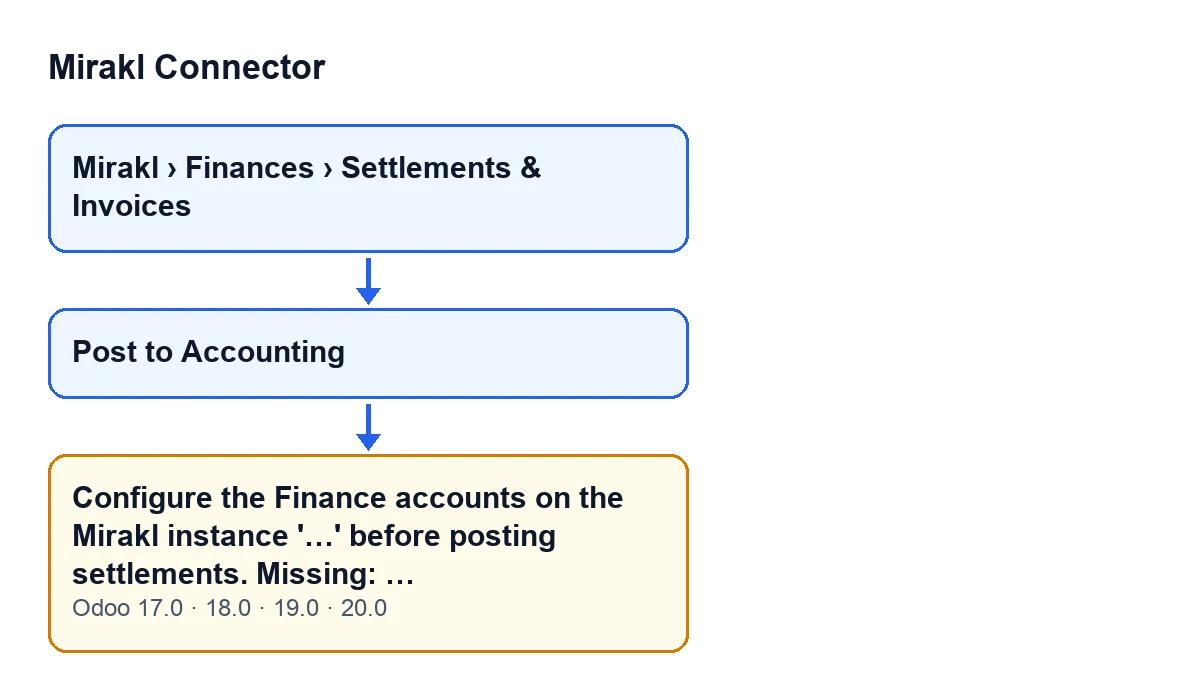
Las liquidaciones se abren desde el menú Mirakl › Finanzas › Liquidaciones y facturas (Mirakl › Finances › Settlements & Invoices). En su ficha está el botón Contabilizar (Post to Accounting). Se oculta cuando la liquidación ya tiene rellenado el campo Asiento contable (Journal Entry); con los valores por defecto, se ve. Al pulsarlo puede aparecer este mensaje, que detiene la acción:
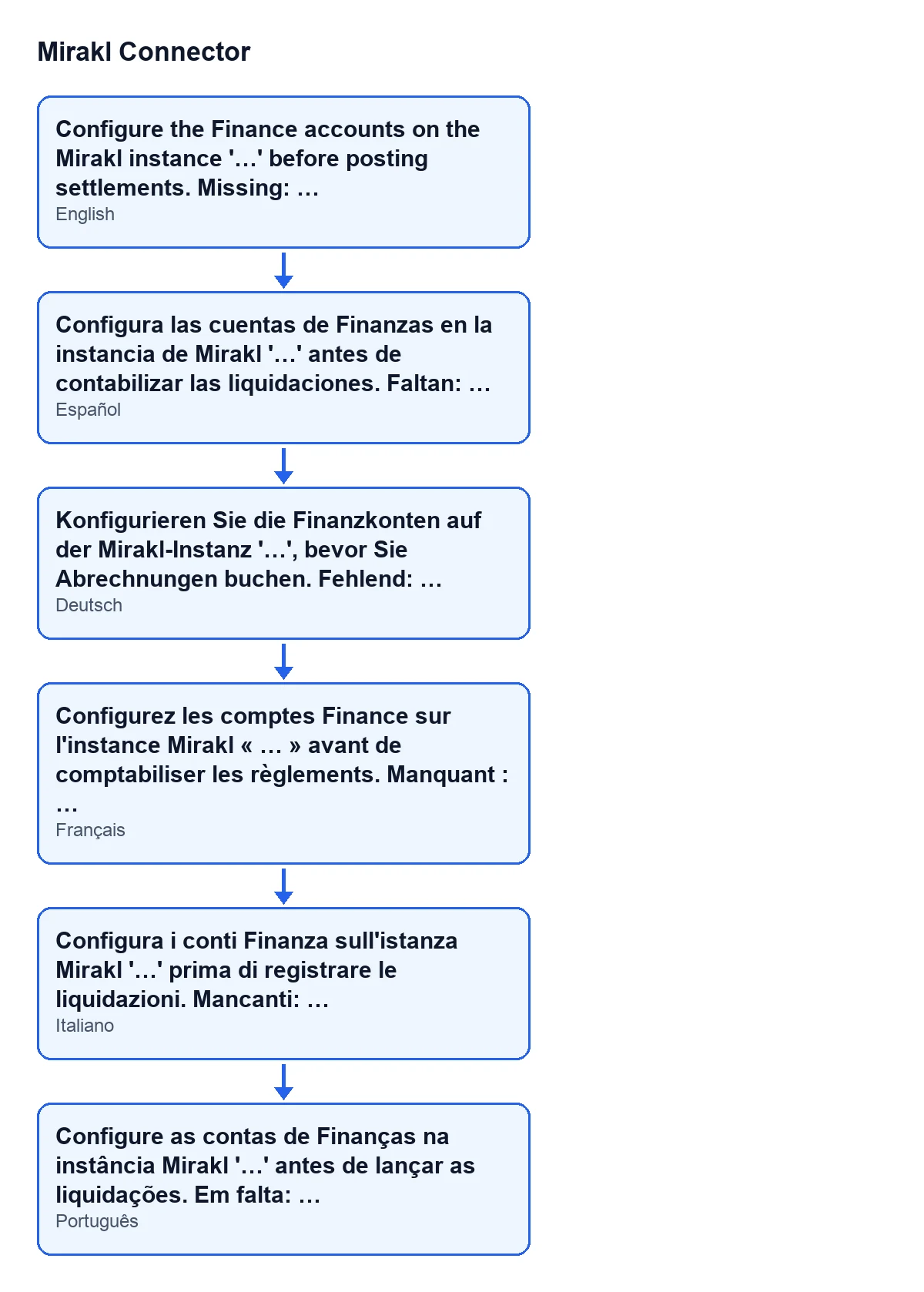
Configura las cuentas de Finanzas en la instancia de Mirakl '…' antes de contabilizar las liquidaciones. Faltan: … (Configure the Finance accounts on the Mirakl instance '…' before posting settlements. Missing: …)

Lo que no te cuentan de este aviso
La condición es una sola: alguna de las tres cuentas está vacía
El código reúne tres cuentas de la instancia de Mirakl: Cuenta puente del marketplace (Marketplace Clearing Account), Cuenta de gastos de comisiones (Commission Expense Account) y Cuenta puente de pago neto / banco (Payout / Bank Suspense Account). Si cualquiera de ellas está vacía, el módulo detiene la acción con el aviso. Con las tres rellenas, este mensaje no sale.
El mensaje ya te dice qué configurar
Después de Faltan: el módulo escribe el nombre de cada cuenta vacía, separados por comas y en el orden en que se han citado arriba. Entre comillas simples aparece el nombre de la instancia, así sabes cuál abrir si manejas más de una.
Por ejemplo, si estuvieran vacías la cuenta puente del marketplace y la de gastos de comisiones, el final del mensaje sería Faltan: Cuenta puente del marketplace, Cuenta de gastos de comisiones.
Con Odoo en castellano lo ves como en el apartado anterior. Este esquema reúne el mismo texto en otros idiomas:
Se comprueba antes de calcular ningún importe
En el código de Odoo 20, la comprobación de las cuentas va antes de construir las líneas del asiento. El aviso no depende, por tanto, de los importes de la liquidación. Además, el módulo exige las tres cuentas aunque después deje fuera una línea del asiento cuando su importe es cero.
Cada cuenta alimenta una línea concreta del asiento
Cuando las tres cuentas están rellenas, el código de Odoo 20 las reparte así:
Cuenta puente de pago neto / banco: la líneaPago neto de Mirakl(Mirakl payout (net)).Cuenta de gastos de comisiones: la líneaComisión y tarifas de Mirakl(Mirakl commission & fees) y también la líneaOtras tarifas / tarifas de suscripción de Mirakl(Mirakl other / subscription fees), que recoge el residuo que hace cuadrar el asiento.Cuenta puente del marketplace: la líneaCuenta puente del marketplace de Mirakl(Mirakl marketplace clearing).
Cada una de esas líneas solo se añade si su importe no es cero. Si la instancia tiene una cuenta analítica configurada, el código la aplica a las dos líneas que van a la cuenta de gastos de comisiones.
Cómo queda el asiento cuando las cuentas están completas
En Odoo 20, el código prepara un asiento de tipo asiento contable con la referencia Liquidación de Mirakl … (Mirakl settlement …) y el nombre de la liquidación. Va en el diario de liquidaciones de la instancia: si la instancia no tiene ninguno, el módulo busca o crea uno con código MRKL. La fecha del asiento es la de la transacción de pago de la liquidación; si esta falta, usa la fecha de creación y, si tampoco la hay, la de hoy. Si la liquidación está en una moneda distinta a la de la empresa, las líneas se convierten a la moneda de la empresa y conservan el importe original.
Qué hacer, en orden
- Fíjate en el nombre de la instancia entre comillas y en las cuentas que salen tras
Faltan:. - Abre esa instancia de Mirakl y configura esas cuentas de Finanzas.
- Vuelve a la liquidación, desde
Mirakl › Finanzas › Liquidaciones y facturas, y pulsa de nuevoContabilizar. - Si la liquidación sigue sin
Asiento contable, el botón sigue visible.
El mensaje está en el código publicado de Odoo 17, 18, 19 y 20. Para otros avisos del conector, mira qué hace el botón Probar conexión.
Cómo ayuda FlexigoTech
Mirakl Connector es un módulo de pago único por versión de Odoo, publicado para Odoo 17, 18, 19 y 20, y necesita la suscripción a FlexigoTech Cloud: la conexión pasa por ese servicio, que guarda cifradas las credenciales, vigila la sincronización y avisa por correo si falla. El plan Conector cuesta 49 €/mes o 490 €/año sin IVA. FlexigoTech implanta Odoo y desarrolla conectores e integraciones a medida; puedes ver la ficha en Odoo Apps o la página del módulo.
Sigue leyendo
Comprobado en el código del conector (versión 20.0) y en las fuentes enlazadas
Fuentes
- Código del módulo: flexigobe_mirakl_connector 20.0 (aa05e537): models/mirakl_finance.py
- Código del módulo: flexigobe_mirakl_connector 20.0 (aa05e537): views/mirakl_finance_views.xml
- apps.odoo.com/apps/modules/20.0/flexigobe_mirakl_connector
- flexigotech.com/en/services.html
- flexigotech.com/precios.html