

 Español
 English
 Català
 Français
 Português
 Italiano
 Nederlands
 Polski
Wo sie erscheint und was sie sagt
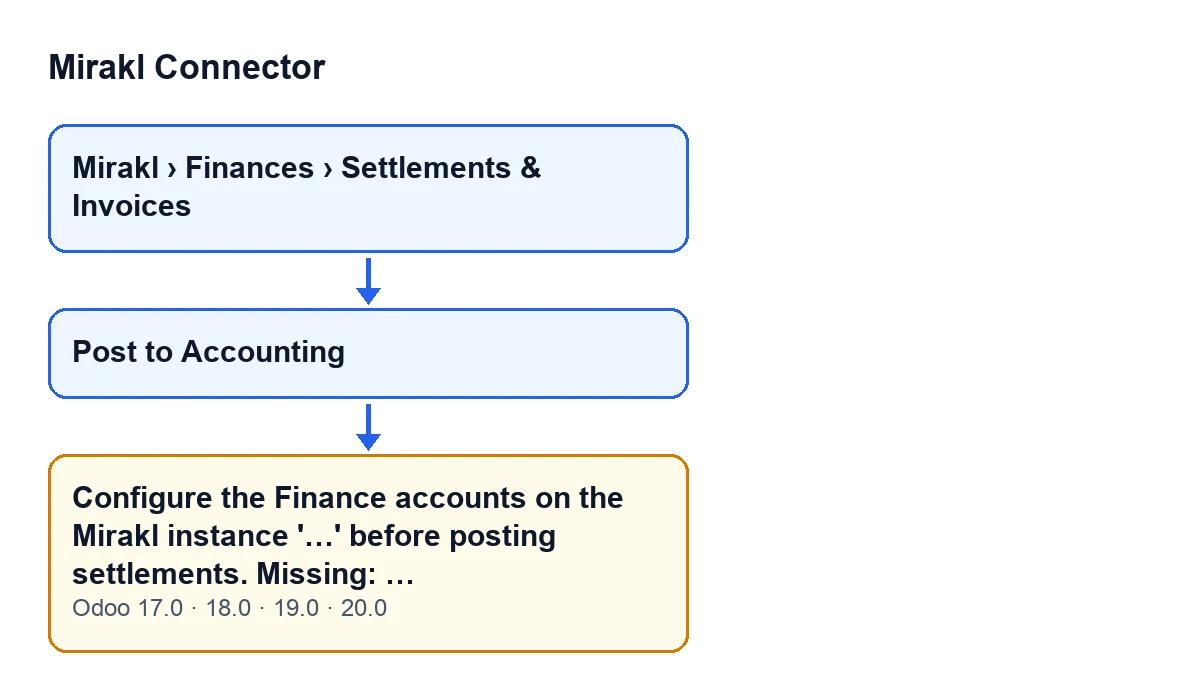
Die Abrechnungen öffnen Sie über das Menü Mirakl › Finanzen › Abrechnungen & Rechnungen. In ihrem Formular finden Sie den Button In Buchhaltung buchen. Er ist ausgeblendet, sobald das Feld Buchung der Abrechnung ausgefüllt ist; mit den Standardwerten ist er sichtbar. Beim Klicken kann diese Meldung erscheinen, die die Aktion stoppt:
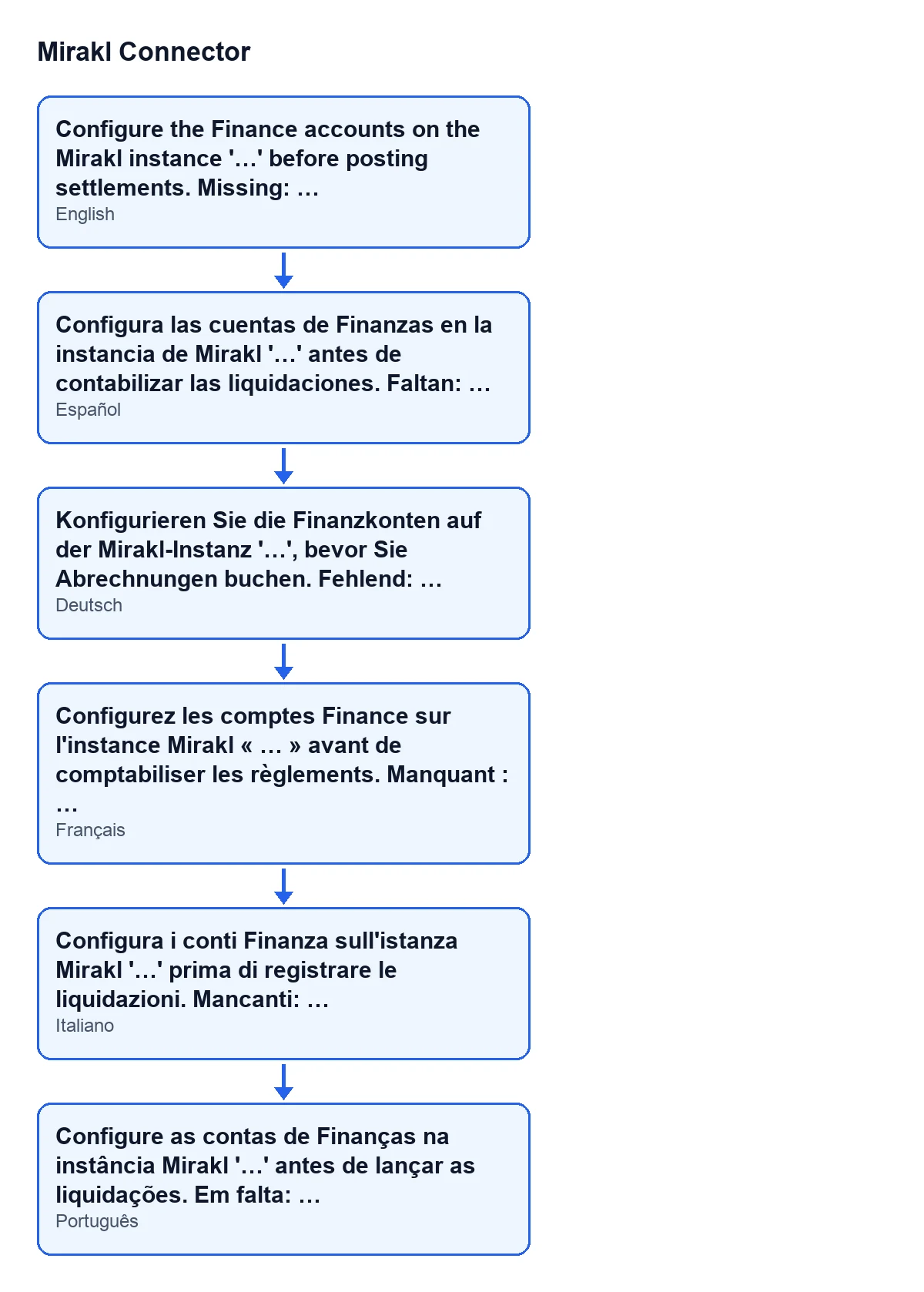
Konfigurieren Sie die Finanzkonten auf der Mirakl-Instanz '…', bevor Sie Abrechnungen buchen. Fehlend: …

Was man über diese Meldung wissen sollte
Es gibt nur eine Bedingung: eines der drei Konten ist leer
Der Code prüft drei Konten der Mirakl-Instanz: Marktplatz-Verrechnungskonto, Aufwandskonto Provision und Auszahlungs-/Bankzwischenkonto. Ist eines davon leer, stoppt das Modul die Aktion mit der Meldung. Sind alle drei ausgefüllt, erscheint sie nicht.
Die Meldung sagt Ihnen schon, was zu konfigurieren ist
Hinter Faltan: schreibt das Modul den Namen jedes leeren Kontos, durch Kommas getrennt und in der oben genannten Reihenfolge. In einfachen Anführungszeichen steht der Name der Instanz, so wissen Sie, welche Sie öffnen müssen, falls Sie mehrere betreiben.
Sind zum Beispiel das Marktplatz-Verrechnungskonto und das Aufwandskonto Provision leer, lautet das Ende der Meldung Faltan: Cuenta puente del marketplace, Cuenta de gastos de comisiones.
Mit Odoo auf Deutsch sehen Sie sie wie im ersten Abschnitt. Dieses Schema zeigt denselben Text in weiteren Sprachen:
Die Prüfung erfolgt vor jeder Betragsberechnung
Im Code von Odoo 20 steht die Kontenprüfung vor dem Aufbau der Buchungszeilen. Die Meldung hängt also nicht von den Beträgen der Abrechnung ab. Außerdem verlangt das Modul alle drei Konten, auch wenn es später eine Buchungszeile weglässt, weil ihr Betrag null ist.
Jedes Konto speist eine bestimmte Buchungszeile
Sind alle drei Konten ausgefüllt, verteilt der Code von Odoo 20 sie so:
Auszahlungs-/Bankzwischenkonto: die ZeileMirakl Auszahlung (netto).Aufwandskonto Provision: die ZeileMirakl Provision & Gebührensowie die ZeileMirakl Sonstige / Abonnementgebühren, die den Rest aufnimmt, der die Buchung ausgleicht.Marktplatz-Verrechnungskonto: die ZeileMirakl Marktplatz-Verrechnung.
Jede dieser Zeilen wird nur hinzugefügt, wenn ihr Betrag nicht null ist. Ist in der Instanz eine Kostenstelle konfiguriert, wendet der Code sie auf die beiden Zeilen an, die auf das Aufwandskonto Provision gehen.
Wie die Buchung aussieht, wenn die Konten vollständig sind
In Odoo 20 bereitet der Code eine Journalbuchung mit der Referenz Mirakl-Abrechnung … und dem Namen der Abrechnung vor. Sie landet im Abrechnungsjournal der Instanz: Hat die Instanz keines, sucht das Modul eines mit dem Code MRKL oder legt es an. Das Buchungsdatum ist das der Zahlungstransaktion der Abrechnung; fehlt es, wird das Erstellungsdatum verwendet und, falls auch das fehlt, das heutige Datum. Lautet die Abrechnung auf eine andere Währung als die des Unternehmens, werden die Zeilen in die Unternehmenswährung umgerechnet und behalten den ursprünglichen Betrag.
Was zu tun ist, der Reihe nach
- Achten Sie auf den Namen der Instanz in den Anführungszeichen und auf die Konten, die hinter
Faltan:stehen. - Öffnen Sie diese Mirakl-Instanz und konfigurieren Sie diese Finanzkonten.
- Kehren Sie über
Mirakl › Finanzen › Abrechnungen & Rechnungenzur Abrechnung zurück und klicken Sie erneut aufIn Buchhaltung buchen. - Hat die Abrechnung weiterhin keine
Buchung, bleibt der Button sichtbar.
Die Meldung steht im veröffentlichten Code von Odoo 17, 18, 19 und 20. Weitere Meldungen des Connectors finden Sie unter Was der Button Verbindung testen macht.
So hilft FlexigoTech
Mirakl Connector ist ein Modul mit Einmalzahlung pro Odoo-Version, veröffentlicht für Odoo 17, 18, 19 und 20, und benötigt das Abonnement von FlexigoTech Cloud: Die Verbindung läuft über diesen Dienst, der die Zugangsdaten verschlüsselt speichert, die Synchronisierung überwacht und bei Fehlern per E-Mail benachrichtigt. Der Tarif Conector kostet 49 €/Monat oder 490 €/Jahr zzgl. MwSt. FlexigoTech führt Odoo ein und entwickelt individuelle Konnektoren und Integrationen; sehen Sie sich den Eintrag in Odoo Apps oder die Modulseite an.
Weiterlesen
Geprüft im Quellcode des Connectors (Version 20.0) und in den verlinkten Quellen
Quellen
- Quellcode des Moduls: flexigobe_mirakl_connector 20.0 (aa05e537): models/mirakl_finance.py
- Quellcode des Moduls: flexigobe_mirakl_connector 20.0 (aa05e537): views/mirakl_finance_views.xml
- apps.odoo.com/apps/modules/20.0/flexigobe_mirakl_connector
- flexigotech.com/en/services.html
- flexigotech.com/precios.html