

 Español
 English
 Català
 Deutsch
 Français
 Português
 Nederlands
 Polski
Quando compare il messaggio, secondo il codice
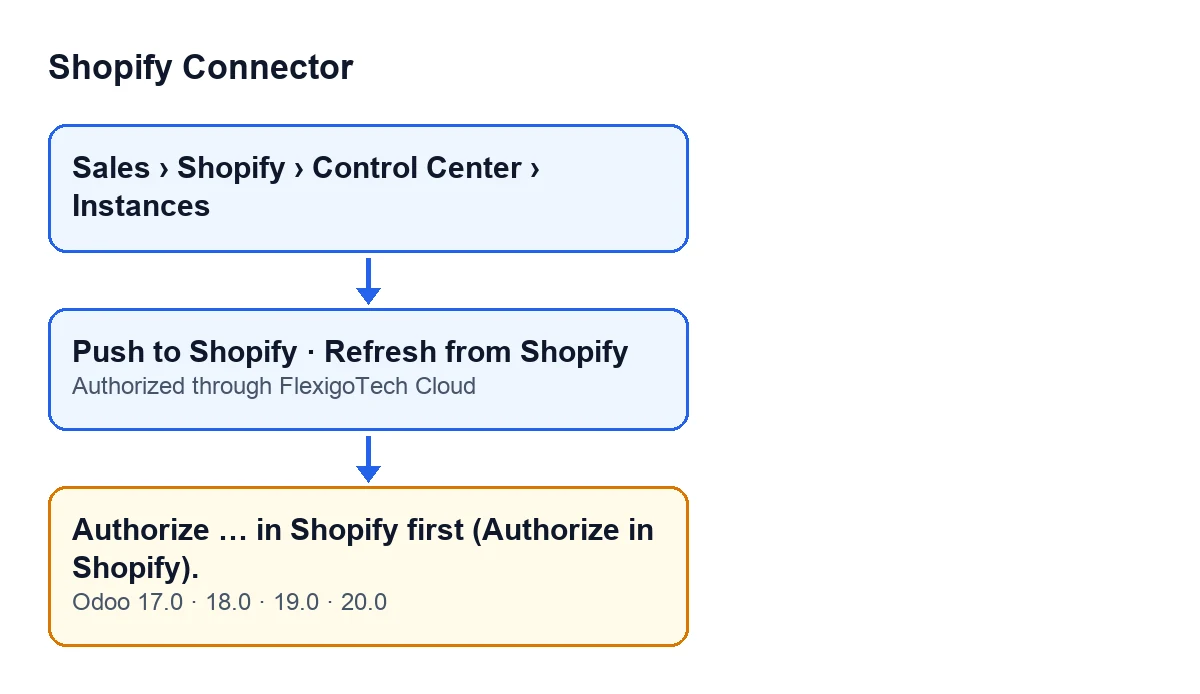
Il messaggio completo è Authorize … in Shopify first (Authorize in Shopify). e, al posto dei puntini di sospensione, Odoo inserisce il nome che mostra per l'istanza. È un errore: l'azione che lo provoca si interrompe.
Lo lancia il controllo che il modulo esegue prima di chiamare un'istanza che lavora tramite FlexigoTech Cloud. Il codice di quel controllo lo riassume così: una chiamata di questo tipo richiede che l'app dell'istanza sia salvata e autorizzata in FlexigoTech Cloud. La condizione di questo messaggio è una sola: il campo Authorized through FlexigoTech Cloud dell'istanza è vuoto. Se ha un valore, questa parte del controllo non lancia nulla.
Ci sono due dettagli di funzionamento:
- È il secondo controllo del metodo. Prima ne esegue un altro sulla stessa istanza, e solo se questo non interrompe l'azione si arriva a questo.
- Il metodo legge quello stato con permessi di amministratore, quindi il controllo viene fatto indipendentemente da chi preme il pulsante.
Il codice che descriviamo è quello di Odoo 20.0; il messaggio è presente anche nel codice pubblicato di Odoo 17, 18 e 19.

Da quali pulsanti puoi incontrarlo
Secondo il codice, il messaggio può comparire premendo:
Push to Shopify, nella vista del collegamento prodotto di Shopify.Aggiorna da Shopify, nella vista dell'ordine di Shopify.
Questi pulsanti non hanno condizioni di vista: si vedono sempre in Odoo 17, 18, 19 e 20. Per questo il pulsante è lì anche se l'istanza non è autorizzata; l'errore compare quando lo premi.
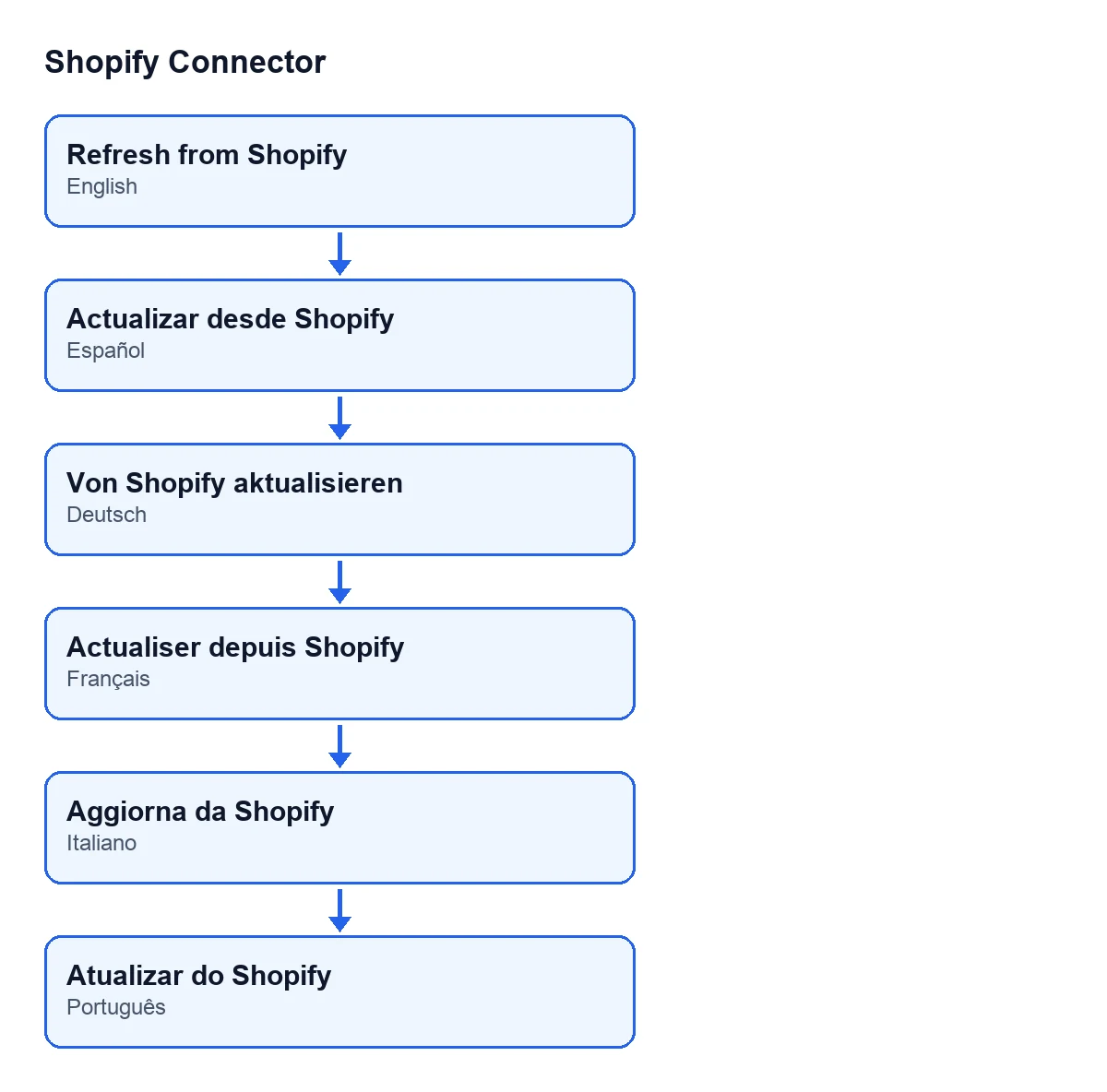
Con Odoo in italiano, il secondo pulsante si chiama Aggiorna da Shopify. Lo schema seguente mostra quell'etichetta in base alla lingua di Odoo.
Aggiorna da Shopify in italiano.Un caso illustrativo: il negozio Calima
Esempio Caso illustrativo: l'azienda e i suoi dati sono inventati per spiegare il flusso.
Calima è un negozio inventato per questo esempio. Ha Shopify Connector installato e un'istanza di Shopify creata in Odoo, ma nessuno ha ancora completato la sua autorizzazione in Shopify.
- Una persona del team vendite apre un ordine di Shopify e preme
Aggiorna da Shopify. Odoo mostraAuthorize … in Shopify first (Authorize in Shopify)., con il nome dell'istanza di Calima al posto dei puntini di sospensione, e l'azione si interrompe. - Quella persona non è amministratrice e non può vedere lo stato del cloud: il campo
Authorized through FlexigoTech Cloudlo vedono solo gli amministratori, e in sola lettura. Avvisa l'amministratrice. - L'amministratrice apre il menu
Vendite, entra inShopify, poi inControl Centere infine inInstances. Apre la scheda dell'istanza e va alla schedaOAuth e credenziali. Il campo non compare, e questo è coerente con l'errore: la vista lo nasconde quando è vuoto. - Autorizza l'istanza in Shopify, che è ciò che chiede il messaggio. Il campo non si scrive a mano: lo compila il codice del modulo. Quando il campo compare, con data e ora, ha ormai un valore e la condizione dell'errore non si verifica più.
- La persona delle vendite torna all'ordine e preme di nuovo
Aggiorna da Shopify: questo controllo non interrompe più l'azione.
Cosa si impara dal caso
- Il messaggio parla dell'autorizzazione dell'istanza, non del pulsante: qualsiasi dei pulsanti citati arriva allo stesso controllo.
- Chi vede l'errore non è detto che possa vedere il campo, che è in sola lettura e lo vedono solo gli amministratori.
- Insistere con il pulsante non cambia nulla finché il campo resta vuoto; ciò che va sistemato è l'autorizzazione dell'istanza.
Cosa verificare dopo l'autorizzazione
- Con un utente amministratore, apri la scheda dell'istanza dal menu
Vendite, entrando inShopify,Control CentereInstances. - Nella scheda
OAuth e credenziali, guarda il campoAuthorized through FlexigoTech Cloud, dentro il gruppoFlexigoTech Cloud. Con i valori predefiniti non si vede; compare quando ha un valore, e la vista lo nasconde inoltre quando l'istanza non lavora tramite FlexigoTech Cloud. - Ripeti l'azione che si era fermata.
- Se il messaggio ricompare, ricorda che il campo può svuotarsi: lo svuota il pulsante
Delete my app from FlexigoTech Cloude anche un altro metodo del modulo. Con il campo vuoto, la condizione dell'errore si verifica di nuovo.
Quanto costa usare il modulo
Shopify Connector costa 9 € per versione di Odoo, per 17, 18, 19 e 20, con pagamento unico e IVA esclusa. In più richiede l'abbonamento a FlexigoTech Cloud: il piano Conector costa 49 €/mese o 490 €/anno, IVA esclusa. La connessione passa per FlexigoTech Cloud, che conserva cifrate le credenziali, sorveglia la sincronizzazione e avvisa via e-mail se fallisce.
Come ti aiuta FlexigoTech
FlexigoTech implementa Odoo 17, 18, 19 e 20 e sviluppa connettori e integrazioni su misura. Se hai dubbi sull'autorizzazione della tua istanza o su come Shopify si inserisce nel tuo Odoo, scrivici.
Continua a leggere
Verificato nel codice del connettore (versione 20.0) e nelle fonti collegate
Fonti
- Codice del modulo: flexigobe_shopify_connector 20.0 (c7078cd8): models/fgt_cloud.py
- Codice del modulo: flexigobe_shopify_connector 20.0 (c7078cd8): views/shopify_product_binding_views.xml
- Codice del modulo: flexigobe_shopify_connector 20.0 (c7078cd8): views/shopify_order_views.xml
- apps.odoo.com/apps/modules/17.0/flexigobe_shopify_connector
- apps.odoo.com/apps/modules/18.0/flexigobe_shopify_connector
- apps.odoo.com/apps/modules/19.0/flexigobe_shopify_connector
- apps.odoo.com/apps/modules/20.0/flexigobe_shopify_connector
- flexigotech.com/precios.html
- flexigotech.com/en/services.html