

 English
 Català
 Deutsch
 Français
 Português
 Italiano
 Nederlands
 Polski
Cuándo sale el mensaje, según el código
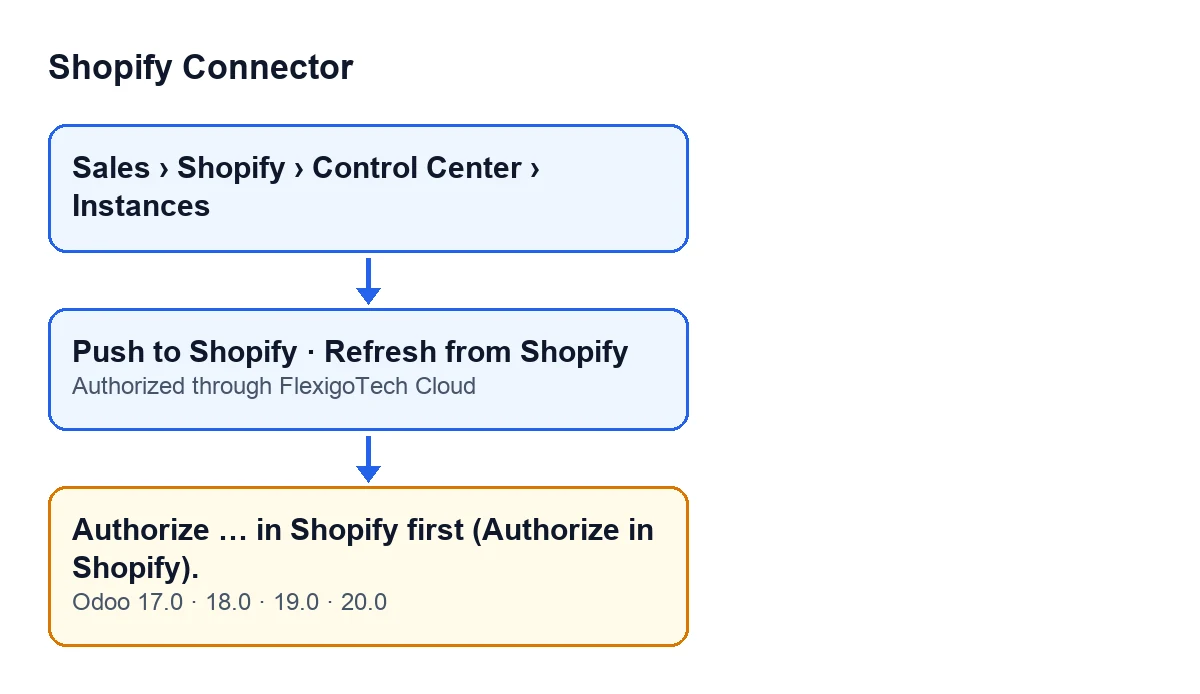
El mensaje completo es Authorize … in Shopify first (Authorize in Shopify). y, en lugar de los puntos suspensivos, Odoo pone el nombre que muestra para la instancia. Es un error: la acción que lo provoca se detiene.
Lo lanza la comprobación que hace el módulo antes de llamar a una instancia que trabaja a través de FlexigoTech Cloud. El propio código de esa comprobación lo resume así: una llamada de ese tipo necesita la app de la instancia guardada y autorizada en FlexigoTech Cloud. La condición de este mensaje es una sola: el campo Authorized through FlexigoTech Cloud de la instancia está vacío. Si tiene valor, esta parte de la comprobación no lanza nada.
Hay dos detalles de funcionamiento:
- Es la segunda comprobación del método. Antes hace otra sobre la misma instancia, y solo si esa no detiene la acción se llega a esta.
- El método lee ese estado con permisos de administrador, de modo que la comprobación se hace con independencia de quién pulse el botón.
El código que describimos es el de Odoo 20.0; el mensaje está también en el código publicado de Odoo 17, 18 y 19.

Desde qué botones puedes encontrarlo
Según el código, el mensaje puede salir al pulsar:
Push to Shopify, en la vista del enlace de producto de Shopify.Actualizar desde Shopify(Refresh from Shopify), en la vista del pedido de Shopify.
Estos botones no tienen condición de vista: se ven siempre en Odoo 17, 18, 19 y 20. Por eso el botón está ahí aunque la instancia no esté autorizada; el error aparece al pulsarlo.
Con Odoo en castellano, el segundo botón se llama Actualizar desde Shopify. El esquema siguiente muestra ese rótulo según el idioma de Odoo.
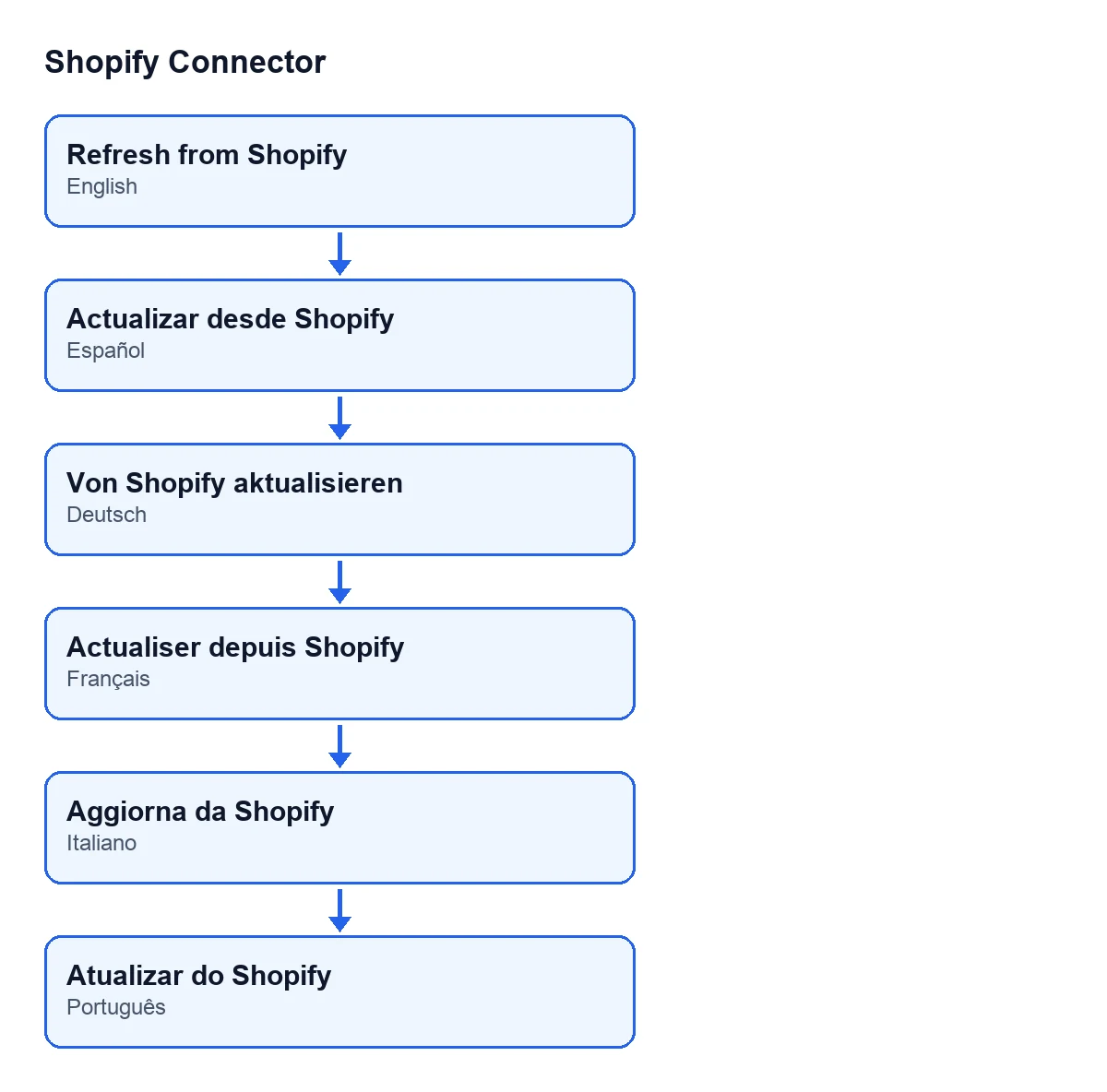
Actualizar desde Shopify en castellano.Un caso ilustrativo: la tienda de Calima
Ejemplo Caso ilustrativo: la empresa y sus datos son inventados para explicar el flujo.
Calima es una tienda inventada para este ejemplo. Tiene Shopify Connector instalado y una instancia de Shopify creada en Odoo, pero nadie ha completado todavía su autorización en Shopify.
- Una persona del equipo de ventas abre un pedido de Shopify y pulsa
Actualizar desde Shopify. Odoo muestraAuthorize … in Shopify first (Authorize in Shopify)., con el nombre de la instancia de Calima donde van los puntos suspensivos, y la acción se detiene. - Esa persona no es administradora y no puede ver el estado de la nube: el campo
Authorized through FlexigoTech Cloudsolo lo ven los administradores, y en modo solo lectura. Avisa a la administradora. - La administradora abre el menú
Ventas(Sales), entra enShopify, después enControl Centery por último enInstances. Abre la ficha de la instancia y va a la pestañaOAuth y credenciales(OAuth & Credentials). El campo no aparece, y eso encaja con el error: la vista lo oculta cuando está vacío. - Autoriza la instancia en Shopify, que es lo que pide el mensaje. El campo no se escribe a mano: lo rellena el código del módulo. Cuando el campo aparece, con su fecha y hora, ya tiene valor y la condición del error deja de cumplirse.
- La persona de ventas vuelve al pedido y pulsa de nuevo
Actualizar desde Shopify: esta comprobación ya no detiene la acción.
Qué se aprende del caso
- El mensaje habla de la autorización de la instancia, no del botón: cualquiera de los botones citados llega a la misma comprobación.
- Quien ve el error no tiene por qué poder ver el campo, que es de solo lectura y solo lo ven los administradores.
- Insistir con el botón no cambia nada mientras el campo siga vacío; lo que hay que arreglar es la autorización de la instancia.
Qué comprobar después de autorizar
- Con un usuario administrador, abre la ficha de la instancia desde el menú
Ventas, entrando enShopify,Control CentereInstances. - En la pestaña
OAuth y credenciales, mira el campoAuthorized through FlexigoTech Cloud, dentro del grupoFlexigoTech Cloud. Con los valores por defecto no se ve; aparece cuando tiene valor, y la vista lo oculta además cuando la instancia no trabaja a través de FlexigoTech Cloud. - Repite la acción que había parado.
- Si el mensaje vuelve, recuerda que el campo puede vaciarse: lo vacía el botón
Delete my app from FlexigoTech Cloudy también otro método del módulo. Con el campo vacío, la condición del error se cumple otra vez.
Qué cuesta usar el módulo
Shopify Connector cuesta 9 € por versión de Odoo, para 17, 18, 19 y 20, en pago único y sin IVA. Además necesita la suscripción a FlexigoTech Cloud: el plan Conector cuesta 49 €/mes o 490 €/año, sin IVA. La conexión pasa por FlexigoTech Cloud, que guarda cifradas las credenciales, vigila la sincronización y avisa por correo si falla.
Cómo ayuda FlexigoTech
FlexigoTech implanta Odoo 17, 18, 19 y 20 y desarrolla conectores e integraciones a medida. Si tienes dudas sobre la autorización de tu instancia o sobre cómo encaja Shopify en tu Odoo, escríbenos.
Sigue leyendo
Comprobado en el código del conector (versión 20.0) y en las fuentes enlazadas
Fuentes
- Código del módulo: flexigobe_shopify_connector 20.0 (c7078cd8): models/fgt_cloud.py
- Código del módulo: flexigobe_shopify_connector 20.0 (c7078cd8): views/shopify_product_binding_views.xml
- Código del módulo: flexigobe_shopify_connector 20.0 (c7078cd8): views/shopify_order_views.xml
- apps.odoo.com/apps/modules/17.0/flexigobe_shopify_connector
- apps.odoo.com/apps/modules/18.0/flexigobe_shopify_connector
- apps.odoo.com/apps/modules/19.0/flexigobe_shopify_connector
- apps.odoo.com/apps/modules/20.0/flexigobe_shopify_connector
- flexigotech.com/precios.html
- flexigotech.com/en/services.html