

 Español
 English
 Català
 Deutsch
 Português
 Italiano
 Nederlands
 Polski
Quand le message apparaît, d'après le code
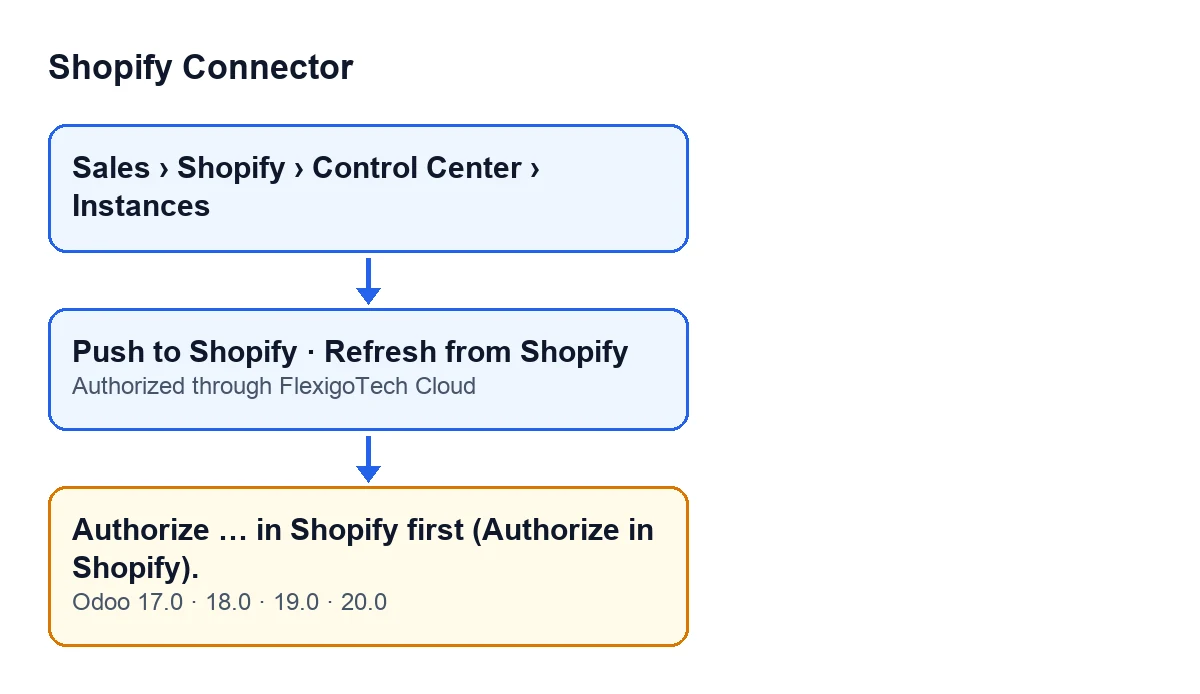
Le message complet est Authorize … in Shopify first (Authorize in Shopify). et, à la place des points de suspension, Odoo affiche le nom qu'il montre pour l'instance. C'est une erreur : l'action qui la provoque s'arrête.
Elle est levée par la vérification que le module effectue avant d'appeler une instance qui travaille via FlexigoTech Cloud. Le code de cette vérification le résume ainsi : un appel de ce type exige que l'app de l'instance soit enregistrée et autorisée dans FlexigoTech Cloud. La condition de ce message est unique : le champ Authorized through FlexigoTech Cloud de l'instance est vide. S'il contient une valeur, cette partie de la vérification ne lève rien.
Deux détails de fonctionnement :
- C'est la deuxième vérification de la méthode. Elle en fait une autre avant, sur la même instance, et on n'arrive à celle-ci que si la première n'arrête pas l'action.
- La méthode lit cet état avec les droits d'administrateur, de sorte que la vérification se fait quelle que soit la personne qui clique sur le bouton.
Le code que nous décrivons est celui d'Odoo 20.0 ; le message figure aussi dans le code publié d'Odoo 17, 18 et 19.

Depuis quels boutons vous pouvez le rencontrer
D'après le code, le message peut apparaître en cliquant sur :
Push to Shopify, dans la vue du lien de produit Shopify.Actualiser depuis Shopify(Refresh from Shopify), dans la vue de la commande Shopify.
Ces boutons n'ont aucune condition de vue : ils sont toujours visibles dans Odoo 17, 18, 19 et 20. C'est pourquoi le bouton est là même si l'instance n'est pas autorisée ; l'erreur apparaît au moment du clic.
Avec Odoo en français, le deuxième bouton s'appelle Actualiser depuis Shopify. Le schéma suivant montre ce libellé selon la langue d'Odoo.
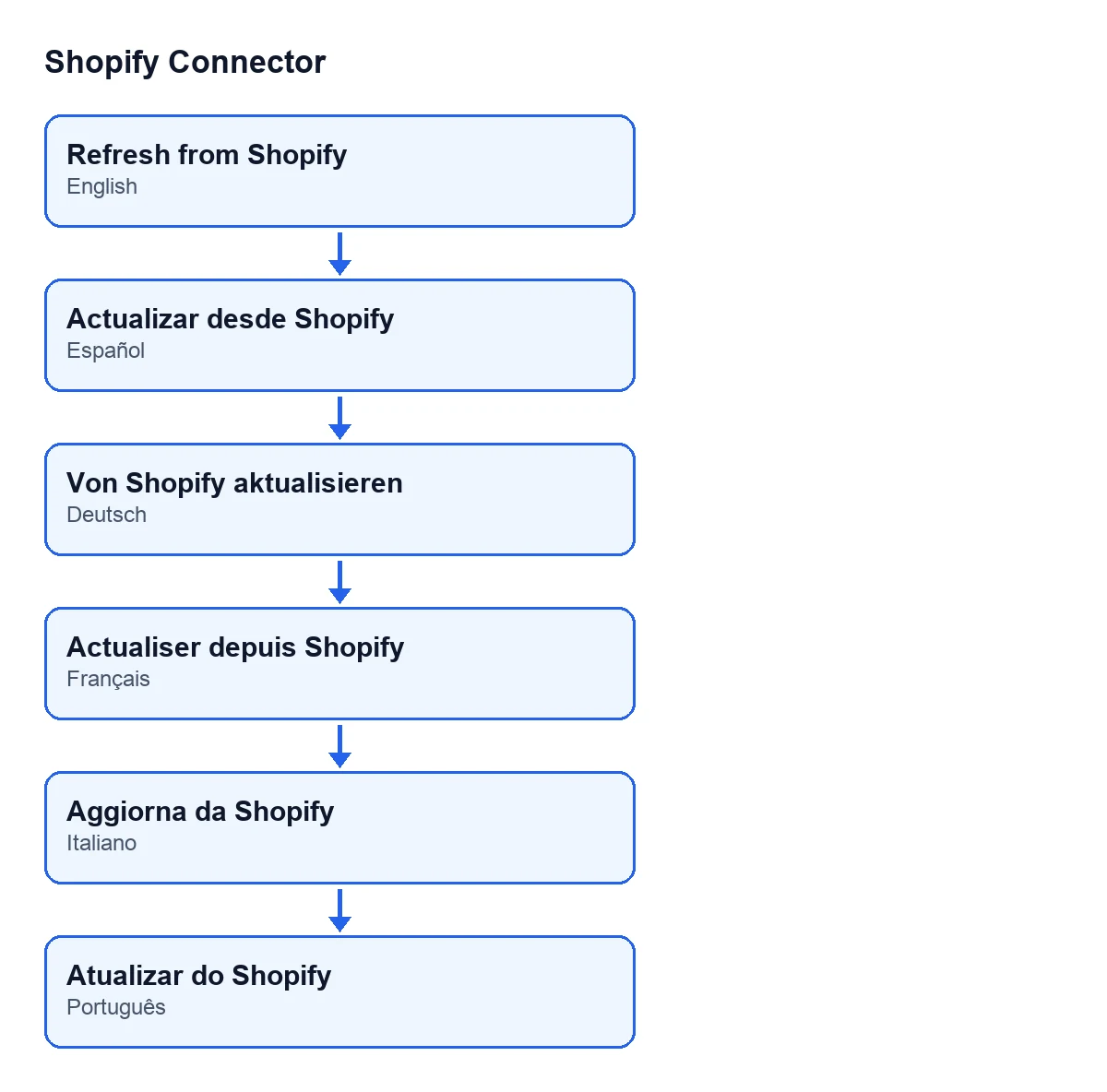
Actualiser depuis Shopify en français.Un cas illustratif : la boutique Calima
Exemple Cas illustratif : l'entreprise et ses chiffres sont inventés pour expliquer le flux.
Calima est une boutique inventée pour cet exemple. Elle a installé Shopify Connector et créé une instance Shopify dans Odoo, mais personne n'a encore terminé son autorisation dans Shopify.
- Une personne de l'équipe commerciale ouvre une commande Shopify et clique sur
Actualiser depuis Shopify. Odoo afficheAuthorize … in Shopify first (Authorize in Shopify)., avec le nom de l'instance de Calima à la place des points de suspension, et l'action s'arrête. - Cette personne n'est pas administratrice et ne peut pas voir l'état du cloud : le champ
Authorized through FlexigoTech Cloudn'est visible que des administrateurs, en lecture seule. Elle prévient l'administratrice. - L'administratrice ouvre le menu
Ventes, va dansShopify, puis dansControl Centeret enfin dansInstances. Elle ouvre la fiche de l'instance et va dans l'ongletOAuth et identifiants. Le champ n'apparaît pas, ce qui correspond à l'erreur : la vue le masque quand il est vide. - Elle autorise l'instance dans Shopify, ce que demande le message. Le champ ne se saisit pas à la main : c'est le code du module qui le remplit. Quand le champ apparaît, avec sa date et son heure, il a une valeur et la condition de l'erreur n'est plus remplie.
- La personne des ventes retourne sur la commande et clique de nouveau sur
Actualiser depuis Shopify: cette vérification n'arrête plus l'action.
Ce que ce cas enseigne
- Le message parle de l'autorisation de l'instance, pas du bouton : chacun des boutons cités arrive à la même vérification.
- La personne qui voit l'erreur n'a pas forcément accès au champ, qui est en lecture seule et visible des seuls administrateurs.
- Insister sur le bouton ne change rien tant que le champ reste vide ; ce qu'il faut corriger, c'est l'autorisation de l'instance.
Que vérifier après l'autorisation
- Avec un utilisateur administrateur, ouvrez la fiche de l'instance depuis le menu
Ventes, en allant dansShopify,Control CenteretInstances. - Dans l'onglet
OAuth et identifiants, regardez le champAuthorized through FlexigoTech Cloud, dans le groupeFlexigoTech Cloud. Avec les valeurs par défaut, il n'est pas visible ; il apparaît quand il a une valeur, et la vue le masque aussi quand l'instance ne travaille pas via FlexigoTech Cloud. - Relancez l'action qui s'était arrêtée.
- Si le message revient, rappelez-vous que le champ peut être vidé : le bouton
Delete my app from FlexigoTech Cloudle vide, ainsi qu'une autre méthode du module. Avec le champ vide, la condition de l'erreur est de nouveau remplie.
Combien coûte l'utilisation du module
Shopify Connector coûte 9 € par version d'Odoo, pour 17, 18, 19 et 20, en paiement unique et HT. Il faut en outre l'abonnement à FlexigoTech Cloud : le plan Connecteur coûte 49 €/mois ou 490 €/an, HT. La connexion passe par FlexigoTech Cloud, qui conserve les identifiants chiffrés, surveille la synchronisation et prévient par e-mail en cas d'échec.
Comment FlexigoTech peut vous aider
FlexigoTech met en place Odoo 17, 18, 19 et 20 et développe des connecteurs et des intégrations sur mesure. Si vous avez des questions sur l'autorisation de votre instance ou sur la façon dont Shopify s'intègre à votre Odoo, écrivez-nous.
À lire aussi
Vérifié dans le code du connecteur (version 20.0) et dans les sources citées
Sources
- Code du module : flexigobe_shopify_connector 20.0 (c7078cd8): models/fgt_cloud.py
- Code du module : flexigobe_shopify_connector 20.0 (c7078cd8): views/shopify_product_binding_views.xml
- Code du module : flexigobe_shopify_connector 20.0 (c7078cd8): views/shopify_order_views.xml
- apps.odoo.com/apps/modules/17.0/flexigobe_shopify_connector
- apps.odoo.com/apps/modules/18.0/flexigobe_shopify_connector
- apps.odoo.com/apps/modules/19.0/flexigobe_shopify_connector
- apps.odoo.com/apps/modules/20.0/flexigobe_shopify_connector
- flexigotech.com/precios.html
- flexigotech.com/en/services.html