

 Español
 English
 Català
 Français
 Português
 Italiano
 Nederlands
 Polski
Wann die Meldung erscheint, laut Code
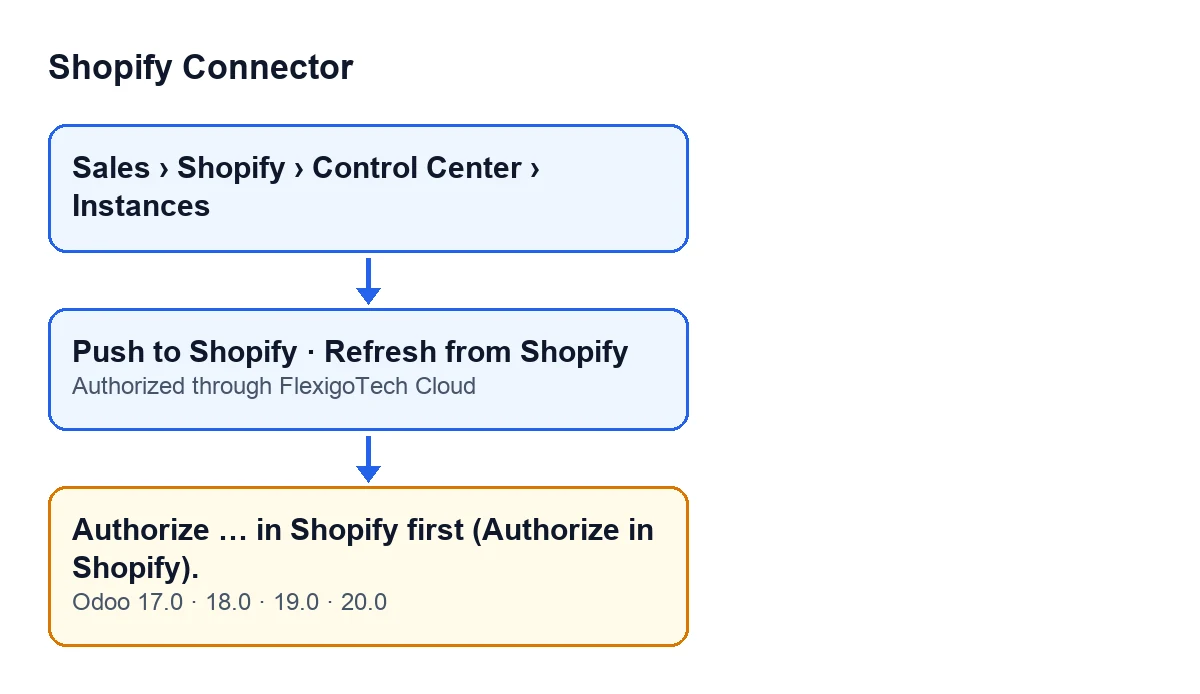
Die vollständige Meldung lautet Authorize … in Shopify first (Authorize in Shopify).; anstelle der Auslassungspunkte setzt Odoo den Anzeigenamen der Instanz ein. Es handelt sich um einen Fehler: Die auslösende Aktion wird abgebrochen.
Ausgelöst wird er von der Prüfung, die das Modul durchführt, bevor es eine Instanz aufruft, die über FlexigoTech Cloud arbeitet. Der Code dieser Prüfung fasst es selbst so zusammen: Ein solcher Aufruf braucht die in FlexigoTech Cloud gespeicherte und autorisierte App der Instanz. Die Bedingung für diese Meldung ist nur eine: Das Feld Authorized through FlexigoTech Cloud der Instanz ist leer. Hat es einen Wert, löst dieser Teil der Prüfung nichts aus.
Zwei Details zur Funktionsweise:
- Es ist die zweite Prüfung der Methode. Davor läuft eine andere Prüfung zur selben Instanz, und nur wenn diese die Aktion nicht abbricht, kommt es zu dieser.
- Die Methode liest diesen Status mit Administratorrechten, die Prüfung erfolgt also unabhängig davon, wer die Schaltfläche anklickt.
Der beschriebene Code stammt aus Odoo 20.0; die Meldung steht auch im veröffentlichten Code von Odoo 17, 18 und 19.

Über welche Schaltflächen Sie darauf stoßen können
Laut Code kann die Meldung erscheinen, wenn Sie Folgendes anklicken:
Push to Shopify, in der Ansicht der Shopify-Produktverknüpfung.Von Shopify aktualisieren(Refresh from Shopify), in der Ansicht der Shopify-Bestellung.
Diese Schaltflächen haben keine Ansichtsbedingung: Sie sind in Odoo 17, 18, 19 und 20 immer sichtbar. Deshalb ist die Schaltfläche auch dann da, wenn die Instanz nicht autorisiert ist; der Fehler erscheint erst beim Klick.
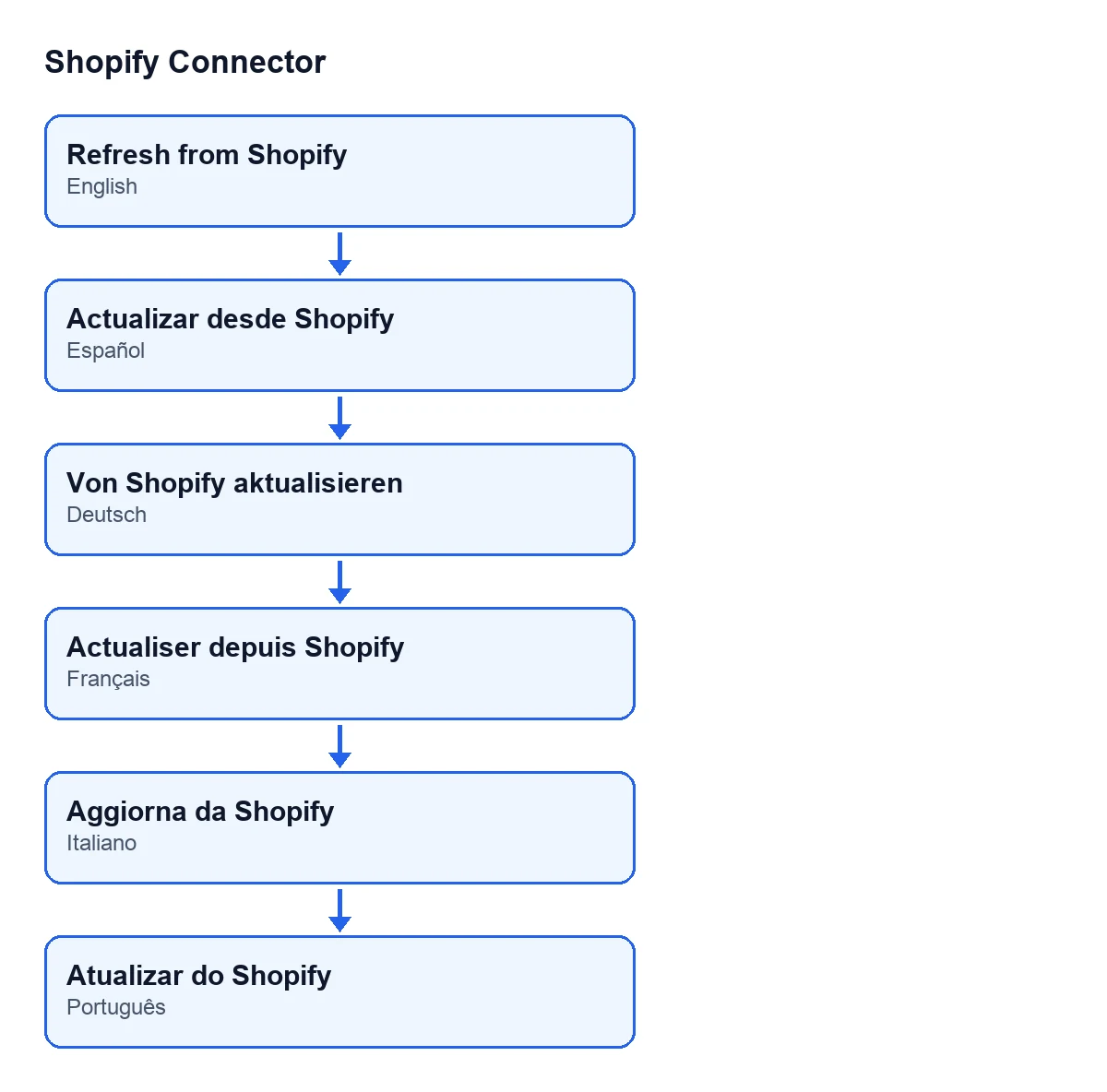
Mit Odoo auf Deutsch heißt die zweite Schaltfläche Von Shopify aktualisieren. Das folgende Schema zeigt diese Beschriftung je nach Odoo-Sprache.
Von Shopify aktualisieren auf Deutsch.Ein anschauliches Beispiel: der Shop von Calima
Beispiel Fiktiver Fall: Firma und Zahlen sind erfunden, um den Ablauf zu zeigen.
Calima ist ein für dieses Beispiel erfundener Shop. Der Shopify Connector ist installiert und in Odoo ist eine Shopify-Instanz angelegt, aber niemand hat bisher ihre Autorisierung in Shopify abgeschlossen.
- Ein Mitarbeiter aus dem Vertrieb öffnet eine Shopify-Bestellung und klickt auf
Von Shopify aktualisieren. Odoo zeigtAuthorize … in Shopify first (Authorize in Shopify)., mit dem Namen der Calima-Instanz anstelle der Auslassungspunkte, und die Aktion wird abgebrochen. - Diese Person ist kein Administrator und kann den Cloud-Status nicht sehen: Das Feld
Authorized through FlexigoTech Cloudsehen nur Administratoren, und zwar schreibgeschützt. Sie informiert die Administratorin. - Die Administratorin öffnet das Menü
Verkauf, geht aufShopify, dann aufControl Centerund schließlich aufInstances. Sie öffnet das Formular der Instanz und wechselt zum ReiterOAuth und Anmeldedaten. Das Feld erscheint nicht, und das passt zum Fehler: Die Ansicht blendet es aus, solange es leer ist. - Sie autorisiert die Instanz in Shopify, so wie es die Meldung verlangt. Das Feld wird nicht von Hand ausgefüllt: Das erledigt der Code des Moduls. Sobald das Feld mit Datum und Uhrzeit erscheint, hat es einen Wert und die Bedingung des Fehlers ist nicht mehr erfüllt.
- Die Vertriebsmitarbeiterin kehrt zur Bestellung zurück und klickt erneut auf
Von Shopify aktualisieren: Diese Prüfung bricht die Aktion nicht mehr ab.
Was der Fall zeigt
- Die Meldung betrifft die Autorisierung der Instanz, nicht die Schaltfläche: Jede der genannten Schaltflächen führt zur selben Prüfung.
- Wer den Fehler sieht, kann das Feld nicht unbedingt sehen, denn es ist schreibgeschützt und nur für Administratoren sichtbar.
- Wiederholtes Klicken ändert nichts, solange das Feld leer bleibt; zu beheben ist die Autorisierung der Instanz.
Was Sie nach der Autorisierung prüfen sollten
- Öffnen Sie als Administrator das Formular der Instanz über das Menü
Verkauf, dannShopify,Control CenterundInstances. - Sehen Sie im Reiter
OAuth und Anmeldedatendas FeldAuthorized through FlexigoTech Cloudin der GruppeFlexigoTech Cloudan. Mit den Standardwerten ist es nicht sichtbar; es erscheint, sobald es einen Wert hat, und die Ansicht blendet es außerdem aus, wenn die Instanz nicht über FlexigoTech Cloud arbeitet. - Wiederholen Sie die Aktion, die abgebrochen wurde.
- Falls die Meldung wiederkehrt, bedenken Sie, dass das Feld geleert werden kann: Die Schaltfläche
Delete my app from FlexigoTech Cloudleert es, ebenso eine weitere Methode des Moduls. Bei leerem Feld ist die Bedingung des Fehlers wieder erfüllt.
Was das Modul kostet
Der Shopify Connector kostet 9 € pro Odoo-Version, für 17, 18, 19 und 20, als Einmalzahlung zzgl. MwSt. Zusätzlich benötigen Sie das Abonnement für FlexigoTech Cloud: Der Tarif Conector kostet 49 €/Monat oder 490 €/Jahr, zzgl. MwSt. Die Verbindung läuft über FlexigoTech Cloud, das die Zugangsdaten verschlüsselt speichert, die Synchronisierung überwacht und bei Fehlern per E-Mail benachrichtigt.
Wie FlexigoTech hilft
FlexigoTech führt Odoo 17, 18, 19 und 20 ein und entwickelt Konnektoren und individuelle Integrationen. Wenn Sie Fragen zur Autorisierung Ihrer Instanz haben oder wissen möchten, wie Shopify in Ihr Odoo passt, schreiben Sie uns.
Weiterlesen
Geprüft im Quellcode des Connectors (Version 20.0) und in den verlinkten Quellen
Quellen
- Quellcode des Moduls: flexigobe_shopify_connector 20.0 (c7078cd8): models/fgt_cloud.py
- Quellcode des Moduls: flexigobe_shopify_connector 20.0 (c7078cd8): views/shopify_product_binding_views.xml
- Quellcode des Moduls: flexigobe_shopify_connector 20.0 (c7078cd8): views/shopify_order_views.xml
- apps.odoo.com/apps/modules/17.0/flexigobe_shopify_connector
- apps.odoo.com/apps/modules/18.0/flexigobe_shopify_connector
- apps.odoo.com/apps/modules/19.0/flexigobe_shopify_connector
- apps.odoo.com/apps/modules/20.0/flexigobe_shopify_connector
- flexigotech.com/precios.html
- flexigotech.com/en/services.html