

 Español
 English
 Català
 Deutsch
 Français
 Italiano
 Nederlands
 Polski
Quando surge a mensagem, segundo o código
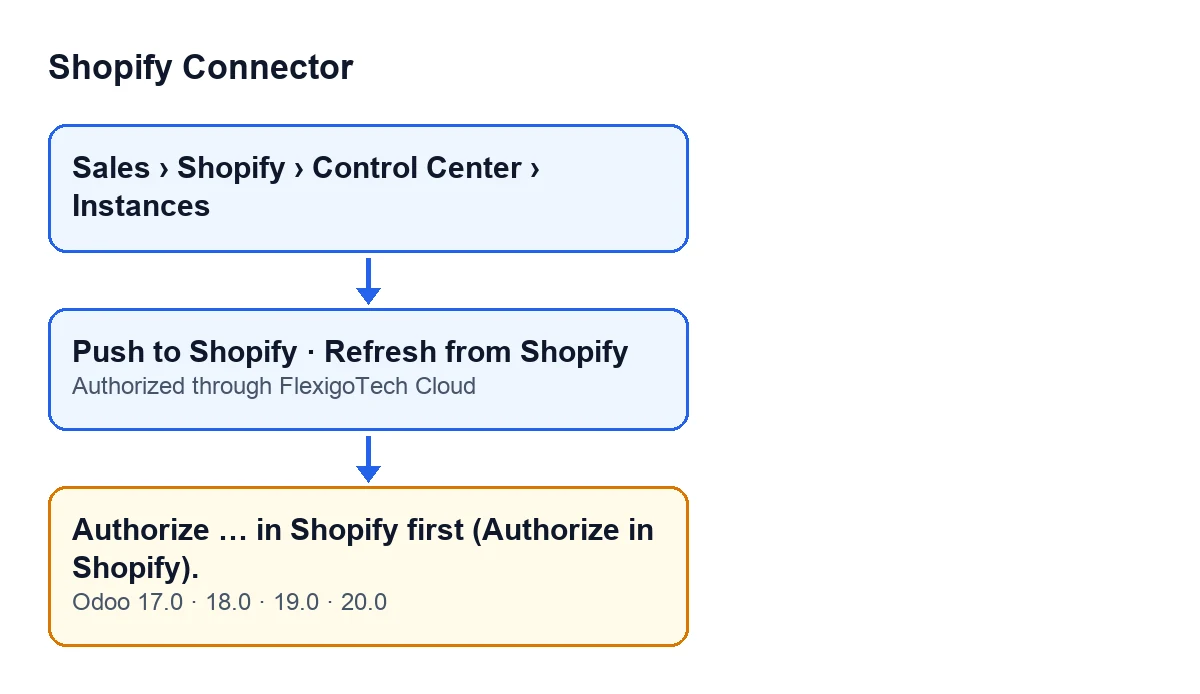
A mensagem completa é Authorize … in Shopify first (Authorize in Shopify). e, no lugar das reticências, o Odoo coloca o nome que mostra para a instância. É um erro: a ação que o provoca é interrompida.
É lançada pela verificação que o módulo faz antes de chamar uma instância que trabalha através do FlexigoTech Cloud. O próprio código dessa verificação resume-a assim: uma chamada desse tipo precisa da app da instância guardada e autorizada no FlexigoTech Cloud. A condição desta mensagem é só uma: o campo Authorized through FlexigoTech Cloud da instância está vazio. Se tiver valor, esta parte da verificação não lança nada.
Há dois detalhes de funcionamento:
- É a segunda verificação do método. Antes faz outra sobre a mesma instância, e só se essa não interromper a ação é que se chega a esta.
- O método lê esse estado com permissões de administrador, pelo que a verificação é feita independentemente de quem prime o botão.
O código que descrevemos é o do Odoo 20.0; a mensagem também existe no código publicado do Odoo 17, 18 e 19.

A partir de que botões a pode encontrar
Segundo o código, a mensagem pode surgir ao premir:
Push to Shopify, na vista da ligação de produto do Shopify.Atualizar do Shopify(Refresh from Shopify), na vista da encomenda do Shopify.
Estes botões não têm condição de vista: veem-se sempre no Odoo 17, 18, 19 e 20. Por isso o botão está lá mesmo que a instância não esteja autorizada; o erro aparece ao premi-lo.
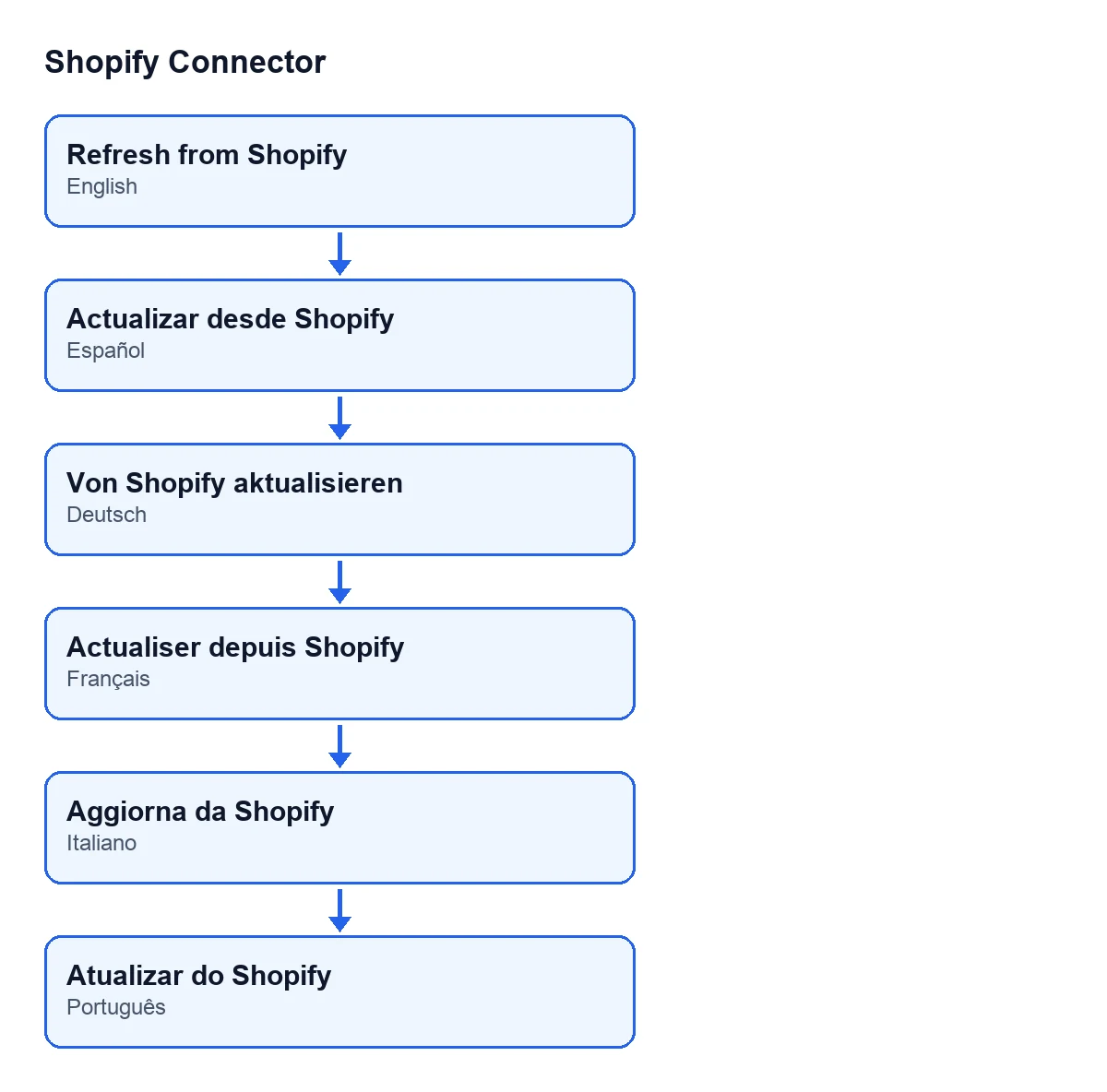
Com o Odoo em português de Portugal, o segundo botão chama-se Atualizar do Shopify. O esquema seguinte mostra esse rótulo consoante o idioma do Odoo.
Atualizar do Shopify em português de Portugal.Um caso ilustrativo: a loja da Calima
Exemplo Caso ilustrativo: a empresa e os seus dados são inventados para explicar o fluxo.
A Calima é uma loja inventada para este exemplo. Tem o Shopify Connector instalado e uma instância do Shopify criada no Odoo, mas ninguém concluiu ainda a sua autorização no Shopify.
- Uma pessoa da equipa de vendas abre uma encomenda do Shopify e prime
Atualizar do Shopify. O Odoo mostraAuthorize … in Shopify first (Authorize in Shopify)., com o nome da instância da Calima no lugar das reticências, e a ação é interrompida. - Essa pessoa não é administradora e não consegue ver o estado da cloud: o campo
Authorized through FlexigoTech Cloudsó é visível para os administradores, e em modo só de leitura. Avisa a administradora. - A administradora abre o menu
Vendas, entra emShopify, depois emControl Centere por fim emInstances. Abre a ficha da instância e vai ao separadorOAuth e credenciais. O campo não aparece, e isso encaixa com o erro: a vista oculta-o quando está vazio. - Autoriza a instância no Shopify, que é o que a mensagem pede. O campo não se escreve à mão: é preenchido pelo código do módulo. Quando o campo aparece, com a sua data e hora, já tem valor e a condição do erro deixa de se cumprir.
- A pessoa de vendas volta à encomenda e prime de novo
Atualizar do Shopify: esta verificação já não interrompe a ação.
O que se aprende com o caso
- A mensagem fala da autorização da instância, não do botão: qualquer um dos botões referidos chega à mesma verificação.
- Quem vê o erro não tem necessariamente de poder ver o campo, que é só de leitura e só os administradores veem.
- Insistir com o botão não muda nada enquanto o campo continuar vazio; o que há a corrigir é a autorização da instância.
O que verificar depois de autorizar
- Com um utilizador administrador, abra a ficha da instância a partir do menu
Vendas, entrando emShopify,Control CentereInstances. - No separador
OAuth e credenciais, veja o campoAuthorized through FlexigoTech Cloud, dentro do grupoFlexigoTech Cloud. Com os valores por defeito não se vê; aparece quando tem valor, e a vista oculta-o também quando a instância não trabalha através do FlexigoTech Cloud. - Repita a ação que tinha parado.
- Se a mensagem voltar, lembre-se de que o campo pode ser esvaziado: esvazia-o o botão
Delete my app from FlexigoTech Cloude também outro método do módulo. Com o campo vazio, a condição do erro volta a cumprir-se.
Quanto custa usar o módulo
O Shopify Connector custa 9 € por versão do Odoo, para 17, 18, 19 e 20, em pagamento único e sem IVA. Além disso, precisa da subscrição do FlexigoTech Cloud: o plano Conector custa 49 €/mês ou 490 €/ano, sem IVA. A ligação passa pelo FlexigoTech Cloud, que guarda as credenciais cifradas, vigia a sincronização e avisa por e-mail se falhar.
Como a FlexigoTech ajuda
A FlexigoTech implementa o Odoo 17, 18, 19 e 20 e desenvolve conectores e integrações à medida. Se tem dúvidas sobre a autorização da sua instância ou sobre como o Shopify se integra no seu Odoo, escreva-nos.
Continue a ler
Verificado no código do conector (versão 20.0) e nas fontes indicadas
Fontes
- Código do módulo: flexigobe_shopify_connector 20.0 (c7078cd8): models/fgt_cloud.py
- Código do módulo: flexigobe_shopify_connector 20.0 (c7078cd8): views/shopify_product_binding_views.xml
- Código do módulo: flexigobe_shopify_connector 20.0 (c7078cd8): views/shopify_order_views.xml
- apps.odoo.com/apps/modules/17.0/flexigobe_shopify_connector
- apps.odoo.com/apps/modules/18.0/flexigobe_shopify_connector
- apps.odoo.com/apps/modules/19.0/flexigobe_shopify_connector
- apps.odoo.com/apps/modules/20.0/flexigobe_shopify_connector
- flexigotech.com/precios.html
- flexigotech.com/en/services.html