

 Español
 English
 Català
 Deutsch
 Français
 Português
 Italiano
 Nederlands
Kiedy pojawia się komunikat, według kodu
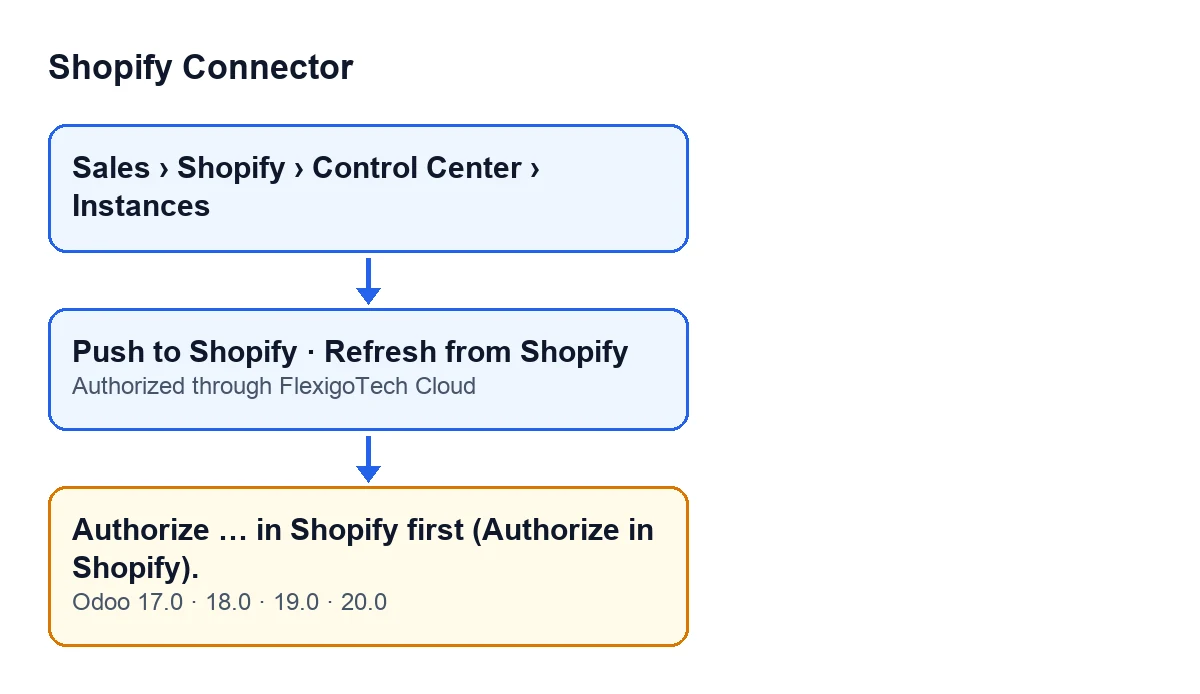
Pełny komunikat to Authorize … in Shopify first (Authorize in Shopify)., a w miejscu wielokropka Odoo wstawia nazwę wyświetlaną instancji. To błąd: akcja, która go wywołała, zostaje zatrzymana.
Wywołuje go kontrola, którą moduł wykonuje przed wywołaniem instancji pracującej przez FlexigoTech Cloud. Sam kod tej kontroli podsumowuje to tak: takie wywołanie wymaga, aby aplikacja instancji była zapisana i autoryzowana w FlexigoTech Cloud. Warunek tego komunikatu jest tylko jeden: pole Authorized through FlexigoTech Cloud w instancji jest puste. Jeśli ma wartość, ta część kontroli niczego nie zgłasza.
Są dwa szczegóły działania:
- To druga kontrola w metodzie. Wcześniej wykonywana jest inna, dla tej samej instancji, i dopiero gdy ona nie zatrzyma akcji, dochodzi do tej.
- Metoda odczytuje ten stan z uprawnieniami administratora, więc kontrola działa tak samo niezależnie od tego, kto kliknie przycisk.
Kod, który opisujemy, pochodzi z Odoo 20.0; komunikat występuje też w opublikowanym kodzie Odoo 17, 18 i 19.

Z jakich przycisków możesz go zobaczyć
Według kodu komunikat może pojawić się po kliknięciu:
Push to Shopify, w widoku powiązania produktu z Shopify.Refresh from Shopify, w widoku zamówienia z Shopify.
Te przyciski nie mają warunku widoku: są zawsze widoczne w Odoo 17, 18, 19 i 20. Dlatego przycisk jest na miejscu, nawet gdy instancja nie jest autoryzowana; błąd pojawia się dopiero po kliknięciu.
Moduł nie ma polskiego tłumaczenia tego przycisku, więc w Odoo po polsku nadal nazywa się Refresh from Shopify. Poniższy schemat pokazuje tę etykietę zależnie od języka Odoo.
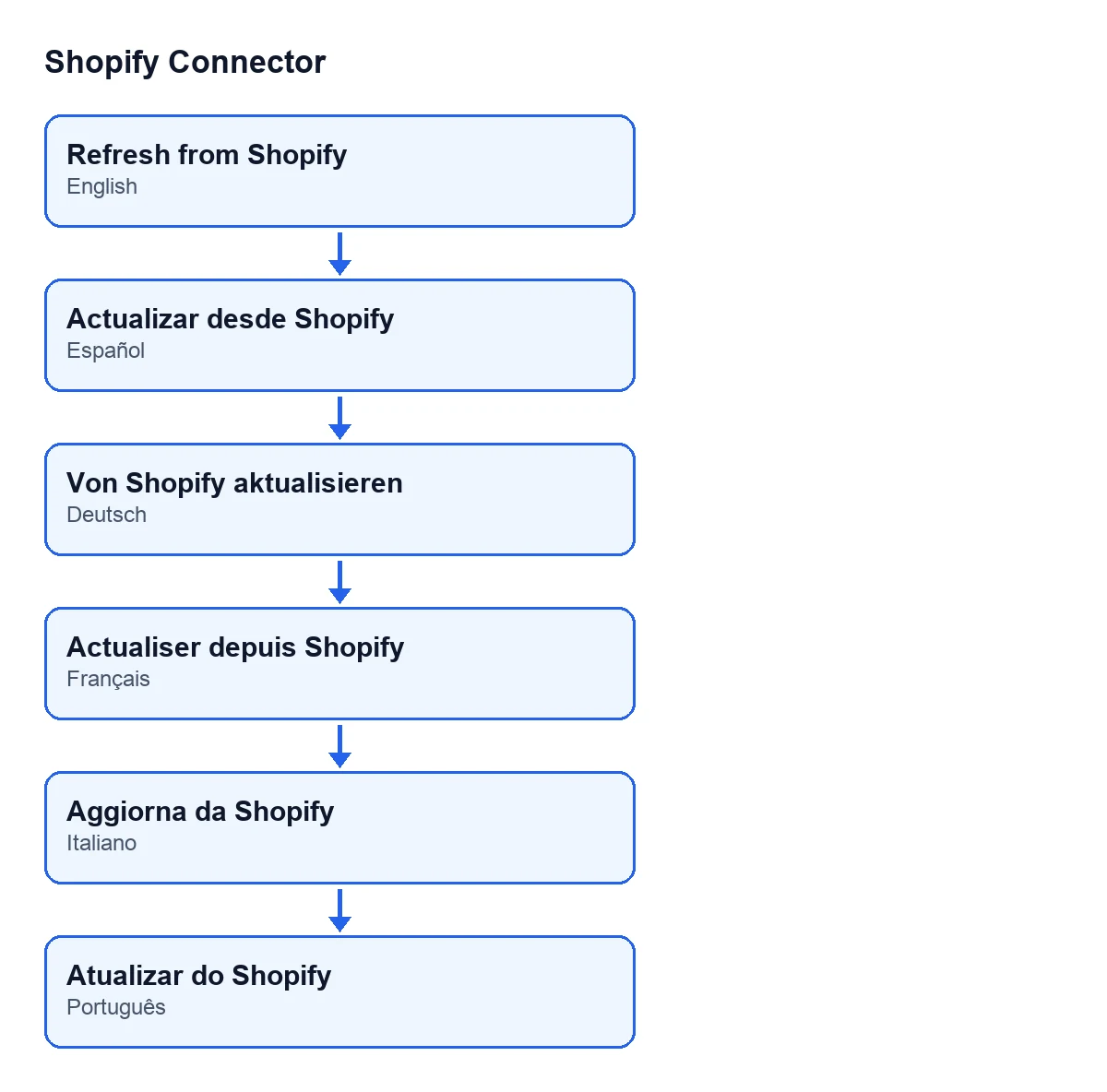
Refresh from Shopify w języku angielskim.Przykład poglądowy: sklep Calima
Przykład Przypadek poglądowy: firma i jej dane są zmyślone, żeby pokazać przebieg.
Calima to sklep wymyślony na potrzeby tego przykładu. Ma zainstalowany Shopify Connector i utworzoną w Odoo instancję Shopify, ale nikt jeszcze nie dokończył jej autoryzacji w Shopify.
- Osoba z zespołu sprzedaży otwiera zamówienie z Shopify i klika
Refresh from Shopify. Odoo pokazujeAuthorize … in Shopify first (Authorize in Shopify)., z nazwą instancji Calima w miejscu wielokropka, i akcja zostaje zatrzymana. - Ta osoba nie jest administratorką i nie widzi stanu chmury: pole
Authorized through FlexigoTech Cloudwidzą tylko administratorzy, w trybie tylko do odczytu. Informuje więc administratorkę. - Administratorka otwiera menu
Sprzedaż, wchodzi wShopify, następnie wControl Centeri na końcu wInstances. Otwiera kartę instancji i przechodzi na zakładkęOAuth & Credentials. Pola tam nie ma, co zgadza się z błędem: widok ukrywa je, gdy jest puste. - Autoryzuje instancję w Shopify, czego żąda komunikat. Pola nie wpisuje się ręcznie: wypełnia je kod modułu. Gdy pole się pojawia, z datą i godziną, ma już wartość i warunek błędu przestaje być spełniony.
- Osoba ze sprzedaży wraca do zamówienia i ponownie klika
Refresh from Shopify: ta kontrola nie zatrzymuje już akcji.
Czego uczy ten przypadek
- Komunikat dotyczy autoryzacji instancji, a nie przycisku: każdy ze wskazanych przycisków dochodzi do tej samej kontroli.
- Osoba, która widzi błąd, nie musi mieć możliwości zobaczenia pola, które jest tylko do odczytu i widoczne wyłącznie dla administratorów.
- Wielokrotne klikanie przycisku nic nie zmienia, dopóki pole pozostaje puste; trzeba naprawić autoryzację instancji.
Co sprawdzić po autoryzacji
- Jako administrator otwórz kartę instancji z menu
Sprzedaż, wchodząc wShopify,Control CenteriInstances. - Na zakładce
OAuth & Credentialssprawdź poleAuthorized through FlexigoTech Cloud, w grupieFlexigoTech Cloud. Przy wartościach domyślnych nie jest widoczne; pojawia się, gdy ma wartość, a widok ukrywa je także wtedy, gdy instancja nie pracuje przez FlexigoTech Cloud. - Powtórz akcję, która została zatrzymana.
- Jeśli komunikat wraca, pamiętaj, że pole może zostać wyczyszczone: czyści je przycisk
Delete my app from FlexigoTech Cloudoraz inna metoda modułu. Przy pustym polu warunek błędu jest znów spełniony.
Ile kosztuje korzystanie z modułu
Shopify Connector kosztuje 9 € za wersję Odoo, dla 17, 18, 19 i 20, jednorazowo, netto (bez VAT). Dodatkowo wymaga subskrypcji FlexigoTech Cloud: plan Conector kosztuje 49 €/mies. lub 490 €/rok, netto (bez VAT). Połączenie przechodzi przez FlexigoTech Cloud, który przechowuje dane uwierzytelniające w postaci zaszyfrowanej, nadzoruje synchronizację i powiadamia e-mailem, gdy coś zawiedzie.
Jak pomaga FlexigoTech
FlexigoTech wdraża Odoo 17, 18, 19 i 20 oraz tworzy konektory i integracje na zamówienie. Jeśli masz wątpliwości dotyczące autoryzacji swojej instancji lub tego, jak Shopify wpisuje się w Twoje Odoo, napisz do nas.
Czytaj dalej
Sprawdzone w kodzie źródłowym konektora (wersja 20.0) i w podlinkowanych źródłach
Źródła
- Kod modułu: flexigobe_shopify_connector 20.0 (c7078cd8): models/fgt_cloud.py
- Kod modułu: flexigobe_shopify_connector 20.0 (c7078cd8): views/shopify_product_binding_views.xml
- Kod modułu: flexigobe_shopify_connector 20.0 (c7078cd8): views/shopify_order_views.xml
- apps.odoo.com/apps/modules/17.0/flexigobe_shopify_connector
- apps.odoo.com/apps/modules/18.0/flexigobe_shopify_connector
- apps.odoo.com/apps/modules/19.0/flexigobe_shopify_connector
- apps.odoo.com/apps/modules/20.0/flexigobe_shopify_connector
- flexigotech.com/precios.html
- flexigotech.com/en/services.html