

 Español
 English
 Català
 Deutsch
 Français
 Português
 Nederlands
 Polski
Cosa dice il messaggio e quando compare
L'azione si ferma con Il documento di magazzino deve essere convalidato prima di inviare l'evasione a Shopify. (Picking must be done before sending Shopify fulfillment.) quando il documento di magazzino non è nello stato Completato (Done). È il primo controllo del metodo che invia il fulfillment: prima di cercare l'istanza di Shopify e prima di parlare con Shopify, il codice confronta lo stato del documento con Completato e, se è un altro, lancia l'errore.
Poiché l'errore ferma l'azione, non viene salvato nulla di ciò che l'invio avrebbe scritto sul documento. Il messaggio può comparire premendo il pulsante Send Shopify Fulfillment della scheda del documento. È presente nel codice pubblicato di Odoo 17.0, 18.0, 19.0 e 20.0; il codice del metodo che descriviamo qui è quello di Odoo 20.0.
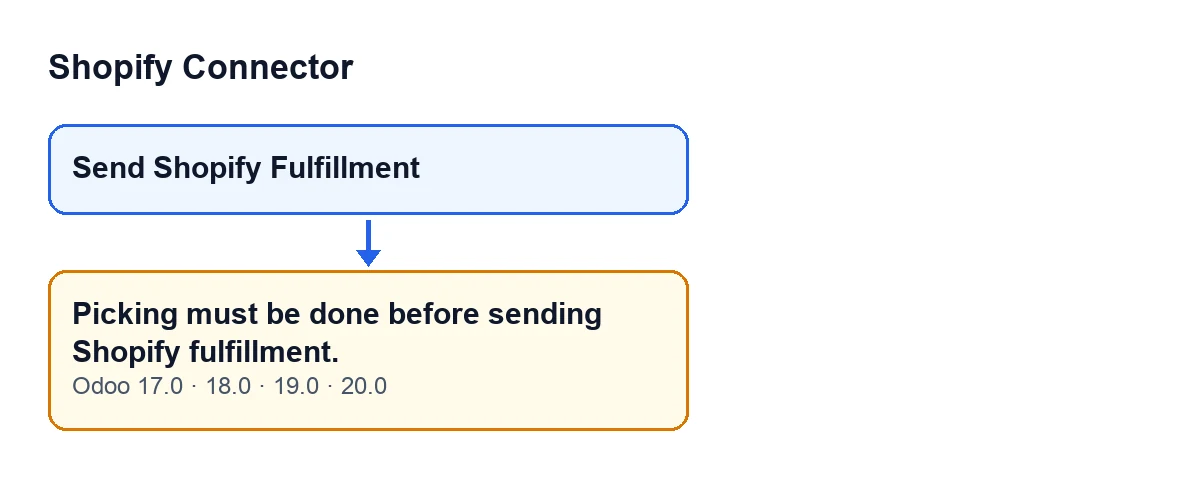
Send Shopify Fulfillment e il messaggio restituito dal metodo (Odoo 17.0, 18.0, 19.0 e 20.0), con le etichette in inglese del codice.
La stessa regola, vista dal pulsante
Il pulsante Send Shopify Fulfillment è nascosto quando il documento di magazzino non appartiene a un ordine di Shopify o quando il suo stato non è Completato. La condizione è la stessa in Odoo 17.0, 18.0, 19.0 e 20.0. In altre parole:
| Documento di magazzino | Il pulsante è visibile? |
|---|---|
Di un ordine di Shopify e nello stato Completato | Sì |
| Di un ordine di Shopify e in un altro stato | No |
| Che non è di un ordine di Shopify | No |
Il pulsante e il messaggio condividono quindi la stessa esigenza: per inviare il fulfillment, il documento di magazzino deve essere in Completato.
Un caso: il negozio che non trova il pulsante
Esempio Caso illustrativo: l'azienda e i suoi dati sono inventati per spiegare il flusso.
Cerámica Ejemplo, un negozio inventato, vende su Shopify e gestisce il magazzino in Odoo. Marta, che prepara le spedizioni, apre il documento di magazzino di un ordine di Shopify con l'idea di inviare il fulfillment. Cerca Send Shopify Fulfillment e non c'è.
Controlla lo stato del documento: non è ancora Completato. Con la condizione della vista, la spiegazione è questa: finché lo stato è un altro, il pulsante resta nascosto. E se il metodo venisse eseguito con il documento in quello stato, comparirebbe il messaggio di cui sopra e non verrebbe salvato nulla.
Marta completa la consegna in Odoo finché il documento passa a Completato. Ora il pulsante compare. Lo preme e il metodo cerca l'istanza di Shopify collegata all'ordine di vendita, chiama Shopify per creare il fulfillment, salva nel documento i dati restituiti e lascia un messaggio nel documento.
Cosa si impara dal caso:
- Lo stato è la prima cosa che viene controllata, prima di qualsiasi chiamata a Shopify.
- Se il pulsante non c'è, non significa che qualcosa non funzioni: può essere solo che il documento non sia in
Completato. - Se il documento è in
Completatoe il pulsante resta nascosto, l'altra parte della condizione è che il documento non appartenga a un ordine di Shopify.
Come risolverlo, passo dopo passo
- Apri il documento di magazzino e controlla il suo stato.
- Se non è
Completato, completa la consegna in Odoo finché non lo diventa. È ciò che richiede la condizione del codice. - Con il documento in
Completato, verifica che compaiaSend Shopify Fulfillment. Se non compare, il documento non appartiene a un ordine di Shopify secondo la condizione della vista. - Premi
Send Shopify Fulfillment. - Controlla il documento: se l'invio va a buon fine, il metodo salva in esso i dati del fulfillment restituiti da Shopify, cancella l'errore precedente e lascia un messaggio nel documento.
Se dopo aver superato questo controllo compare un messaggio diverso, non è più questo: il metodo prosegue con altri controlli e con la chiamata a Shopify, e ciascuno ha il proprio avviso.
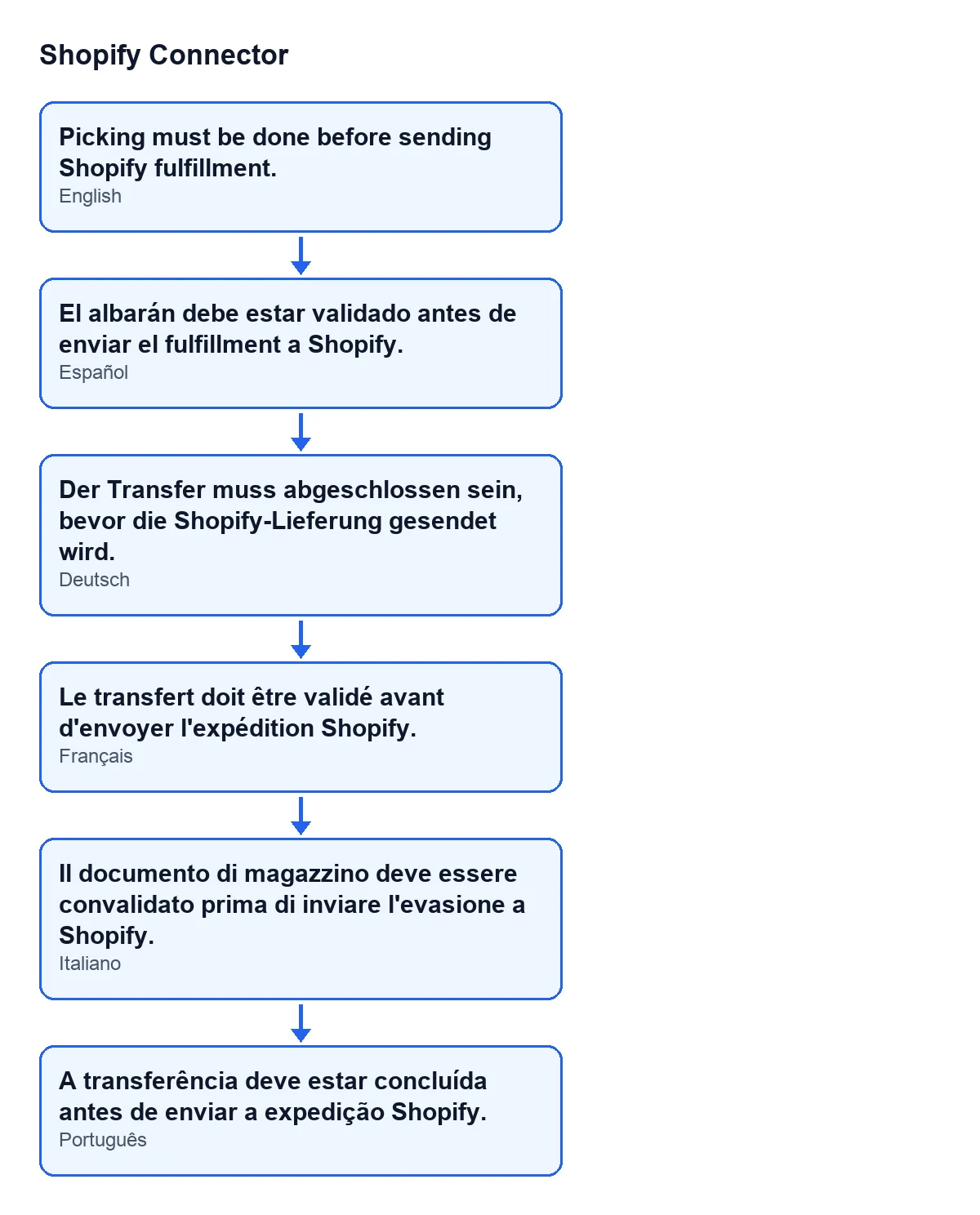
Il documento di magazzino deve essere convalidato prima di inviare l'evasione a Shopify.; lo schema mostra anche il testo in spagnolo, tedesco, francese e portoghese.Requisiti e prezzo
Shopify Connector si paga una sola volta per versione: 9 € per versione di Odoo, per 17.0, 18.0, 19.0 e 20.0, IVA esclusa, nella scheda di Odoo Apps. Richiede inoltre l'abbonamento a FlexigoTech Cloud: il piano Connettore costa 49 €/mese o 490 €/anno IVA esclusa. Maggiori dettagli nella scheda di Odoo Apps.
Altri pulsanti del modulo
Se hai bisogno di aiuto
FlexigoTech implementa Odoo 17, 18, 19 e 20 e sviluppa connettori e integrazioni su misura. Se il tuo flusso di documenti di magazzino e spedizioni con Shopify ha bisogno di qualcosa che il modulo non copre, possiamo valutarlo insieme a te.
Continua a leggere
Verificato nel codice del connettore (versione 20.0) e nelle fonti collegate
Fonti
- Codice del modulo: flexigobe_shopify_connector 20.0 (c7078cd8): models/stock_picking.py
- Codice del modulo: flexigobe_shopify_connector 20.0 (c7078cd8): views/stock_picking_views.xml
- apps.odoo.com/apps/modules/20.0/flexigobe_shopify_connector
- apps.odoo.com/apps/modules/17.0/flexigobe_shopify_connector
- apps.odoo.com/apps/modules/18.0/flexigobe_shopify_connector
- apps.odoo.com/apps/modules/19.0/flexigobe_shopify_connector
- flexigotech.com/precios.html
- flexigotech.com/en/services.html