

 Español
 English
 Català
 Deutsch
 Français
 Português
 Italiano
 Nederlands
Co mówi komunikat i kiedy się pojawia
Akcja zatrzymuje się z komunikatem Picking must be done before sending Shopify fulfillment., gdy kompletacja nie ma statusu Wykonano. To pierwsza kontrola w metodzie wysyłającej fulfillment: zanim kod wyszuka instancję Shopify i zanim skontaktuje się z Shopify, porównuje status kompletacji ze statusem Wykonano i jeśli jest inny, zgłasza błąd.
Ponieważ błąd zatrzymuje akcję, nic z tego, co wysyłka miała zapisać w kompletacji, nie zostaje zapisane. Komunikat może pojawić się po kliknięciu przycisku Send Shopify Fulfillment w karcie kompletacji. Występuje w opublikowanym kodzie Odoo 17.0, 18.0, 19.0 i 20.0; kod metody opisanej tutaj pochodzi z Odoo 20.0.
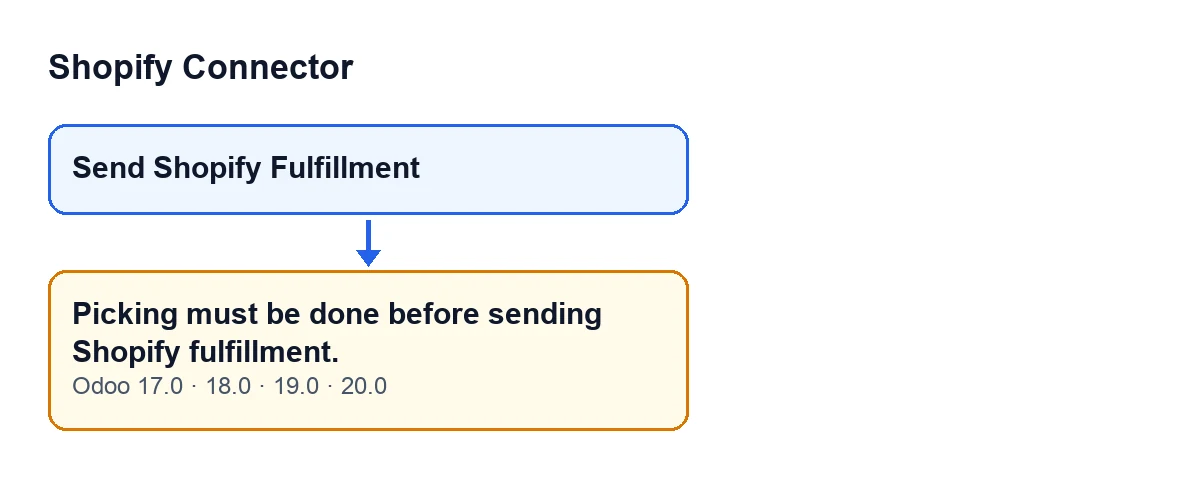
Send Shopify Fulfillment i komunikat zwracany przez metodę (Odoo 17.0, 18.0, 19.0 i 20.0), z etykietami po angielsku z kodu.
Ta sama reguła widziana od strony przycisku
Przycisk Send Shopify Fulfillment jest ukryty, gdy kompletacja nie dotyczy zamówienia z Shopify albo gdy jej status nie jest Wykonano. Warunek jest taki sam w Odoo 17.0, 18.0, 19.0 i 20.0. Innymi słowy:
| Kompletacja | Czy widać przycisk? |
|---|---|
Dotyczy zamówienia z Shopify i ma status Wykonano | Tak |
| Dotyczy zamówienia z Shopify i ma inny status | Nie |
| Nie dotyczy zamówienia z Shopify | Nie |
Przycisk i komunikat mają więc to samo wymaganie: aby wysłać fulfillment, kompletacja musi mieć status Wykonano.
Przykład: sklep, który nie widzi przycisku
Przykład Przypadek poglądowy: firma i jej dane są zmyślone, żeby pokazać przebieg.
Cerámica Ejemplo, wymyślony sklep, sprzedaje przez Shopify, a magazyn prowadzi w Odoo. Marta, która przygotowuje wysyłki, otwiera kompletację zamówienia z Shopify, aby wysłać fulfillment. Szuka Send Shopify Fulfillment i przycisku nie ma.
Sprawdza status kompletacji: nie jest jeszcze Wykonano. Zgodnie z warunkiem w widoku wyjaśnienie jest proste: dopóki status jest inny, przycisk pozostaje ukryty. A gdyby metoda została uruchomiona przy kompletacji w takim statusie, pojawiłby się powyższy komunikat i nic nie zostałoby zapisane.
Marta kończy realizację dostawy w Odoo, aż kompletacja przejdzie do statusu Wykonano. Teraz przycisk się pojawia. Klika go, a metoda wyszukuje instancję Shopify powiązaną z zamówieniem sprzedaży, wywołuje Shopify, aby utworzyć fulfillment, zapisuje w kompletacji zwrócone dane i dodaje w niej wiadomość.
Czego uczy ten przypadek:
- Status jest sprawdzany jako pierwszy, przed jakimkolwiek wywołaniem Shopify.
- Brak przycisku nie oznacza, że coś nie działa: może to być tylko kwestia statusu innego niż
Wykonano. - Jeśli kompletacja ma status
Wykonano, a przycisk nadal jest ukryty, druga część warunku oznacza, że kompletacja nie dotyczy zamówienia z Shopify.
Jak to rozwiązać, krok po kroku
- Otwórz kompletację i sprawdź jej status.
- Jeśli nie jest
Wykonano, dokończ realizację dostawy w Odoo, aż nim będzie. Tego wymaga warunek w kodzie. - Gdy kompletacja ma status
Wykonano, sprawdź, czy widoczny jestSend Shopify Fulfillment. Jeśli go nie ma, według warunku w widoku kompletacja nie dotyczy zamówienia z Shopify. - Kliknij
Send Shopify Fulfillment. - Sprawdź kompletację: jeśli wysyłka się powiodła, metoda zapisuje w niej dane fulfillment zwrócone przez Shopify, usuwa poprzedni błąd i dodaje wiadomość w kompletacji.
Jeśli po przejściu tej kontroli pojawi się inny komunikat, to już nie jest ten: metoda wykonuje dalsze kontrole i wywołanie Shopify, a każde z nich ma własne ostrzeżenie.
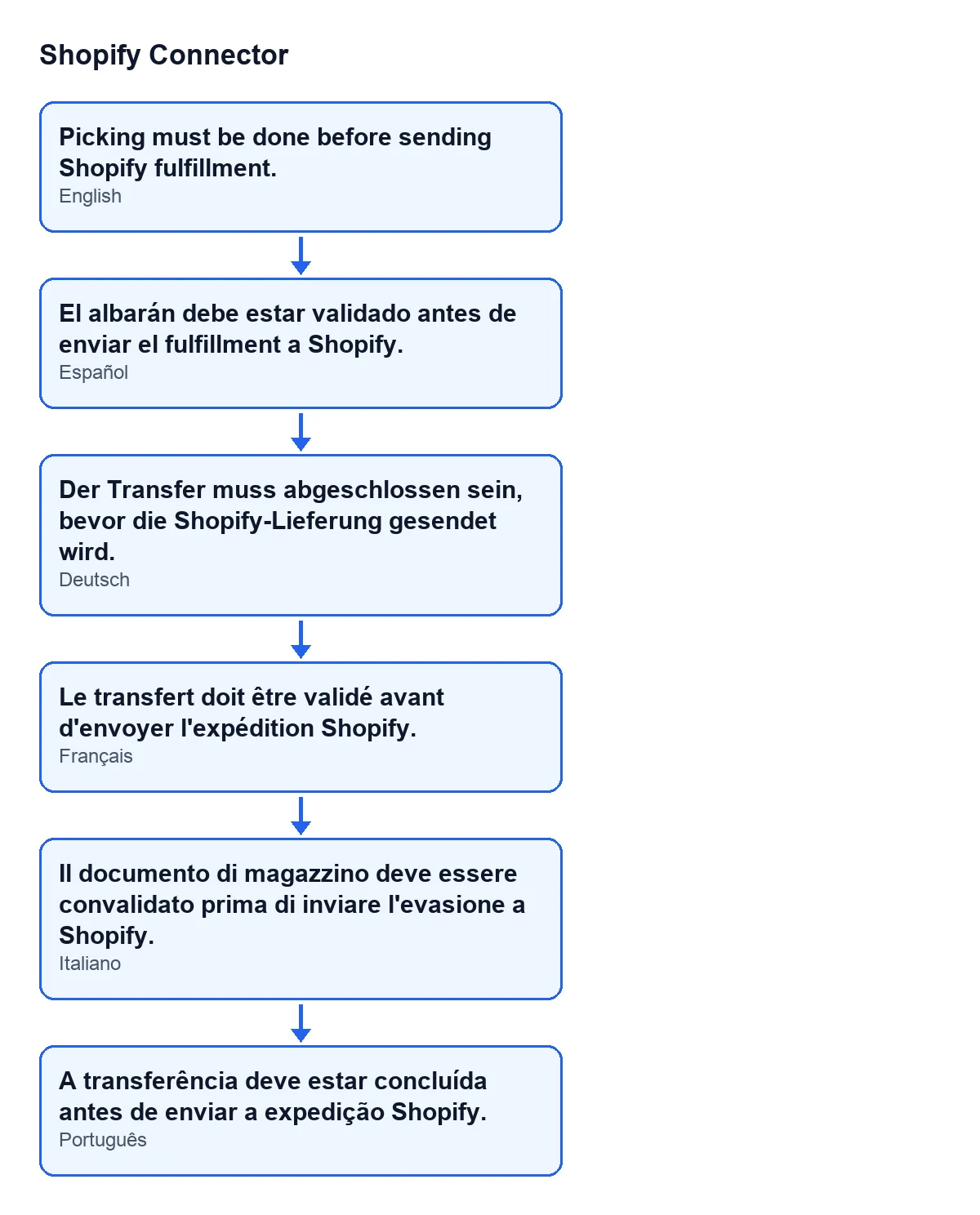
Picking must be done before sending Shopify fulfillment.; schemat pokazuje też jego tekst po hiszpańsku, niemiecku, francusku, włosku i portugalsku.Wymagania i cena
Shopify Connector kupuje się jednorazowo dla każdej wersji: 9 € za wersję Odoo, dla 17.0, 18.0, 19.0 i 20.0, netto (bez VAT), w karcie w Odoo Apps. Dodatkowo wymaga subskrypcji FlexigoTech Cloud: plan Conector kosztuje 49 €/mies. lub 490 €/rok netto (bez VAT). Więcej informacji w karcie w Odoo Apps.
Inne przyciski modułu
Jeśli potrzebujesz pomocy
FlexigoTech wdraża Odoo 17, 18, 19 i 20 oraz tworzy konektory i integracje na zamówienie. Jeśli Twój obieg kompletacji i wysyłek ze Shopify wymaga czegoś, czego moduł nie obejmuje, możemy to z Tobą przejrzeć.
Czytaj dalej
Sprawdzone w kodzie źródłowym konektora (wersja 20.0) i w podlinkowanych źródłach
Źródła
- Kod modułu: flexigobe_shopify_connector 20.0 (c7078cd8): models/stock_picking.py
- Kod modułu: flexigobe_shopify_connector 20.0 (c7078cd8): views/stock_picking_views.xml
- apps.odoo.com/apps/modules/20.0/flexigobe_shopify_connector
- apps.odoo.com/apps/modules/17.0/flexigobe_shopify_connector
- apps.odoo.com/apps/modules/18.0/flexigobe_shopify_connector
- apps.odoo.com/apps/modules/19.0/flexigobe_shopify_connector
- flexigotech.com/precios.html
- flexigotech.com/en/services.html