

 Español
 English
 Català
 Français
 Português
 Italiano
 Nederlands
 Polski
Was die Meldung sagt und wann sie erscheint
Die Aktion wird mit Der Transfer muss abgeschlossen sein, bevor die Shopify-Lieferung gesendet wird. (Picking must be done before sending Shopify fulfillment.) abgebrochen, wenn der Transfer nicht den Status Erledigt (Done) hat. Es ist die erste Prüfung der Methode, die die Lieferung (Fulfillment) sendet: Noch bevor die Shopify-Instanz gesucht wird und bevor mit Shopify kommuniziert wird, vergleicht der Code den Status des Transfers mit Erledigt und löst bei jedem anderen Status den Fehler aus.
Da der Fehler die Aktion abbricht, wird nichts von dem gespeichert, was der Versand in den Transfer schreiben sollte. Die Meldung kann erscheinen, wenn Sie in der Transferansicht auf die Schaltfläche Send Shopify Fulfillment klicken. Sie steckt im veröffentlichten Code von Odoo 17.0, 18.0, 19.0 und 20.0; der hier beschriebene Methodencode stammt aus Odoo 20.0.
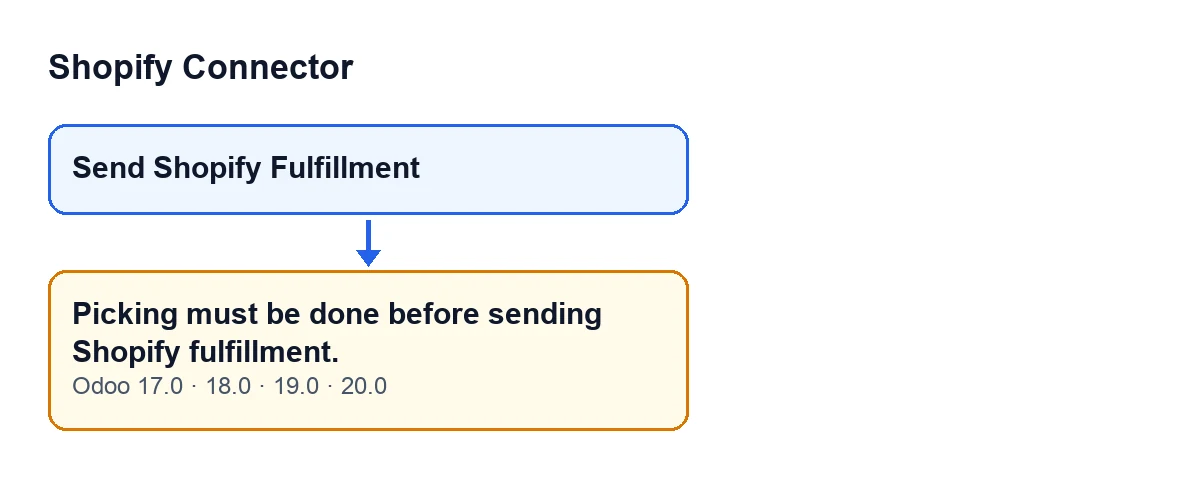
Send Shopify Fulfillment und die Meldung der Methode (Odoo 17.0, 18.0, 19.0 und 20.0), mit den englischen Beschriftungen aus dem Code.
Dieselbe Regel, von der Schaltfläche aus gesehen
Die Schaltfläche Send Shopify Fulfillment wird ausgeblendet, wenn der Transfer nicht zu einer Shopify-Bestellung gehört oder wenn sein Status nicht Erledigt ist. Die Bedingung ist in Odoo 17.0, 18.0, 19.0 und 20.0 dieselbe. Anders gesagt:
| Transfer | Ist die Schaltfläche sichtbar? |
|---|---|
Zu einer Shopify-Bestellung und im Status Erledigt | Ja |
| Zu einer Shopify-Bestellung und in einem anderen Status | Nein |
| Nicht zu einer Shopify-Bestellung gehörend | Nein |
Schaltfläche und Meldung stellen also dieselbe Anforderung: Um die Lieferung zu senden, muss der Transfer im Status Erledigt sein.
Ein Fall: der Shop, der die Schaltfläche nicht findet
Beispiel Fiktiver Fall: Firma und Zahlen sind erfunden, um den Ablauf zu zeigen.
Cerámica Ejemplo, ein erfundener Shop, verkauft über Shopify und führt sein Lager in Odoo. Marta, die die Sendungen vorbereitet, öffnet den Transfer einer Shopify-Bestellung, um die Lieferung zu senden. Sie sucht Send Shopify Fulfillment, doch die Schaltfläche ist nicht da.
Sie schaut auf den Status des Transfers: Er ist noch nicht Erledigt. Mit der Bedingung der Ansicht ist das die Erklärung: Solange der Status ein anderer ist, bleibt die Schaltfläche ausgeblendet. Und würde die Methode mit dem Transfer in diesem Status ausgeführt, erschiene die obige Meldung und nichts würde gespeichert.
Marta schließt die Lieferung in Odoo ab, bis der Transfer auf Erledigt steht. Jetzt erscheint die Schaltfläche. Sie klickt darauf, und die Methode sucht die mit dem Verkaufsauftrag verknüpfte Shopify-Instanz, ruft Shopify auf, um die Lieferung zu erstellen, speichert die zurückgegebenen Daten im Transfer und hinterlässt dort eine Nachricht.
Was man aus dem Fall lernt:
- Der Status wird als Erstes geprüft, vor jedem Aufruf an Shopify.
- Dass die Schaltfläche fehlt, heißt nicht, dass etwas fehlschlägt: Es kann einfach sein, dass der Transfer nicht im Status
Erledigtist. - Wenn der Transfer
Erledigtist und die Schaltfläche trotzdem ausgeblendet bleibt, greift der andere Teil der Bedingung: Der Transfer gehört nicht zu einer Shopify-Bestellung.
So beheben Sie es, Schritt für Schritt
- Öffnen Sie den Transfer und prüfen Sie seinen Status.
- Ist er nicht
Erledigt, schließen Sie die Lieferung in Odoo ab, bis er es ist. Das verlangt die Bedingung im Code. - Prüfen Sie, ob bei Status
Erledigtdie SchaltflächeSend Shopify Fulfillmenterscheint. Wenn nicht, gehört der Transfer laut Bedingung der Ansicht nicht zu einer Shopify-Bestellung. - Klicken Sie auf
Send Shopify Fulfillment. - Kontrollieren Sie den Transfer: Wenn der Versand gelingt, speichert die Methode darin die von Shopify zurückgegebenen Lieferdaten, löscht den vorherigen Fehler und hinterlässt eine Nachricht im Transfer.
Erscheint nach dieser Prüfung eine andere Meldung, ist es nicht mehr diese: Die Methode führt weitere Prüfungen und den Aufruf an Shopify aus, und jede hat ihre eigene Meldung.
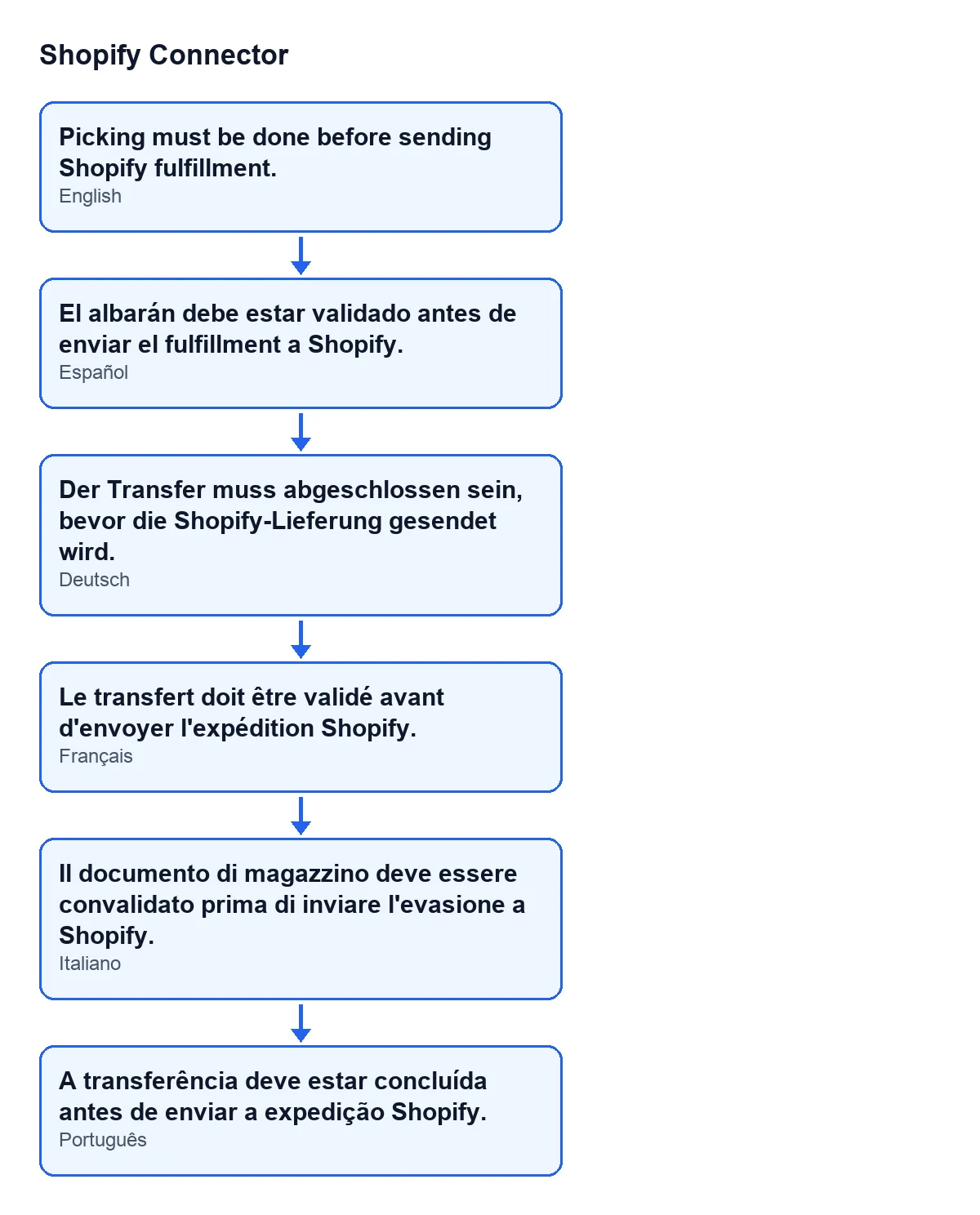
Der Transfer muss abgeschlossen sein, bevor die Shopify-Lieferung gesendet wird.; das Schema zeigt auch ihren Text auf Spanisch, Französisch, Italienisch und Portugiesisch.Voraussetzungen und Preis
Shopify Connector wird einmalig pro Version bezahlt: 9 € pro Odoo-Version, für 17.0, 18.0, 19.0 und 20.0, zzgl. MwSt., auf der Odoo-Apps-Seite. Zusätzlich benötigt er das Abonnement FlexigoTech Cloud: Der Tarif Conector kostet 49 €/Monat oder 490 €/Jahr zzgl. MwSt. Mehr dazu auf der Odoo-Apps-Seite.
Weitere Schaltflächen des Moduls
Wenn Sie Hilfe brauchen
FlexigoTech implementiert Odoo 17, 18, 19 und 20 und entwickelt individuelle Konnektoren und Integrationen. Wenn Ihr Ablauf aus Transfers und Versand mit Shopify etwas braucht, das das Modul nicht abdeckt, können wir ihn gemeinsam mit Ihnen prüfen.
Weiterlesen
Geprüft im Quellcode des Connectors (Version 20.0) und in den verlinkten Quellen
Quellen
- Quellcode des Moduls: flexigobe_shopify_connector 20.0 (c7078cd8): models/stock_picking.py
- Quellcode des Moduls: flexigobe_shopify_connector 20.0 (c7078cd8): views/stock_picking_views.xml
- apps.odoo.com/apps/modules/20.0/flexigobe_shopify_connector
- apps.odoo.com/apps/modules/17.0/flexigobe_shopify_connector
- apps.odoo.com/apps/modules/18.0/flexigobe_shopify_connector
- apps.odoo.com/apps/modules/19.0/flexigobe_shopify_connector
- flexigotech.com/precios.html
- flexigotech.com/en/services.html