

 Español
 English
 Deutsch
 Français
 Português
 Italiano
 Nederlands
 Polski
Què diu el missatge i quan surt
L'acció s'atura amb Picking must be done before sending Shopify fulfillment. quan l'albarà no és en l'estat Fet. És la primera comprovació del mètode que envia el fulfillment: abans de buscar la instància de Shopify i abans de parlar amb Shopify, el codi compara l'estat de l'albarà amb Fet i, si és un altre, llança l'error.
Com que l'error atura l'acció, no es desa res del que l'enviament havia d'escriure a l'albarà. El missatge pot sortir en prémer el botó Send Shopify Fulfillment de la fitxa de l'albarà. Està al codi publicat d'Odoo 17.0, 18.0, 19.0 i 20.0; el codi del mètode que descrivim aquí és el d'Odoo 20.0.
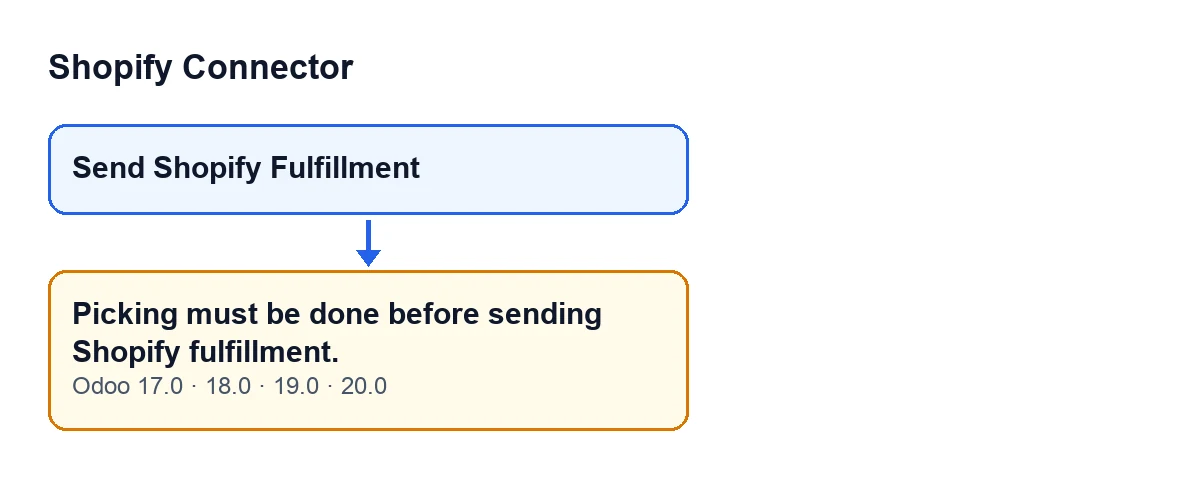
Send Shopify Fulfillment i el missatge que dona el mètode (Odoo 17.0, 18.0, 19.0 i 20.0), amb els rètols en anglès del codi.
La mateixa regla, vista des del botó
El botó Send Shopify Fulfillment s'amaga quan l'albarà no és d'una comanda de Shopify o quan el seu estat no és Fet. La condició és la mateixa a Odoo 17.0, 18.0, 19.0 i 20.0. Dit d'una altra manera:
| Albarà | Es veu el botó? |
|---|---|
D'una comanda de Shopify i en estat Fet | Sí |
| D'una comanda de Shopify i en un altre estat | No |
| Que no és d'una comanda de Shopify | No |
El botó i el missatge comparteixen, doncs, la mateixa exigència: per enviar el fulfillment, l'albarà ha d'estar en Fet.
Un cas: la botiga que no troba el botó
Exemple Cas il·lustratiu: l'empresa i les seves dades són inventades per explicar el flux.
Ceràmica Exemple, una botiga inventada, ven per Shopify i porta el seu magatzem a Odoo. La Marta, que prepara els enviaments, obre l'albarà d'una comanda de Shopify amb la idea d'enviar el fulfillment. Busca Send Shopify Fulfillment i no hi és.
Mira l'estat de l'albarà: encara no és Fet. Amb la condició de la vista, l'explicació és aquesta: mentre l'estat sigui un altre, el botó queda amagat. I si el mètode s'executés amb l'albarà en aquest estat, sortiria el missatge de dalt i no es desaria res.
La Marta completa el lliurament a Odoo fins que l'albarà passa a Fet. Ara el botó apareix. El prem i el mètode busca la instància de Shopify vinculada a la comanda de venda, crida Shopify per crear el fulfillment, desa a l'albarà les dades que retorna i deixa un missatge a l'albarà.
Què s'aprèn del cas:
- L'estat és el primer que es comprova, abans de qualsevol crida a Shopify.
- Que el botó no hi sigui no vol dir que falli res: pot ser només que l'albarà no sigui en
Fet. - Si l'albarà és en
Feti el botó continua amagat, l'altra part de la condició és que l'albarà no sigui d'una comanda de Shopify.
Com resoldre-ho, pas a pas
- Obre l'albarà i mira'n l'estat.
- Si no és
Fet, completa el lliurament a Odoo fins que ho sigui. És el que demana la condició del codi. - Amb l'albarà en
Fet, comprova que apareixSend Shopify Fulfillment. Si no apareix, l'albarà no és d'una comanda de Shopify segons la condició de la vista. - Prem
Send Shopify Fulfillment. - Revisa l'albarà: si l'enviament surt bé, el mètode hi desa les dades del fulfillment que retorna Shopify, esborra l'error anterior i deixa un missatge a l'albarà.
Si després de superar aquesta comprovació apareix un altre missatge diferent, ja no és aquest: el mètode continua amb altres comprovacions i amb la crida a Shopify, i cadascuna té el seu propi avís.
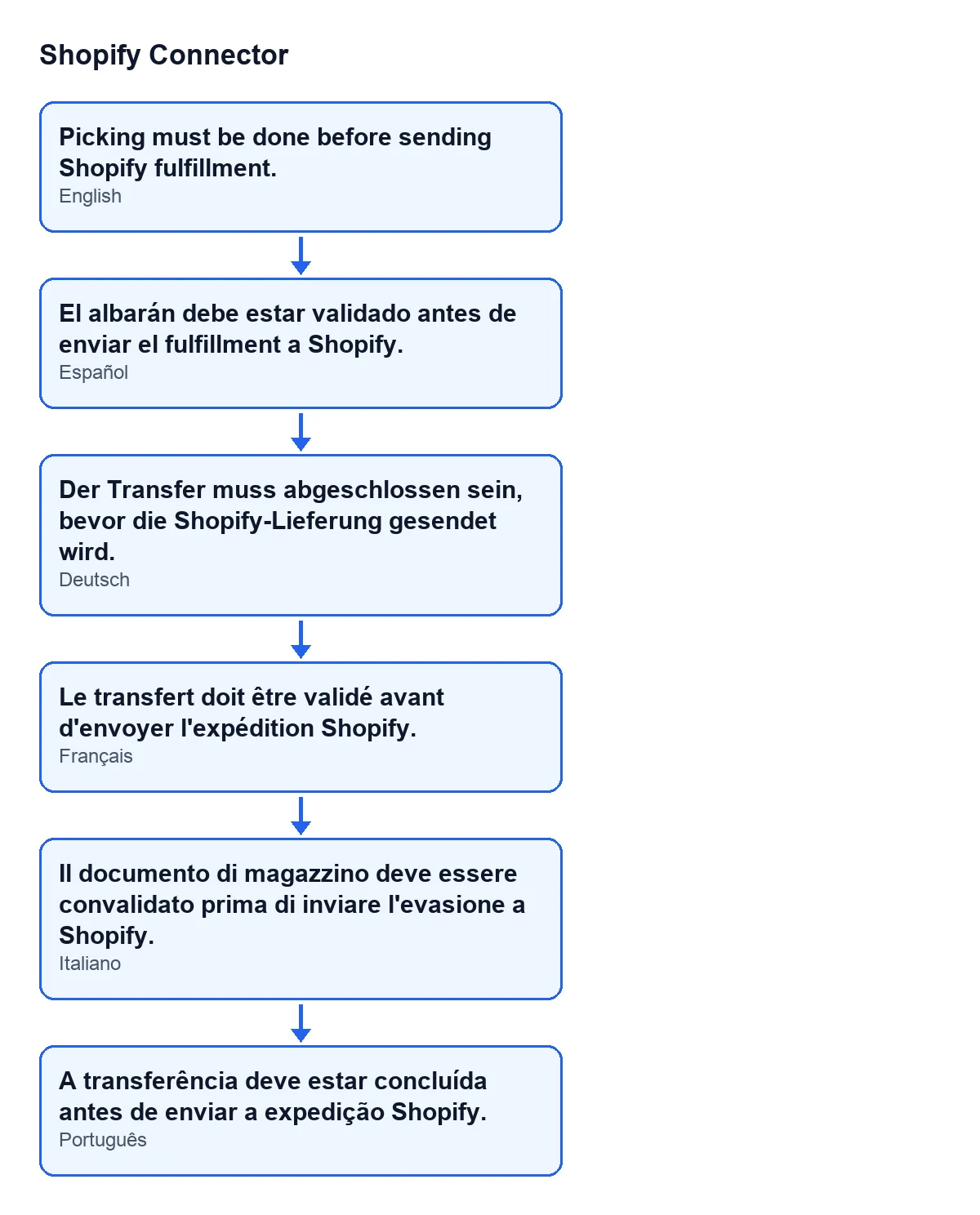
Picking must be done before sending Shopify fulfillment.; l'esquema mostra també el seu text en castellà, alemany, francès, italià i portuguès.Requisits i preu
Shopify Connector és de pagament únic per versió: 9 € per versió d'Odoo, per a 17.0, 18.0, 19.0 i 20.0, sense IVA, a la fitxa d'Odoo Apps. A més, necessita la subscripció a FlexigoTech Cloud: el pla Connector costa 49 €/mes o 490 €/any sense IVA. Més dades a la fitxa d'Odoo Apps.
Altres botons del mòdul
Si necessites ajuda
FlexigoTech implanta Odoo 17, 18, 19 i 20 i desenvolupa connectors i integracions a mida. Si el teu circuit d'albarans i enviaments amb Shopify necessita alguna cosa que el mòdul no cobreix, ho podem revisar amb tu.
Continua llegint
Comprovat al codi del connector (versió 20.0) i a les fonts enllaçades
Fonts
- Codi del mòdul: flexigobe_shopify_connector 20.0 (c7078cd8): models/stock_picking.py
- Codi del mòdul: flexigobe_shopify_connector 20.0 (c7078cd8): views/stock_picking_views.xml
- apps.odoo.com/apps/modules/20.0/flexigobe_shopify_connector
- apps.odoo.com/apps/modules/17.0/flexigobe_shopify_connector
- apps.odoo.com/apps/modules/18.0/flexigobe_shopify_connector
- apps.odoo.com/apps/modules/19.0/flexigobe_shopify_connector
- flexigotech.com/precios.html
- flexigotech.com/en/services.html