

 Español
 English
 Català
 Deutsch
 Français
 Português
 Nederlands
 Polski
Cosa racconta questo caso e cosa no
L'articolo segue un'azienda inventata che avvia il modulo in Odoo 20. L'ordine dei passaggi è quello del caso, non un ordine imposto dal modulo. Tutto ciò che viene nominato (campi, elenchi, stati) proviene dal modulo stesso; se vuoi vedere come si incastra dall'interno, leggi come funziona il modulo dall'interno.
Le schermate che compaiono si trovano sotto il menu Whistleblowing: Reports, Libro Registro, l'elenco dei canali, Responsables e Audit Packs.
Il caso di Ferramenta Albada, dall'installazione alla prima segnalazione
Esempio Caso illustrativo: l'azienda e i suoi dati sono inventati per spiegare il flusso.
Ferramenta Albada è un distributore inventato che sta completando l'implementazione di Odoo 20. Lucía, la responsabile della compliance, deve preparare il canale interno di segnalazione prima di annunciarlo al personale. Lo prepara in un pomeriggio e annota cosa controllerà la settimana successiva.
I quattro campi che Lucía decide per primi
Lucía parte da questi campi del modulo, ognuno con la sua etichetta così come appare a schermo:
Enable Anti-Virus Scanning of Attachments(wb_av_enabled, casella sì o no): secondo la sua etichetta, attiva la scansione antivirus degli allegati.DKIM Selector(wb_dkim_selector, campo di testo): Lucía lo lascia in sospeso finché non riceve il dato da chi gestisce i suoi sistemi.Sentry DSN (optional)(wb_sentry_dsn, campo di testo): l'etichetta stessa lo indica come facoltativo e Lucía lo lascia vuoto.Detect Tor Exit Nodes (opt-in)(wb_tor_detection_enabled, casella): l'etichetta dice che è un'opzione da attivare (opt-in). Lucía si consulta con il suo consulente prima di spuntarla.
Chi gestisce le segnalazioni: l'elenco Responsables
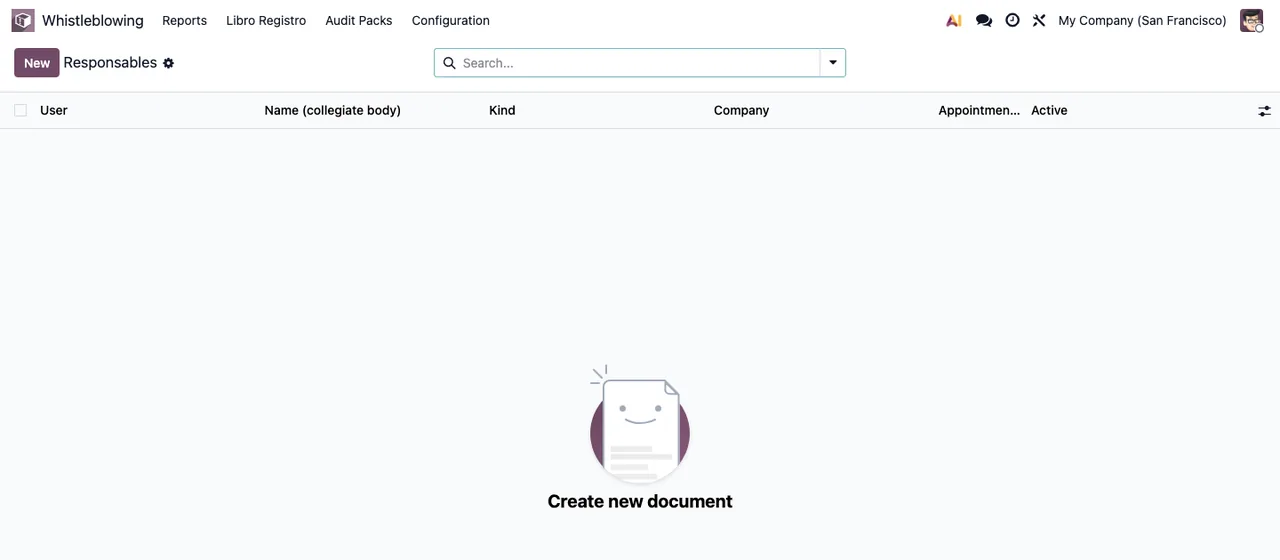
Responsables, ancora senza record: colonne, pulsante New e barra di ricerca.In Whistleblowing › Responsables l'elenco all'inizio è vuoto. Le colonne sono User, Name (collegiate body), Kind, Company, Appointment e Active. La colonna Name (collegiate body) lascia intendere che lì può andare il nome di un organo collegiale. Lucía clicca New e registra la persona che gestirà il canale, con il suo utente Odoo e la sua azienda.
Il canale: nome, slug e stato
Nell'elenco dei canali ogni canale ha nome, slug, azienda e stato. Tra gli stati nel codice c'è un elenco con Draft, Published e Archived. Lucía crea il canale interno della sua azienda e verifica che risulti Published, come il canale di prova che vedi nel percorso animato più sotto.
Una segnalazione di prova dal sito web
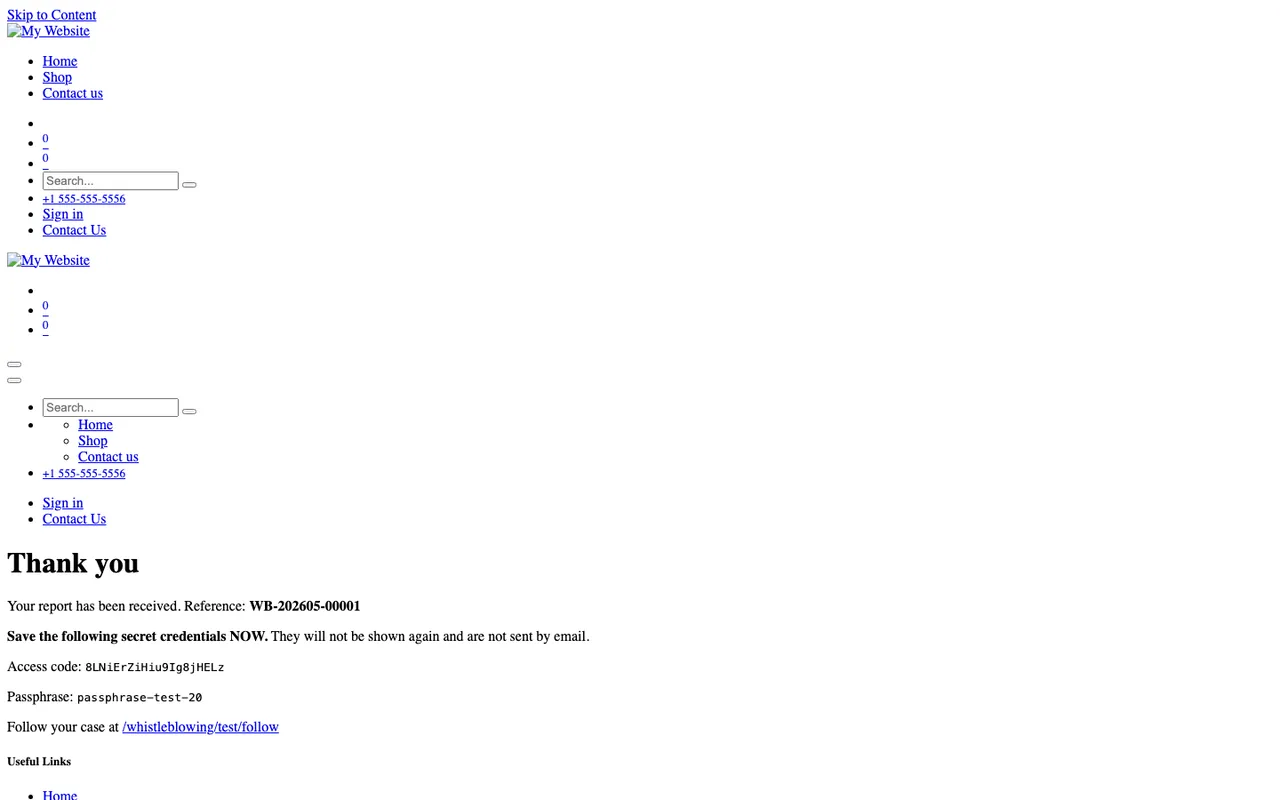
Lucía invia una segnalazione di prova dal sito web. Al termine, la pagina «Thank you» mostra il riferimento della segnalazione, un codice di accesso e una passphrase segreti e un link di monitoraggio. Sono i dati che vede chi segnala; durante la prova Lucía li annota e apre il link di monitoraggio per verificare che funzioni. Nello screenshot la pagina appare senza stili.
Dove compare la segnalazione dentro Odoo
In Reports, con il filtro Open, le segnalazioni sono raggruppate in colonne come Received e Acknowledged, con schede che riportano riferimento e titolo. In Libro Registro ogni voce ha tipo Received e il riepilogo Report received.; le colonne Outcome e Category Code restano vuote. Aprendo una segnalazione, il modulo mostra canale, priorità, scadenze e la barra degli stati su Received, oltre alla scheda Report content con la descrizione dei fatti e l'esito.
Gli esiti con cui si chiude una segnalazione
Il campo outcome_state ha questi valori: Founded, Partially founded, Unfounded, Inadmissible e Forwarded to authority. Lucía li esamina con il suo consulente per capire cosa significa ciascuno nella sua procedura interna prima di chiudere segnalazioni reali.
Il pacchetto di audit
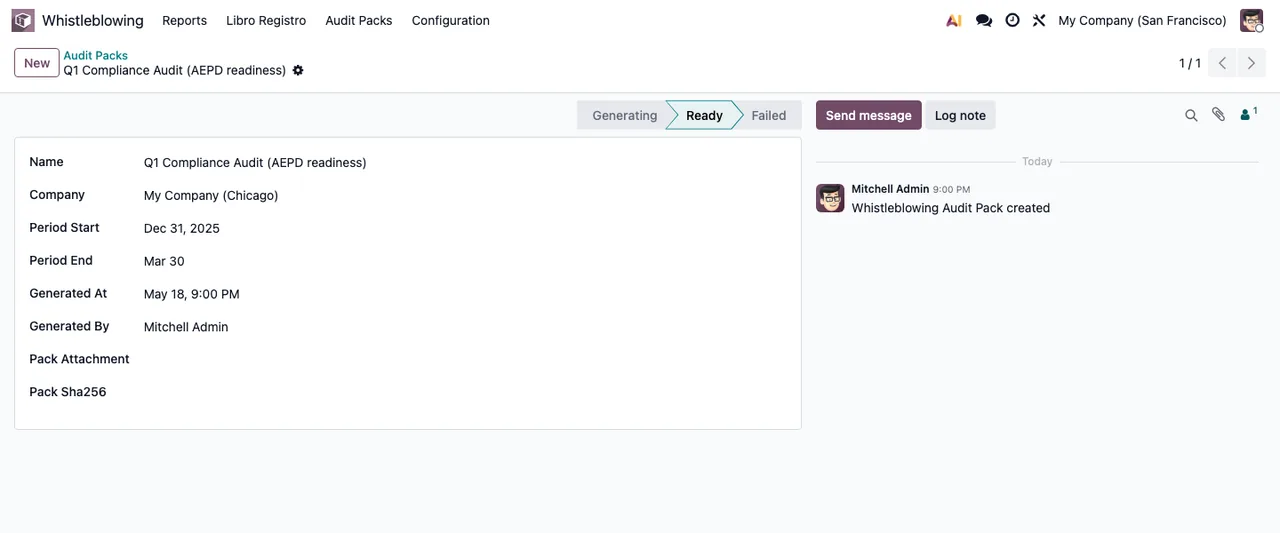
Ready, senza contenuto: Pack Attachment e il campo hash sono vuoti.In Whistleblowing › Audit Packs Lucía apre un pacchetto di prova. Il modulo riporta nome, azienda, periodo, data di generazione e utente, e il chatter conserva il messaggio di creazione. Nel codice c'è un elenco di stati con Generating, Ready e Failed.
Cosa controlla Lucía nella prima settimana
- Che
Responsablesnon sia più vuoto e che ogni persona abbia spuntata la colonnaActive. - Che il canale sia ancora
Published. - Che la segnalazione di prova compaia in
Reportscon il filtroOpene abbia la sua voce inLibro Registro. - Di aver deciso su
Detect Tor Exit Nodes (opt-in)e se compilareSentry DSN (optional). - Che il
DKIM Selectorcontenga ormai il valore ricevuto. - Il campo
scan_state, con i valoriQueued,Scanning,DoneeFailed. Se vedeFailedsu qualche record o un avviso che non capisce, lo cerca tra i messaggi di errore del modulo. - Lo stato degli Audit Packs:
Generating,ReadyoFailed.
Cosa imparare dal caso
Lucía non improvvisa: decide i campi prima di aprire il canale, registra i responsabili prima di annunciarlo e prova l'intero percorso con una segnalazione fittizia. Legge inoltre ogni stato con il suo nome letterale (Received, Published, Ready) invece di supporre cosa significhi, e mette per iscritto come distinguerà le prove dalle segnalazioni reali.
Fai la tua segnalazione di prova e seguila in Reports, Libro Registro e nel suo modulo prima di annunciare il canale.
Prezzo, versioni e abbonamento
Il modulo è pubblicato su Odoo Apps per 17, 18, 19 e 20, a 9 € per versione di Odoo, pagamento unico, IVA esclusa. Il servizio locale di FlexigoTech Cloud costa 29 €/mese o 290 €/anno IVA esclusa (Pro: 58 €/mese o 580 €/anno); senza abbonamento, o con il servizio sospeso, si ferma ciò che offre l'abbonamento e i dati restano nel tuo Odoo.
Con l'abbonamento, il modulo per le nuove versioni di Odoo è incluso se l'hai acquistato su flexigotech.com; sull'Odoo App Store, ogni versione si acquista nella sua scheda.
Come ti aiuta FlexigoTech
FlexigoTech implementa Odoo 17, 18, 19 e 20 e sviluppa connettori e integrazioni su misura. Se stai configurando il canale di segnalazione all'interno di un'implementazione, possiamo rivedere con te i campi, i responsabili e la prova completa prima di aprirlo al personale.
Continua a leggere
Verificato nel codice del modulo (versione 20.0) e nelle fonti collegate
Fonti
- Codice del modulo: flexigo_whistleblowing 20.0 (8dfc517f): models/res_config_settings.py
- Codice del modulo: flexigo_whistleblowing 20.0 (8dfc517f): models/wb_audit_pack.py
- Codice del modulo: flexigo_whistleblowing 20.0 (8dfc517f): models/wb_channel.py
- Codice del modulo: flexigo_whistleblowing 20.0 (8dfc517f): models/wb_report_attachment.py
- Codice del modulo: flexigo_whistleblowing 20.0 (8dfc517f): wizards/wb_closure_wizard.py
- apps.odoo.com/apps/modules/20.0/flexigo_whistleblowing
- apps.odoo.com/apps/modules/17.0/flexigo_whistleblowing
- apps.odoo.com/apps/modules/18.0/flexigo_whistleblowing
- apps.odoo.com/apps/modules/19.0/flexigo_whistleblowing
- flexigotech.com/en/services.html
- flexigotech.com/precios.html