

 Español
 English
 Català
 Deutsch
 Français
 Italiano
 Nederlands
 Polski
O que este caso conta e o que não conta
O artigo acompanha uma empresa fictícia que põe o módulo a funcionar no Odoo 20. A ordem dos passos é a do caso, não uma ordem imposta pelo módulo. Tudo o que é referido (campos, listas, estados) vem do próprio módulo; se quiseres ver como encaixa por dentro, tens como funciona o módulo por dentro.
Os ecrãs que aparecem estão no menu Whistleblowing: Reports, Libro Registro, a lista de canais, Responsables e Audit Packs.
O caso da Ferragens Albada, da instalação à primeira denúncia
Exemplo Caso ilustrativo: a empresa e os seus dados são inventados para explicar o fluxo.
A Ferragens Albada é uma distribuidora fictícia que está a concluir a implementação do Odoo 20. A Lucía, responsável de compliance, tem de deixar pronto o canal interno de denúncias antes de o anunciar aos colaboradores. Prepara-o numa tarde e anota o que vai rever na semana seguinte.
Os quatro campos que a Lucía decide primeiro
A Lucía começa por estes campos do módulo, cada um com a etiqueta tal como aparece no ecrã:
Enable Anti-Virus Scanning of Attachments(wb_av_enabled, caixa de sim ou não): segundo a etiqueta, ativa a análise antivírus dos anexos.DKIM Selector(wb_dkim_selector, campo de texto): a Lucía deixa-o pendente até ter o valor de quem gere os seus sistemas.Sentry DSN (optional)(wb_sentry_dsn, campo de texto): a própria etiqueta marca-o como opcional e a Lucía deixa-o vazio.Detect Tor Exit Nodes (opt-in)(wb_tor_detection_enabled, caixa): a etiqueta diz que é uma opção que tem de ser ativada (opt-in). A Lucía consulta o seu consultor antes de a marcar.
Quem trata as denúncias: a lista Responsables
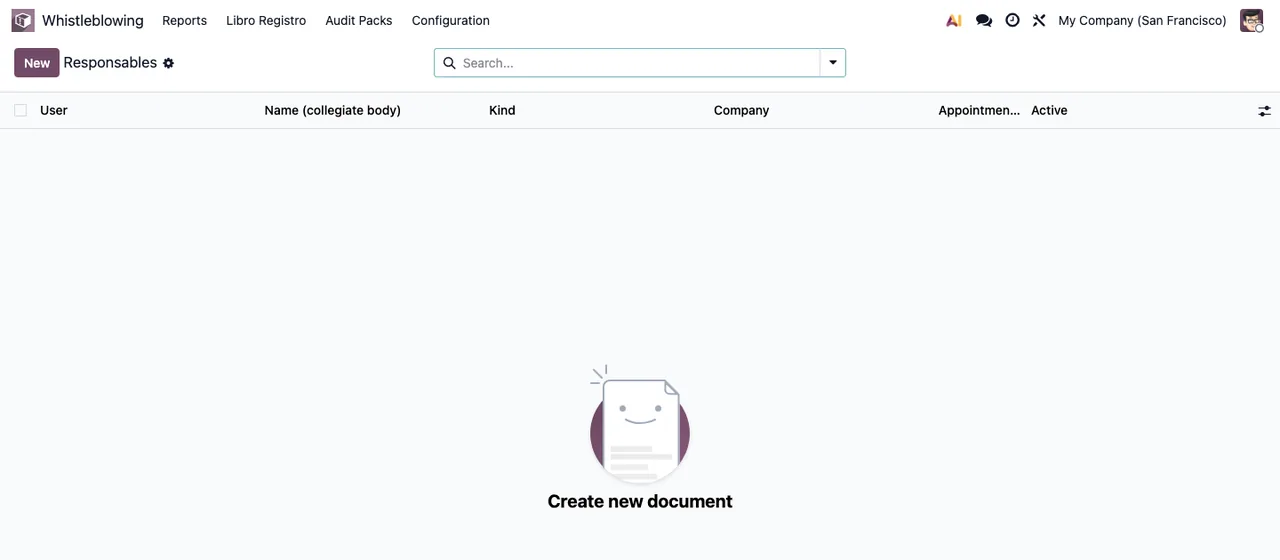
Responsables, ainda sem registos: colunas, botão New e pesquisa.Em Whistleblowing › Responsables a lista está vazia no início. As colunas são User, Name (collegiate body), Kind, Company, Appointment e Active. A coluna Name (collegiate body) mostra que aí cabe o nome de um órgão colegial. A Lucía clica em New e regista a pessoa que vai tratar o canal, com o seu utilizador do Odoo e a sua empresa.
O canal: nome, slug e estado
Na lista de canais, cada canal tem nome, slug, empresa e estado. Entre os estados do código há uma lista com Draft, Published e Archived. A Lucía cria o canal interno da empresa e confirma que fica em Published, tal como o canal de teste que se vê no fluxo animado mais abaixo.
Uma denúncia de teste a partir do site
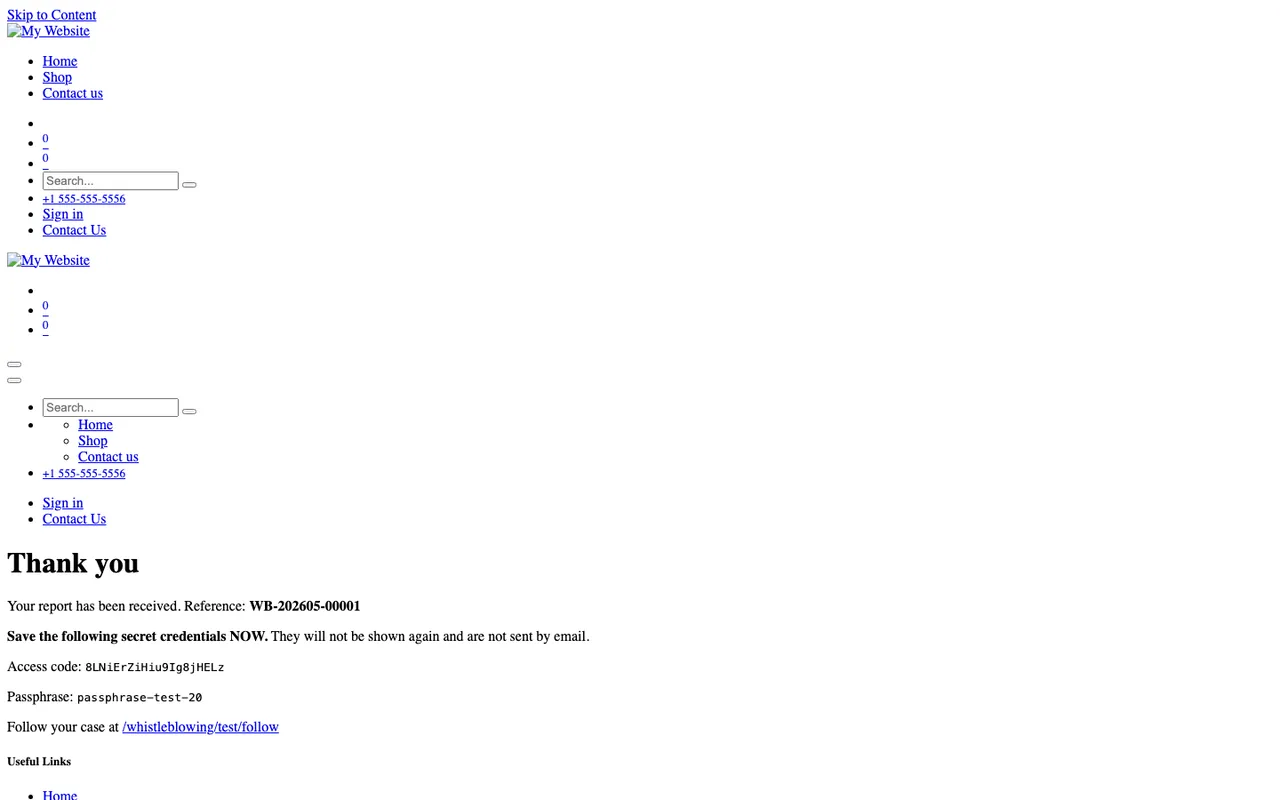
A Lucía envia uma denúncia de teste a partir do site. No fim, a página «Thank you» mostra a referência da denúncia, um código de acesso e uma frase-passe secretos e uma ligação de acompanhamento. São os dados que vê quem denuncia; no teste, a Lucía anota-os e abre a ligação de acompanhamento para confirmar que funciona. Na captura, a página aparece sem estilos.
Onde aparece a denúncia dentro do Odoo
Em Reports, com o filtro Open, as denúncias agrupam-se em colunas como Received e Acknowledged, com cartões que mostram a referência e o título. Em Libro Registro cada entrada tem o tipo Received e o resumo Report received.; as colunas Outcome e Category Code continuam vazias. Ao abrir uma denúncia, o formulário mostra canal, prioridade, prazos e a barra de estados em Received, e o separador Report content com a descrição dos factos e o resultado.
Os resultados com que se fecha uma denúncia
O campo outcome_state tem estes valores: Founded, Partially founded, Unfounded, Inadmissible e Forwarded to authority. A Lucía revê-os com o seu consultor para saber o que significa cada um no seu procedimento interno antes de fechar denúncias reais.
O pacote de auditoria
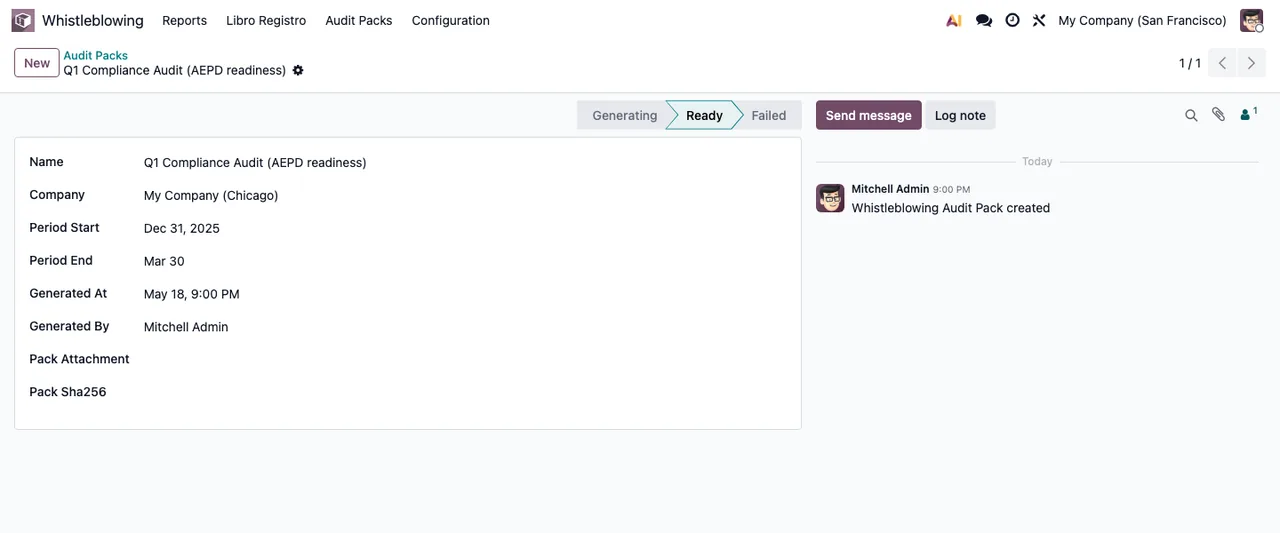
Ready, sem conteúdo: Pack Attachment e o campo de hash estão vazios.Em Whistleblowing › Audit Packs a Lucía abre um pacote de teste. O formulário reúne nome, empresa, período, data de geração e utilizador, e o chatter guarda a mensagem de criação. No código há uma lista de estados com Generating, Ready e Failed.
O que a Lucía revê na primeira semana
- Que
Responsablesjá não está vazia e que cada pessoa tem a colunaActivemarcada. - Que o canal continua em
Published. - Que a denúncia de teste aparece em
Reportscom o filtroOpene tem a sua entrada emLibro Registro. - Que já decidiu sobre
Detect Tor Exit Nodes (opt-in)e se preencheSentry DSN (optional). - Que o
DKIM Selectorjá tem o valor que lhe passaram. - O campo
scan_state, com os valoresQueued,Scanning,DoneeFailed. Se virFailedem algum registo ou um aviso que não entende, procura-o em as mensagens de erro do módulo. - O estado dos Audit Packs:
Generating,ReadyouFailed.
O que aprender com o caso
A Lucía não improvisa: decide os campos antes de abrir o canal, regista os responsáveis antes de o anunciar e testa o percurso completo com uma denúncia fictícia. Também lê cada estado pelo seu nome literal (Received, Published, Ready) em vez de supor o que significa, e deixa por escrito como vai distinguir os testes das denúncias reais.
Faz a tua própria denúncia de teste e acompanha-a em Reports, Libro Registro e no seu formulário antes de anunciar o canal.
Preço, versões e subscrição
O módulo está publicado na Odoo Apps para 17, 18, 19 e 20, a 9 € por versão do Odoo, pagamento único, sem IVA. O serviço local da FlexigoTech Cloud custa 29 €/mês ou 290 €/ano sem IVA (Pro: 58 €/mês ou 580 €/ano); sem subscrição, ou com o serviço suspenso, para o que a subscrição oferece e os dados ficam no teu Odoo.
Com a subscrição, o módulo para as novas versões do Odoo está incluído se o compraste em flexigotech.com; na Odoo App Store, cada versão compra-se na sua página.
Como a FlexigoTech te ajuda
A FlexigoTech implementa Odoo 17, 18, 19 e 20 e desenvolve conectores e integrações à medida. Se estás a montar o canal de denúncias dentro de uma implementação, podemos rever contigo os campos, os responsáveis e o teste completo antes de o abrir aos colaboradores.
Continue a ler
Verificado no código do módulo (versão 20.0) e nas fontes indicadas
Fontes
- Código do módulo: flexigo_whistleblowing 20.0 (8dfc517f): models/res_config_settings.py
- Código do módulo: flexigo_whistleblowing 20.0 (8dfc517f): models/wb_audit_pack.py
- Código do módulo: flexigo_whistleblowing 20.0 (8dfc517f): models/wb_channel.py
- Código do módulo: flexigo_whistleblowing 20.0 (8dfc517f): models/wb_report_attachment.py
- Código do módulo: flexigo_whistleblowing 20.0 (8dfc517f): wizards/wb_closure_wizard.py
- apps.odoo.com/apps/modules/20.0/flexigo_whistleblowing
- apps.odoo.com/apps/modules/17.0/flexigo_whistleblowing
- apps.odoo.com/apps/modules/18.0/flexigo_whistleblowing
- apps.odoo.com/apps/modules/19.0/flexigo_whistleblowing
- flexigotech.com/en/services.html
- flexigotech.com/precios.html