

 Español
 English
 Català
 Français
 Português
 Italiano
 Nederlands
 Polski
Was dieses Fallbeispiel abdeckt und was nicht
Der Artikel begleitet ein erfundenes Unternehmen, das das Modul in Odoo 20 einrichtet. Die Reihenfolge der Schritte ist die des Falls, keine Reihenfolge, die das Modul vorgibt. Alles, was genannt wird (Felder, Listen, Status), stammt aus dem Modul selbst; wenn Sie sehen möchten, wie es intern zusammenspielt, lesen Sie wie das Modul intern funktioniert.
Die gezeigten Ansichten liegen unter dem Menü Whistleblowing: Reports, Libro Registro, die Kanalliste, Responsables und Audit Packs.
Der Fall Eisenwaren Albada, von der Installation bis zur ersten Meldung
Beispiel Fiktiver Fall: Firma und Zahlen sind erfunden, um den Ablauf zu zeigen.
Eisenwaren Albada ist ein erfundener Großhändler, der gerade die Einführung von Odoo 20 abschließt. Lucía, die Compliance-Verantwortliche, muss den internen Meldekanal fertig einrichten, bevor sie ihn der Belegschaft ankündigt. Sie bereitet ihn an einem Nachmittag vor und notiert, was sie in der folgenden Woche prüfen wird.
Die vier Felder, über die Lucía zuerst entscheidet
Lucía beginnt mit diesen Feldern des Moduls, jeweils mit der Bezeichnung, wie sie auf dem Bildschirm erscheint:
Enable Anti-Virus Scanning of Attachments(wb_av_enabled, Ja/Nein-Kontrollkästchen): Laut Bezeichnung aktiviert es den Virenscan der Anhänge.DKIM Selector(wb_dkim_selector, Textfeld): Lucía lässt es offen, bis sie den Wert von der Person erhält, die ihre Systeme betreut.Sentry DSN (optional)(wb_sentry_dsn, Textfeld): Die Bezeichnung selbst kennzeichnet es als optional, und Lucía lässt es leer.Detect Tor Exit Nodes (opt-in)(wb_tor_detection_enabled, Kontrollkästchen): Laut Bezeichnung ist es eine Option, die man bewusst einschalten muss (Opt-in). Lucía klärt das mit ihrer Beratung, bevor sie es aktiviert.
Wer die Meldungen bearbeitet: die Liste Responsables
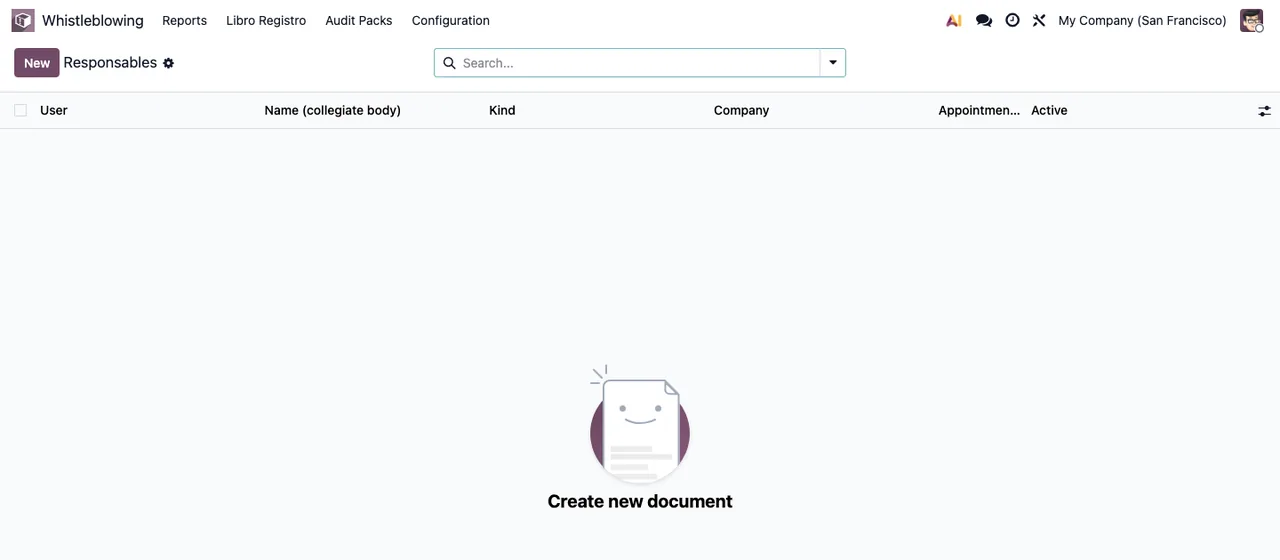
Responsables, noch ohne Datensätze: Spalten, Schaltfläche New und Suchleiste.Unter Whistleblowing › Responsables ist die Liste zu Beginn leer. Ihre Spalten sind User, Name (collegiate body), Kind, Company, Appointment und Active. Die Spalte Name (collegiate body) zeigt, dass dort auch der Name eines Kollegialorgans eingetragen werden kann. Lucía klickt auf New und legt die Person an, die den Kanal betreuen wird, mit ihrem Odoo-Benutzer und ihrem Unternehmen.
Der Kanal: Name, Slug und Status
In der Kanalliste hat jeder Kanal einen Namen, einen slug, ein Unternehmen und einen Status. Unter den Status im Code gibt es eine Liste mit Draft, Published und Archived. Lucía legt den internen Kanal ihres Unternehmens an und prüft, dass er auf Published steht, wie der Testkanal im animierten Ablauf weiter unten.
Eine Testmeldung über die Website
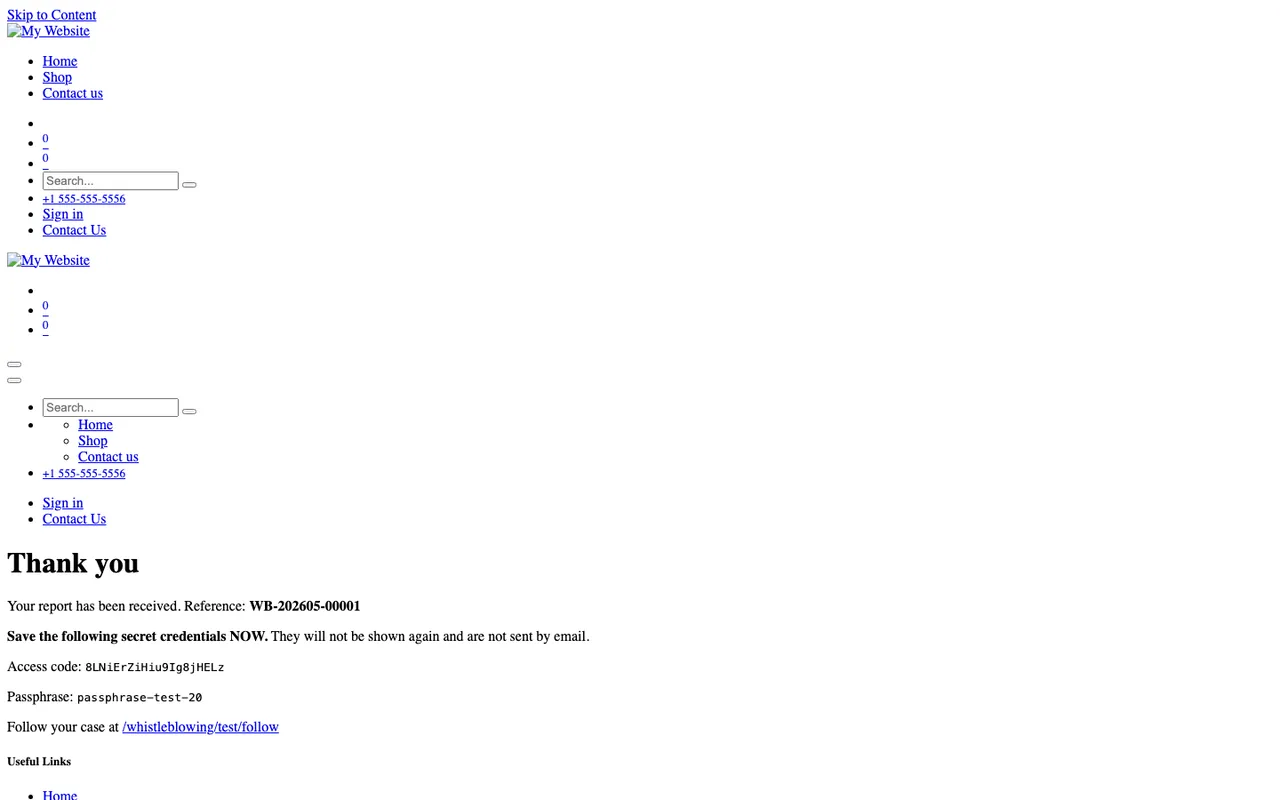
Lucía sendet eine Testmeldung über die Website. Danach zeigt die Seite «Thank you» die Referenz der Meldung, einen geheimen Zugangscode und eine geheime Passphrase sowie einen Link zur Nachverfolgung. Das sind die Daten, die die meldende Person sieht; beim Test notiert Lucía sie und öffnet den Nachverfolgungslink, um zu prüfen, dass er funktioniert. Im Screenshot erscheint die Seite ohne Styles.
Wo die Meldung in Odoo auftaucht
In Reports werden die Meldungen mit dem Filter Open in Spalten wie Received und Acknowledged gruppiert, mit Karten, die Referenz und Titel zeigen. Im Libro Registro hat jeder Eintrag den Typ Received und die Zusammenfassung Report received.; die Spalten Outcome und Category Code sind noch leer. Öffnet man eine Meldung, zeigt das Formular Kanal, Priorität, Fristen und die Statusleiste auf Received sowie den Reiter Report content mit der Beschreibung des Sachverhalts und dem Ergebnis.
Die Ergebnisse, mit denen eine Meldung abgeschlossen wird
Das Feld outcome_state hat diese Werte: Founded, Partially founded, Unfounded, Inadmissible und Forwarded to authority. Lucía geht sie mit ihrer Beratung durch, damit sie weiß, was jeder Wert in ihrem internen Verfahren bedeutet, bevor sie echte Meldungen abschließt.
Das Audit-Paket
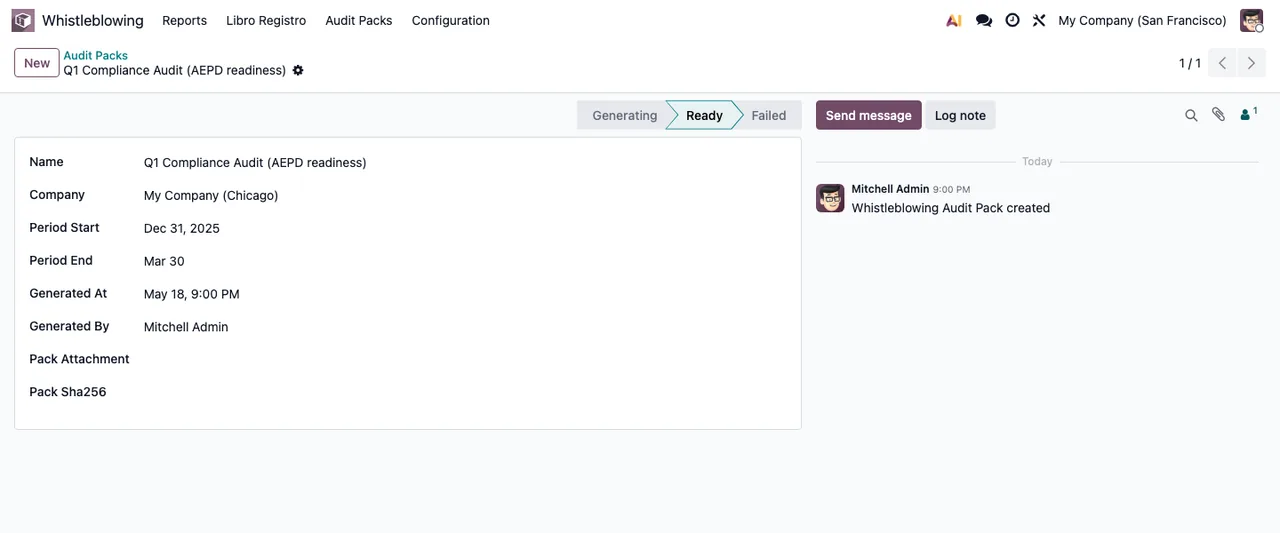
Ready, ohne Inhalt: Pack Attachment und das Hash-Feld sind leer.Unter Whistleblowing › Audit Packs öffnet Lucía ein Testpaket. Das Formular enthält Name, Unternehmen, Zeitraum, Erstellungsdatum und Benutzer, und der Chatter speichert die Erstellungsnachricht. Im Code gibt es eine Statusliste mit Generating, Ready und Failed.
Was Lucía in der ersten Woche prüft
- Dass
Responsablesnicht mehr leer ist und bei jeder Person die SpalteActiveaktiviert ist. - Dass der Kanal weiterhin auf
Publishedsteht. - Dass die Testmeldung in
Reportsmit dem FilterOpenerscheint und ihren Eintrag imLibro Registrohat. - Dass sie über
Detect Tor Exit Nodes (opt-in)entschieden hat und darüber, ob sieSentry DSN (optional)ausfüllt. - Dass
DKIM Selectorinzwischen den Wert enthält, den sie erhalten hat. - Das Feld
scan_statemit den WertenQueued,Scanning,DoneundFailed. Sieht sie bei einem DatensatzFailedoder einen Hinweis, den sie nicht versteht, schlägt sie in den Fehlermeldungen des Moduls nach. - Den Status der Audit Packs:
Generating,ReadyoderFailed.
Was man aus dem Fall lernen kann
Lucía improvisiert nicht: Sie legt die Felder fest, bevor sie den Kanal öffnet, legt die Verantwortlichen an, bevor sie ihn ankündigt, und testet den gesamten Ablauf mit einer fiktiven Meldung. Außerdem liest sie jeden Status unter seinem wörtlichen Namen (Received, Published, Ready), statt zu raten, was er bedeutet, und hält schriftlich fest, wie sie Testmeldungen von echten Meldungen unterscheiden wird.
Senden Sie eine eigene Testmeldung und verfolgen Sie sie über Reports, Libro Registro und ihr Formular, bevor Sie den Kanal ankündigen.
Preis, Versionen und Abonnement
Das Modul ist in Odoo Apps für 17, 18, 19 und 20 veröffentlicht, zu 9 € pro Odoo-Version, Einmalzahlung, zzgl. MwSt. Der lokale Dienst von FlexigoTech Cloud kostet 29 €/Monat oder 290 €/Jahr zzgl. MwSt. (Pro: 58 €/Monat oder 580 €/Jahr); ohne Abonnement oder bei ausgesetztem Dienst stoppt, was das Abonnement bereitstellt, und Ihre Daten bleiben in Ihrem Odoo.
Mit dem Abonnement ist das Modul für neue Odoo-Versionen inbegriffen, wenn Sie es auf flexigotech.com gekauft haben; im Odoo App Store wird jede Version auf ihrer Produktseite gekauft.
Wie FlexigoTech Sie unterstützt
FlexigoTech führt Odoo 17, 18, 19 und 20 ein und entwickelt individuelle Konnektoren und Integrationen. Wenn Sie den Meldekanal im Rahmen einer Einführung aufbauen, gehen wir die Felder, die Verantwortlichen und den vollständigen Test gern mit Ihnen durch, bevor der Kanal für die Belegschaft geöffnet wird.
Weiterlesen
Geprüft im Quellcode des Moduls (Version 20.0) und in den verlinkten Quellen
Quellen
- Quellcode des Moduls: flexigo_whistleblowing 20.0 (8dfc517f): models/res_config_settings.py
- Quellcode des Moduls: flexigo_whistleblowing 20.0 (8dfc517f): models/wb_audit_pack.py
- Quellcode des Moduls: flexigo_whistleblowing 20.0 (8dfc517f): models/wb_channel.py
- Quellcode des Moduls: flexigo_whistleblowing 20.0 (8dfc517f): models/wb_report_attachment.py
- Quellcode des Moduls: flexigo_whistleblowing 20.0 (8dfc517f): wizards/wb_closure_wizard.py
- apps.odoo.com/apps/modules/20.0/flexigo_whistleblowing
- apps.odoo.com/apps/modules/17.0/flexigo_whistleblowing
- apps.odoo.com/apps/modules/18.0/flexigo_whistleblowing
- apps.odoo.com/apps/modules/19.0/flexigo_whistleblowing
- flexigotech.com/en/services.html
- flexigotech.com/precios.html