

 Español
 English
 Català
 Deutsch
 Français
 Português
 Italiano
 Nederlands
Czego dotyczy ten przykład, a czego nie
Artykuł śledzi wymyśloną firmę, która uruchamia moduł w Odoo 20. Kolejność kroków wynika z tego scenariusza, a nie z wymagań modułu. Wszystko, co tu nazywamy (pola, listy, statusy), pochodzi z samego modułu; jeśli chcesz zobaczyć, jak to działa od środka, przeczytaj jak moduł działa od środka.
Pokazane ekrany znajdują się w menu Whistleblowing: Reports, Libro Registro, lista kanałów, Responsables i Audit Packs.
Przykład hurtowni Albada: od instalacji do pierwszego zgłoszenia
Przykład Przypadek poglądowy: firma i jej dane są zmyślone, żeby pokazać przebieg.
Ferretería Albada to fikcyjny dystrybutor, który kończy wdrożenie Odoo 20. Lucía, osoba odpowiedzialna za compliance, musi przygotować wewnętrzny kanał zgłoszeń, zanim ogłosi go pracownikom. Przygotowuje go w jedno popołudnie i zapisuje, co sprawdzi w kolejnym tygodniu.
Cztery pola, o których Lucía decyduje najpierw
Lucía zaczyna od tych pól modułu, każde z etykietą dokładnie taką, jak na ekranie:
Enable Anti-Virus Scanning of Attachments(wb_av_enabled, pole wyboru tak lub nie): zgodnie z etykietą włącza skanowanie antywirusowe załączników.DKIM Selector(wb_dkim_selector, pole tekstowe): Lucía zostawia je na później, dopóki nie dostanie wartości od osoby, która zajmuje się jej systemami.Sentry DSN (optional)(wb_sentry_dsn, pole tekstowe): sama etykieta oznacza je jako opcjonalne i Lucía zostawia je puste.Detect Tor Exit Nodes (opt-in)(wb_tor_detection_enabled, pole wyboru): etykieta mówi, że tę opcję trzeba samodzielnie włączyć (opt-in). Lucía konsultuje to z doradcą, zanim ją zaznaczy.
Kto obsługuje zgłoszenia: lista Responsables
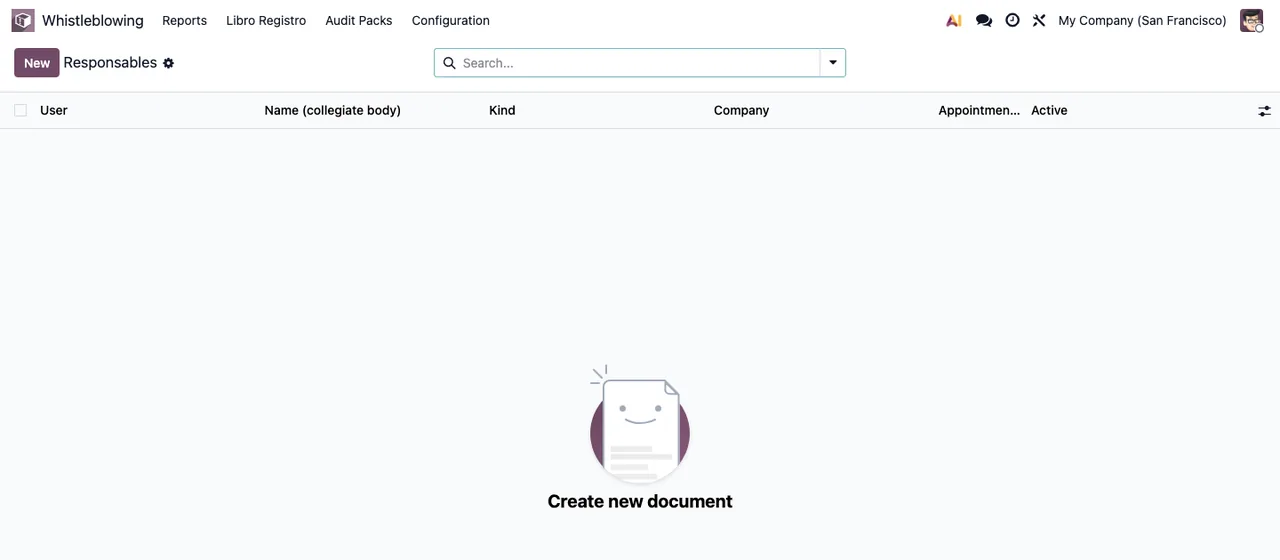
Responsables, jeszcze bez rekordów: kolumny, przycisk New i wyszukiwarka.W Whistleblowing › Responsables lista na początku jest pusta. Jej kolumny to User, Name (collegiate body), Kind, Company, Appointment i Active. Kolumna Name (collegiate body) pokazuje, że można tam wpisać nazwę organu kolegialnego. Lucía klika New i dodaje osobę, która będzie obsługiwać kanał, z jej użytkownikiem Odoo i firmą.
Kanał: nazwa, slug i status
Na liście kanałów każdy kanał ma nazwę, slug, firmę i status. Wśród statusów w kodzie jest lista z Draft, Published i Archived. Lucía tworzy wewnętrzny kanał swojej firmy i sprawdza, czy ma status Published, tak jak kanał testowy widoczny w animacji poniżej.
Zgłoszenie testowe ze strony internetowej
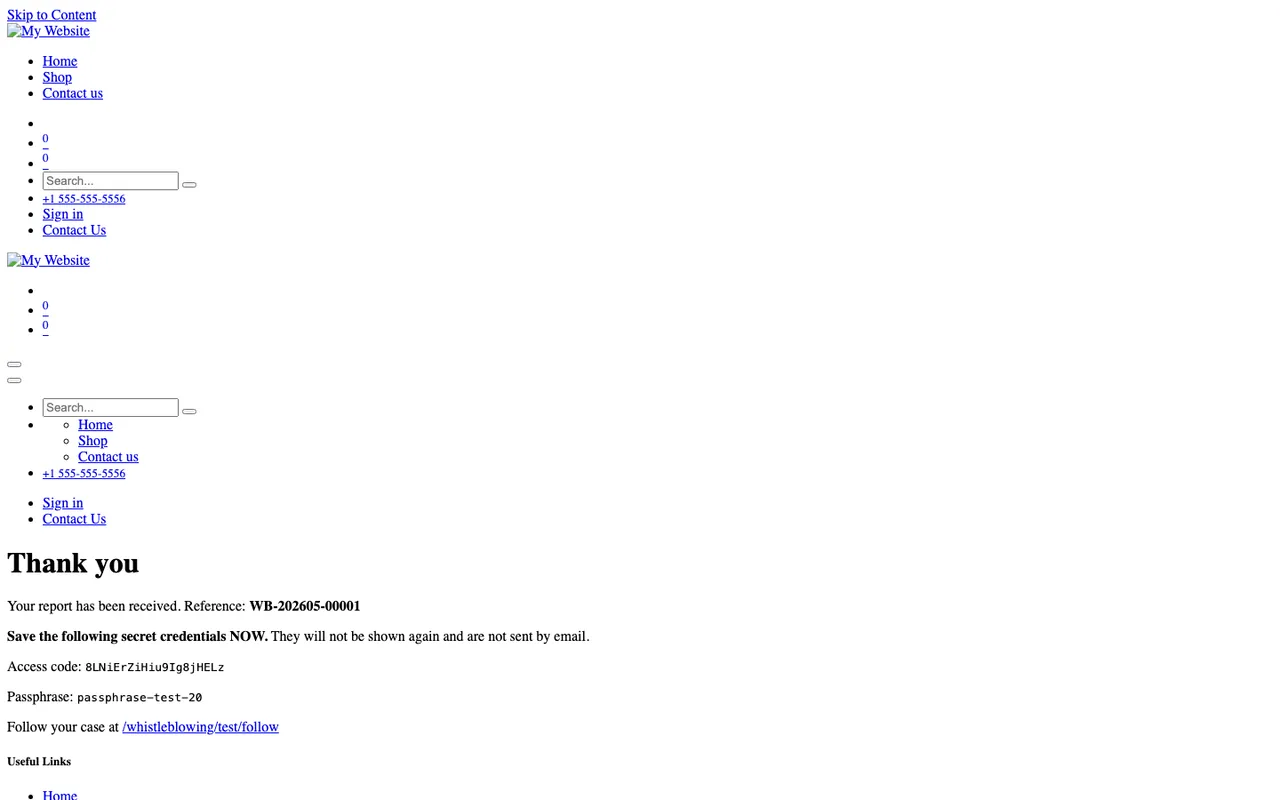
Lucía wysyła zgłoszenie testowe ze strony internetowej. Po wysłaniu strona «Thank you» pokazuje numer referencyjny zgłoszenia, tajny kod dostępu i hasło oraz link do śledzenia. To dane, które widzi osoba zgłaszająca; podczas testu Lucía je zapisuje i otwiera link do śledzenia, żeby sprawdzić, czy działa. Na zrzucie ekranu strona wyświetla się bez stylów.
Gdzie zgłoszenie pojawia się w Odoo
W Reports, z filtrem Open, zgłoszenia są pogrupowane w kolumny takie jak Received i Acknowledged, a karty zawierają numer referencyjny i tytuł. W Libro Registro każdy wpis ma typ Received i podsumowanie Report received.; kolumny Outcome i Category Code są jeszcze puste. Po otwarciu zgłoszenia formularz pokazuje kanał, priorytet, terminy i pasek statusów na Received, a także zakładkę Report content z opisem faktów i wynikiem.
Wyniki, z jakimi zamyka się zgłoszenie
Pole outcome_state ma takie wartości: Founded, Partially founded, Unfounded, Inadmissible i Forwarded to authority. Lucía omawia je z doradcą, żeby wiedzieć, co każda z nich oznacza w jej procedurze wewnętrznej, zanim zamknie prawdziwe zgłoszenia.
Pakiet audytowy
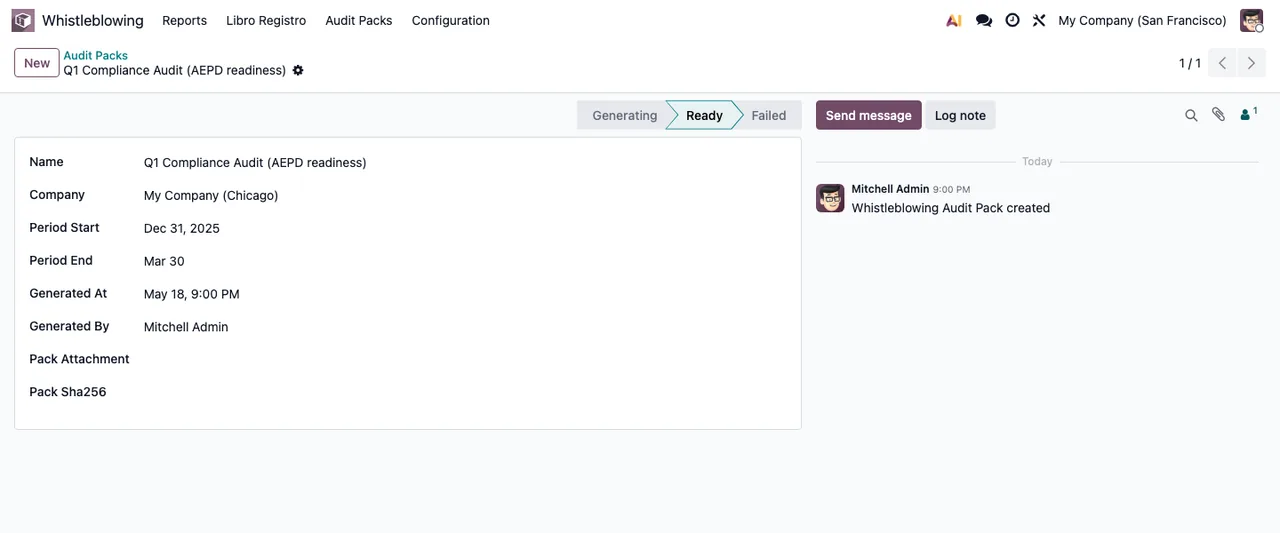
Ready, bez zawartości: Pack Attachment i pole hash są puste.W Whistleblowing › Audit Packs Lucía otwiera pakiet testowy. Formularz zawiera nazwę, firmę, okres, datę wygenerowania i użytkownika, a chatter przechowuje komunikat o utworzeniu. W kodzie jest lista statusów z Generating, Ready i Failed.
Co Lucía sprawdza w pierwszym tygodniu
- Czy
Responsablesnie jest już pusta i czy każda osoba ma zaznaczoną kolumnęActive. - Czy kanał nadal ma status
Published. - Czy zgłoszenie testowe widać w
Reportsz filtremOpeni czy ma swój wpis wLibro Registro. - Czy podjęła decyzję w sprawie
Detect Tor Exit Nodes (opt-in)i czy wypełniaSentry DSN (optional). - Czy
DKIM Selectorma już przekazaną jej wartość. - Pole
scan_statez wartościamiQueued,Scanning,DoneiFailed. Jeśli przy którymś rekordzie widziFailedalbo ostrzeżenie, którego nie rozumie, szuka go w komunikatach błędów modułu. - Status pakietów Audit Packs:
Generating,ReadylubFailed.
Czego uczy ten przykład
Lucía nie improwizuje: ustala pola przed otwarciem kanału, dodaje osoby odpowiedzialne przed jego ogłoszeniem i testuje całą ścieżkę na fikcyjnym zgłoszeniu. Czyta też każdy status po jego dosłownej nazwie (Received, Published, Ready), zamiast zgadywać, co oznacza, i zapisuje, jak będzie odróżniać zgłoszenia testowe od prawdziwych.
Wyślij własne zgłoszenie testowe i prześledź je w Reports, Libro Registro i jego formularzu, zanim ogłosisz kanał.
Cena, wersje i subskrypcja
Moduł jest dostępny w Odoo Apps dla wersji 17, 18, 19 i 20, w cenie 9 € za wersję Odoo, płatność jednorazowa, netto (bez VAT). Lokalna usługa FlexigoTech Cloud kosztuje 29 €/mies. lub 290 €/rok netto (bez VAT) (Pro: 58 €/mies. lub 580 €/rok); bez subskrypcji lub przy zawieszonej usłudze przestaje działać to, co zapewnia subskrypcja, a dane zostają w Twoim Odoo.
Z subskrypcją moduł dla nowych wersji Odoo jest w cenie, jeśli kupiłeś go na flexigotech.com; w Odoo App Store każdą wersję kupuje się na jej stronie produktu.
Jak pomaga FlexigoTech
FlexigoTech wdraża Odoo 17, 18, 19 i 20 oraz tworzy konektory i integracje na zamówienie. Jeśli uruchamiasz kanał zgłoszeń w ramach wdrożenia, możemy razem z Tobą przejrzeć pola, osoby odpowiedzialne i pełny test, zanim udostępnisz go pracownikom.
Czytaj dalej
Sprawdzone w kodzie źródłowym modułu (wersja 20.0) i w podlinkowanych źródłach
Źródła
- Kod modułu: flexigo_whistleblowing 20.0 (8dfc517f): models/res_config_settings.py
- Kod modułu: flexigo_whistleblowing 20.0 (8dfc517f): models/wb_audit_pack.py
- Kod modułu: flexigo_whistleblowing 20.0 (8dfc517f): models/wb_channel.py
- Kod modułu: flexigo_whistleblowing 20.0 (8dfc517f): models/wb_report_attachment.py
- Kod modułu: flexigo_whistleblowing 20.0 (8dfc517f): wizards/wb_closure_wizard.py
- apps.odoo.com/apps/modules/20.0/flexigo_whistleblowing
- apps.odoo.com/apps/modules/17.0/flexigo_whistleblowing
- apps.odoo.com/apps/modules/18.0/flexigo_whistleblowing
- apps.odoo.com/apps/modules/19.0/flexigo_whistleblowing
- flexigotech.com/en/services.html
- flexigotech.com/precios.html