

 Español
 English
 Català
 Deutsch
 Français
 Português
 Nederlands
 Polski
Cosa installa il modulo nel tuo Odoo
La scheda su Odoo Apps presenta il modulo come «Anonymous whistleblowing channel with legal deadlines». Una volta installato compare un menu principale Whistleblowing da cui dipende tutto il resto. Qui non trovi una guida di avvio (per quella c'è la configurazione passo passo), ma il vocabolario: cos'è ogni menu, ogni azione pianificata e ogni componente interno, con il suo nome letterale, così sai dove ti trovi quando apri il modulo.
I menu in cui si gestisce ogni segnalazione
Sotto Whistleblowing ci sono tre voci di uso quotidiano e una di configurazione. Ecco le prime tre.
Reports- Percorso
Whistleblowing › Reports. Nella vista kanban, con il filtroOpen, le schede delle segnalazioni sono distribuite in colonne comeAcknowledgedeReceived.
Libro Registro- Percorso
Whistleblowing › Libro Registro. È un elenco di voci con riferimento, tipo (per esempioReceived), un riepilogo come «Report received.» e le colonneOutcomeeCategory Code.
Audit Packs- Percorso
Whistleblowing › Audit Packs, con il sottomenuGenerate Audit Pack. Nel codice esiste anche il modellowb.audit.pack, descritto come «Whistleblowing Audit Pack».
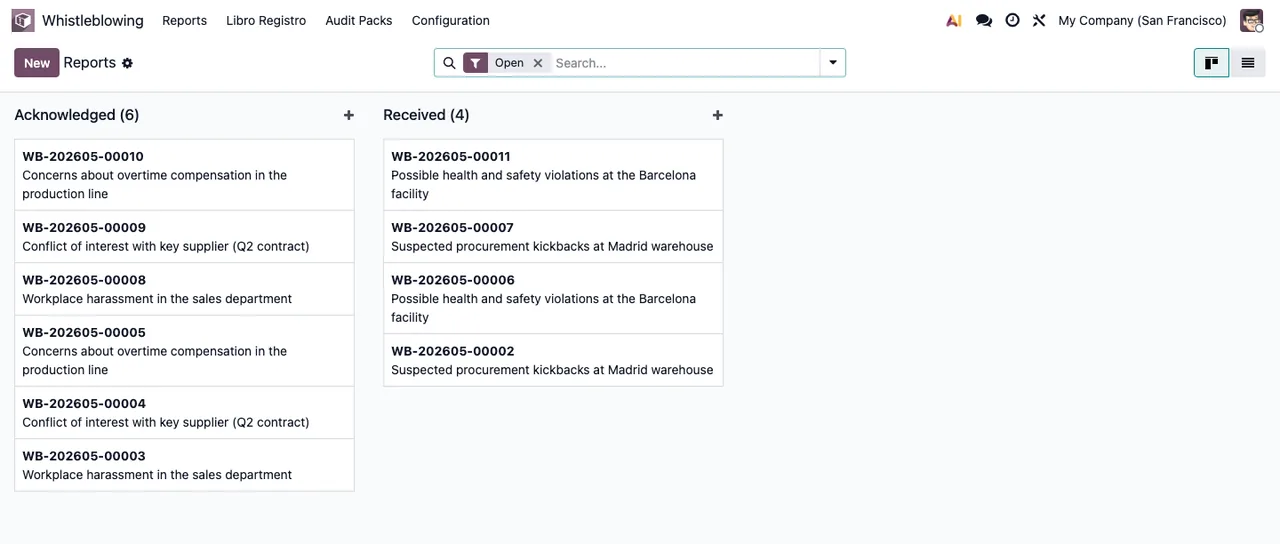
Whistleblowing › Reports con dati dimostrativi, con le colonne Acknowledged e Received.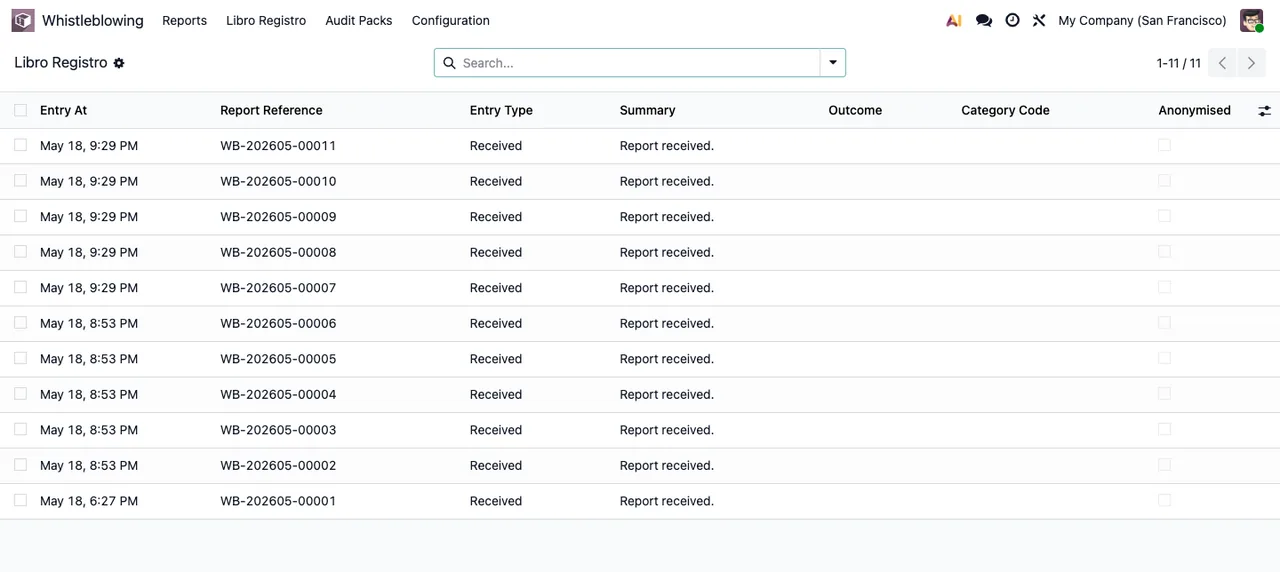
Libro Registro con dati dimostrativi: le colonne Outcome e Category Code sono ancora vuote.Cosa c'è in Configuration
La voce Whistleblowing › Configuration raggruppa queste schermate. Questi sono i termini più importanti:
Channels- Percorso
Whistleblowing › Configuration › Channels. Nel codice c'è un modellowb.channel, «Whistleblowing Internal Channel». Nell'elenco si vedono il nome del canale, lo slug, l'azienda e lo stato; nello screenshot il canale di esempio è inPublished.
Categories- Percorso
Whistleblowing › Configuration › Categories. Nel codice c'è un modellowb.category, «Whistleblowing Category of Breach».
Responsables- Percorso
Whistleblowing › Configuration › Responsables.
DPIA artefacts- Percorso
Whistleblowing › Configuration › DPIA artefacts. Nel codice c'è un modellowb.dpia, «Whistleblowing DPIA artefact».
Retention policies- Percorso
Whistleblowing › Configuration › Retention policies.
Nello stesso menu ci sono anche queste voci:
Whistleblowing › Configuration › Policy documentsWhistleblowing › Configuration › Privacy noticesWhistleblowing › Configuration › External authoritiesWhistleblowing › Configuration › Import batchesWhistleblowing › Configuration › Import legacy reportsWhistleblowing › Configuration › GDPR DSAR Assembly
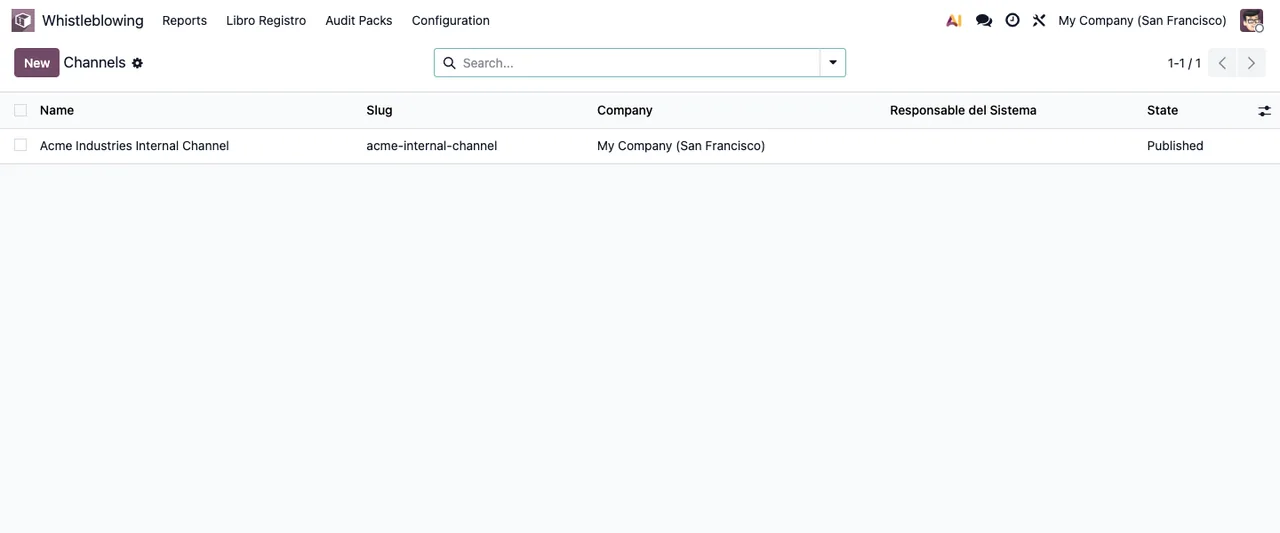
Channels con un solo canale dimostrativo in stato Published.Le sette azioni pianificate e ogni quanto girano
Il modulo include sette azioni pianificate, tutte attive. I nomi iniziano con Whistleblowing: e la frequenza è quella impostata dal modulo:
Whistleblowing: recompute overdue flags: ogni 15 minuti.Whistleblowing: deadline reminders: ogni ora.Whistleblowing: enforce retention: una volta al giorno.- L'azione dei codici di accesso scaduti (il suo nome cita
expired access codes): ogni 10 minuti. Whistleblowing: purge stale rate-limit buckets: una volta al giorno.Whistleblowing: recompute per-case access validity: una volta al giorno.Whistleblowing: hosted channel (FlexigoTech Cloud): ogni 10 minuti.
Sono tutte attive di default: se ne modifichi una, annota quale e quando l'hai fatto.
Componenti interni da riconoscere
Non tutti hanno un menu proprio, ma i loro nomi compaiono nel codice e aiutano a capire di cosa è fatto il modulo.
wb.access.code- Modello «Whistleblowing Informant Access Code». Due azioni pianificate citano l'accesso nel nome: quella degli
expired access codeseWhistleblowing: recompute per-case access validity.
wb.attachment.scanner- Modello «Whistleblowing attachment AV scanner».
wb.deadline.calendar- Modello «Whistleblowing deadline calendar helper (Europe/Madrid)».
wb.crypto.helper- Modello «Whistleblowing crypto helper».
Gli stati che vedrai a schermo
Nelle schermate del modulo compaiono questi stati: in Reports, le colonne Acknowledged e Received; nel modulo di una segnalazione, una barra di stato (nella segnalazione di esempio, su Received) accanto a canale, priorità e scadenze, più una scheda Report content con la descrizione dei fatti e l'esito; e in Channels, lo stato Published del canale. Se compare un avviso mentre lavori, trovi i messaggi di errore e gli avvisi del modulo spiegati.
Libro Registro, all'elenco dei canali e al modulo di una segnalazione con la barra di stato su Received e la scheda Report content vuota; tutto con dati dimostrativi.Il canale ospitato su FlexigoTech Cloud
La scheda lo segnala in una sezione dedicata, «Before you buy: this app uses a paid external service», e ha anche una sezione «Privacy policy».
- Canale ospitato
- Nel codice c'è la procedura guidata
wb.fgt.canal.wizard, «Activate the hosted whistleblowing channel», e l'azioneWhistleblowing: hosted channel (FlexigoTech Cloud)gira ogni 10 minuti.
Il servizio locale costa 29 €/mese o 290 €/anno IVA esclusa (Pro: 58 €/mese o 580 €/anno). Senza abbonamento, o con il servizio sospeso, si ferma ciò che offre l'abbonamento; i dati restano nel tuo Odoo.
Versioni e come ti aiutiamo
Il modulo è pubblicato su Odoo Apps per 17, 18, 19 e 20, a 9 € per versione di Odoo, pagamento unico IVA esclusa. Con l'abbonamento, il modulo per le nuove versioni di Odoo è incluso se l'hai acquistato dalla pagina del modulo su flexigotech.com; sull'Odoo App Store ogni versione si acquista lì, nella sua scheda su Odoo Apps.
In FlexigoTech implementiamo Odoo 17, 18, 19 e 20 e sviluppiamo connettori e integrazioni su misura. Se vuoi che il canale di segnalazione si integri con il resto del tuo Odoo, o ti serve un pezzo che il modulo non include, raccontaci cosa hai e lo valutiamo insieme.
Continua a leggere
Verificato nel codice del modulo (versione 20.0) e nelle fonti collegate
Fonti
- Codice del modulo: flexigo_whistleblowing 20.0 (8dfc517f): views/wb_menu.xml
- Codice del modulo: flexigo_whistleblowing 20.0 (8dfc517f): data/wb_cron.xml
- Codice del modulo: flexigo_whistleblowing 20.0 (8dfc517f): data/wb_fgt_canal_data.xml
- Codice del modulo: flexigo_whistleblowing 20.0 (8dfc517f): static/description/index.html
- Codice del modulo: flexigo_whistleblowing 20.0 (8dfc517f): models/crypto_helper.py
- Codice del modulo: flexigo_whistleblowing 20.0 (8dfc517f): models/fgt_canal.py
- Codice del modulo: flexigo_whistleblowing 20.0 (8dfc517f): models/wb_access_code.py
- Codice del modulo: flexigo_whistleblowing 20.0 (8dfc517f): models/wb_attachment_scanner.py
- Codice del modulo: flexigo_whistleblowing 20.0 (8dfc517f): models/wb_audit_pack.py
- Codice del modulo: flexigo_whistleblowing 20.0 (8dfc517f): models/wb_category.py
- Codice del modulo: flexigo_whistleblowing 20.0 (8dfc517f): models/wb_channel.py
- Codice del modulo: flexigo_whistleblowing 20.0 (8dfc517f): models/wb_deadline_calendar.py
- Codice del modulo: flexigo_whistleblowing 20.0 (8dfc517f): models/wb_dpia.py
- apps.odoo.com/apps/modules/20.0/flexigo_whistleblowing
- apps.odoo.com/apps/modules/17.0/flexigo_whistleblowing
- apps.odoo.com/apps/modules/18.0/flexigo_whistleblowing
- apps.odoo.com/apps/modules/19.0/flexigo_whistleblowing
- flexigotech.com/en/services.html
- flexigotech.com/precios.html