

 Español
 English
 Català
 Deutsch
 Français
 Português
 Nederlands
 Polski
Mirakl Connector è pubblicato su Odoo Apps per le versioni 17.0, 18.0, 19.0 e 20.0. Quanto segue corrisponde ai menu e ai campi di Mirakl Connector per Odoo 20.0.
Dove si trovano i campi
Le schede si aprono dal menu Mirakl › Operazioni › Ordini (Mirakl › Operations › Orders). Se non vedi il menu Mirakl, ti manca il permesso richiesto da quel tratto del menu.
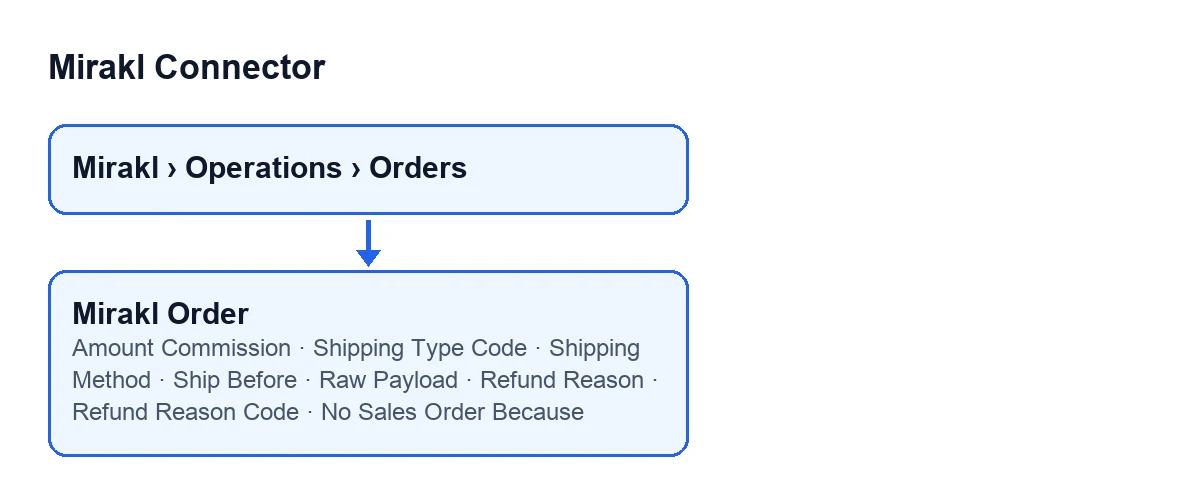
Ordini Mirakl(Mirakl Orders)- La scheda e l'elenco degli ordini Mirakl. Alcuni campi compaiono solo nella scheda, altri anche nell'elenco e uno solo lo vedono gli utenti con un permesso specifico.

Commissione e spedizione
Importo commissione(Amount Commission)- Campo di importo monetario. Si vede nella scheda di
Ordini Mirakle anche nella vista pivot di quel modello. La sua guida dice: «Commissione marketplace addebitata dall'operatore su questo ordine (costo del venditore). Letta dal payload Mirakl (commission_fee / total_commission).». Cosa conviene: considerarlo come il costo del venditore comunicato dall'operatore e, se una cifra non torna, confrontarla con ilPayload grezzo(più sotto).
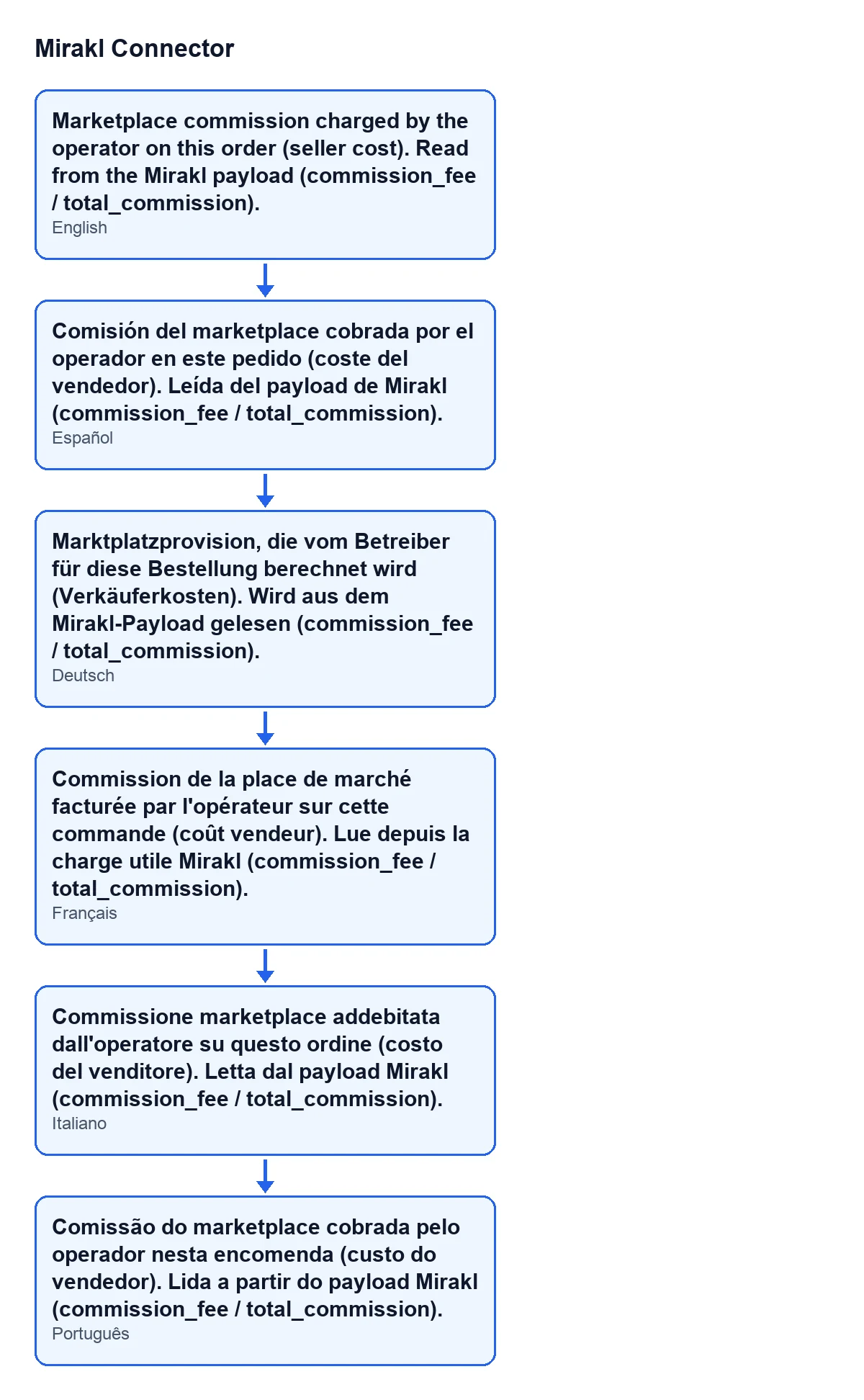
Importo commissione come appare a seconda della lingua di Odoo.Codice tipo di spedizione(Shipping Type Code)- Testo breve che si vede nella scheda, all'interno del gruppo
Metodo di spedizione(Shipping Method). La sua guida dice: «Codice del metodo di spedizione Mirakl scelto dall'acquirente (es. STD, EXPRESS).». Cosa conviene: leggerlo come la chiave usata da Mirakl; il testo pensato per le persone è nel campo successivo.
Metodo di spedizione(Shipping Method)- Testo breve che si vede nella scheda, nello stesso gruppo
Metodo di spedizione, e anche nell'elenco diOrdini Mirakl. La sua guida dice: «Metodo di spedizione scelto dall'acquirente, come mostrato dal marketplace (es. 'Consegna standard a domicilio', 'Giorno successivo').». Cosa conviene: usarlo per sapere cosa ha scelto l'acquirente senza dover interpretare il codice.
Spedire entro(Ship Before)- Data e ora che si vede nella scheda, gruppo
Date di spedizione(Shipping Dates), e anche nell'elenco. La sua guida dice: «Scadenza Mirakl per consegnare il pacco al corriere. Spedire dopo questa data peggiora il tuo punteggio di qualità sul marketplace.». Cosa conviene: tenere presente questa data quando prepari la spedizione, perché la guida stessa avverte che superarla incide sul tuo punteggio.
Rimborso
I due campi si trovano nel gruppo Rimborso (Refund) della scheda e hanno nomi simili, ma non fanno la stessa cosa.
Motivo rimborso(Refund Reason)- Testo breve. La sua guida dice: «Nota interna sul rimborso. Ciò che Mirakl richiede davvero è il CODICE motivo dell'operatore qui sotto.». Cosa conviene: scriverlo come nota per il tuo team, sapendo che non sostituisce il codice.
Codice motivo rimborso(Refund Reason Code)- Testo breve. La sua guida dice: «Codice motivo definito dall'operatore richiesto dall'API rimborsi di Mirakl (OR28); ad es. Decathlon pubblica codici come 'RET' o '11'. Usa 'Recupera motivi di rimborso' sull'istanza del marketplace per elencare i codici accettati dal tuo operatore.». Cosa conviene: inserire un codice tra quelli accettati dal tuo operatore, non una descrizione; la guida indica dove consultarli.
Quando non c'è un ordine di vendita
Nessun ordine di vendita perché(No Sales Order Because)- Campo di selezione che spiega perché il connettore non crea un ordine di vendita per quell'ordine Mirakl. Compare solo se l'ordine non ha un ordine di vendita e il campo ha un motivo; in un ordine normale non lo vedrai. Compare anche nell'elenco, in sola lettura. Lo compila il modulo, non l'utente, e si svuota quando si crea l'ordine di vendita con il pulsante
Crea ordine di vendita(Create Sales Order). La sua guida dice: «Perché il connettore non crea un ordine di vendita per questo ordine Mirakl. Usa il pulsante 'Crea ordine di vendita' per crearlo comunque.». Cosa conviene: leggere il motivo prima di decidere se vuoi crearlo comunque.
I valori possibili sono questi:
Il suo ordine di vendita è stato eliminato in Odoo- L'ordine di vendita di quell'ordine Mirakl è stato eliminato in Odoo.
Già spedito, chiuso o rimborsato in Mirakl al momento dell'importazione- Quando l'ordine è stato importato, in Mirakl risultava già spedito, chiuso o rimborsato.
Creato prima di 'Crea ordini di vendita dal'- L'ordine Mirakl è stato creato prima della data di 'Crea ordini di vendita dal'. Se lo vedi e vuoi l'ordine di vendita, la guida del campo rimanda al pulsante
Crea ordine di vendita.
Dati tecnici
Payload grezzo(Raw Payload)- Testo lungo all'interno del gruppo
Payload grezzo (tecnico)(Payload Raw (Technical)) della scheda. Lo vedono solo gli utenti con uno specifico permesso di amministrazione, e in sola lettura. La sua guida dice: «I dati del marketplace esattamente come ricevuti, formattati per la lettura. È ciò da allegare quando si segnala un problema di importazione.». Cosa conviene: non modificarlo (è in sola lettura) e copiarlo per intero quando bisogna segnalare un errore di importazione.
Come aiuta FlexigoTech
Se stai implementando Odoo e vuoi collegare Mirakl, FlexigoTech implementa Odoo 17, 18, 19 e 20 e sviluppa connettori e integrazioni su misura. Il modulo si paga una sola volta per versione e richiede l'abbonamento a FlexigoTech Cloud, piano Connettore: 49 €/mese o 490 €/anno IVA esclusa, con fino a 3 account della piattaforma. La connessione passa da FlexigoTech Cloud, che conserva cifrate le credenziali, sorveglia la sincronizzazione e avvisa via e-mail se qualcosa non va. Il prezzo del modulo per versione è nella scheda di Odoo Apps e l'acquisto nella pagina del modulo.
Se stai ancora collegando l'account, prima di guardare gli ordini ti può servire cosa fa il pulsante Prova connessione, passo dopo passo.
Continua a leggere
Verificato nel codice del connettore (versione 20.0) e nelle fonti collegate
Fonti
- Codice del modulo: flexigobe_mirakl_connector 20.0 (aa05e537): models/mirakl_order.py
- apps.odoo.com/apps/modules/20.0/flexigobe_mirakl_connector
- flexigotech.com/en/services.html
- flexigotech.com/precios.html