

 Español
 English
 Català
 Français
 Português
 Italiano
 Nederlands
 Polski
Der Mirakl Connector ist in Odoo Apps für 17.0, 18.0, 19.0 und 20.0 veröffentlicht. Das Folgende bezieht sich auf die Menüs und Felder des Mirakl Connector für Odoo 20.0.
Wo die Felder zu finden sind
Die Karten öffnen Sie über das Menü Mirakl › Vorgänge › Bestellungen. Wenn Sie das Menü Mirakl nicht sehen, fehlt Ihnen die Berechtigung, die dieser Menüteil verlangt.
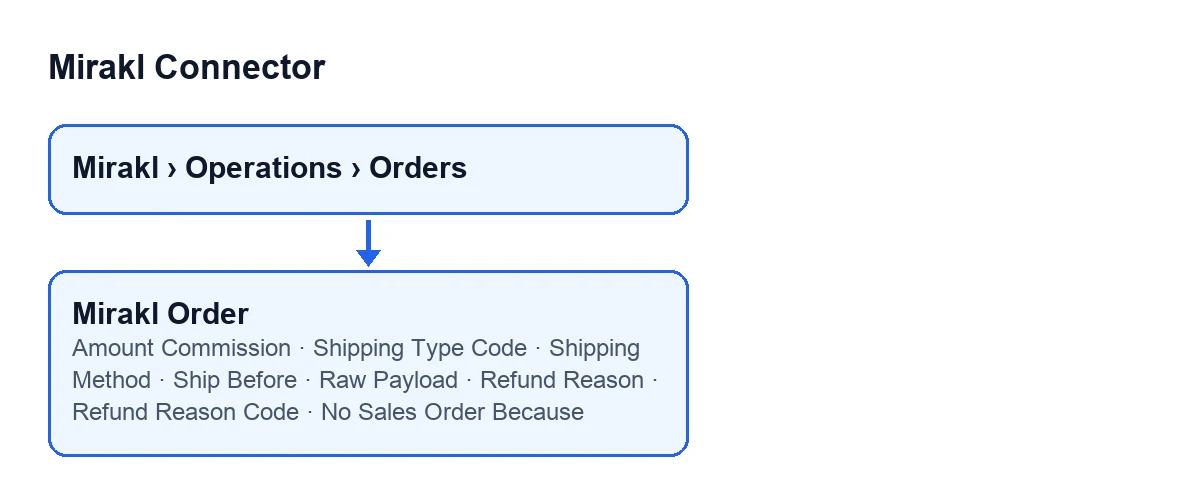
Mirakl Bestellungen- Die Karte und die Liste der Mirakl-Bestellungen. Manche Felder erscheinen nur in der Karte, andere auch in der Liste, und eines sehen nur Benutzer mit einer bestimmten Berechtigung.

Provision und Versand
Betrag Provision- Feld für einen Geldbetrag. Es ist in der Karte von
Mirakl Bestellungenund auch in der Pivot-Ansicht dieses Modells sichtbar. Die Hilfe lautet: «Marktplatzprovision, die vom Betreiber für diese Bestellung berechnet wird (Verkäuferkosten). Wird aus dem Mirakl-Payload gelesen (commission_fee / total_commission).». Empfehlung: den Wert als die vom Betreiber gemeldeten Verkäuferkosten verstehen und, falls eine Zahl nicht stimmt, mit demRoh-Payload(weiter unten) abgleichen.
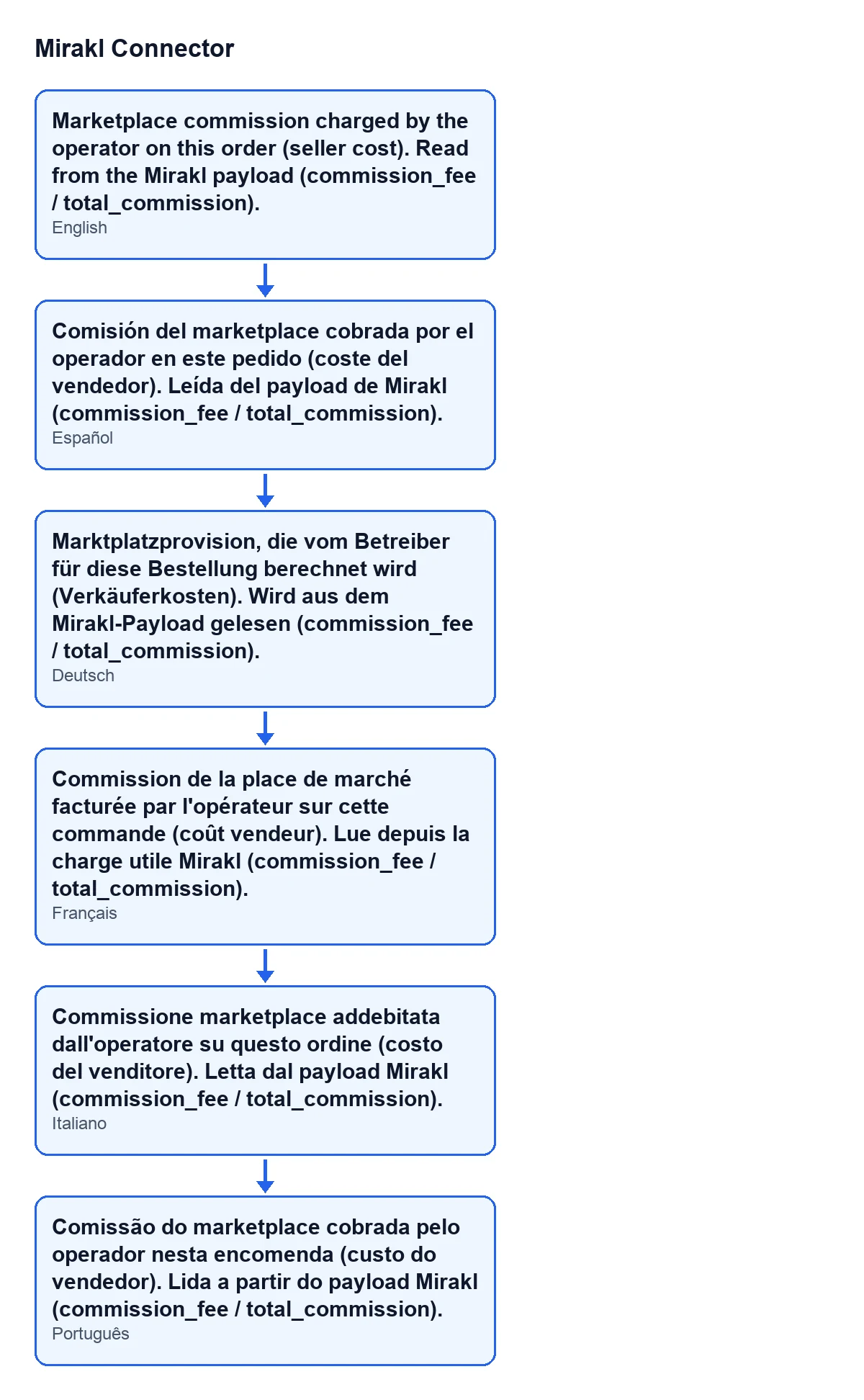
Betrag Provision, wie sie je nach Odoo-Sprache erscheint.Versandart-Code- Kurztext, der in der Karte in der Gruppe
Versandarterscheint. Die Hilfe lautet: «Vom Käufer gewählter Mirakl-Versandartcode (z. B. STD, EXPRESS).». Empfehlung: ihn als den Schlüssel lesen, den Mirakl verwendet; der für Menschen gedachte Text steht im nächsten Feld.
Versandart- Kurztext, der in der Karte in derselben Gruppe
Versandartund auch in der Liste vonMirakl Bestellungenerscheint. Die Hilfe lautet: «Vom Käufer gewählte Versandart, wie sie der Marktplatz anzeigt (z. B. 'Standard-Hauslieferung', 'Next Day').». Empfehlung: damit erkennen Sie, was der Käufer gewählt hat, ohne den Code deuten zu müssen.
Versand bis- Datum und Uhrzeit, in der Karte in der Gruppe
Versanddatenund auch in der Liste sichtbar. Die Hilfe lautet: «Mirakl-Frist für die Übergabe des Pakets an den Spediteur. Ein Versand nach diesem Datum verschlechtert Ihre Qualitätsbewertung auf dem Marktplatz.». Empfehlung: dieses Datum bei der Versandvorbereitung im Blick behalten, denn die Hilfe warnt selbst, dass eine Überschreitung Ihre Bewertung beeinträchtigt.
Erstattung
Beide Felder liegen in der Gruppe Erstattung der Karte und ähneln sich im Namen, tun aber nicht dasselbe.
Erstattungsgrund- Kurztext. Die Hilfe lautet: «Interne Notiz zur Erstattung. Was Mirakl tatsächlich verlangt, ist der Grund-CODE des Betreibers weiter unten.». Empfehlung: als Notiz für Ihr Team schreiben und dabei wissen, dass sie den Code nicht ersetzt.
Erstattungsgrund-Code- Kurztext. Die Hilfe lautet: «Vom Betreiber definierter Grundcode, den die Mirakl-Erstattungs-API (OR28) verlangt; Decathlon veröffentlicht z. B. Codes wie 'RET' oder '11'. Mit 'Erstattungsgründe abrufen' an der Marktplatz-Instanz listen Sie die Codes auf, die Ihr Betreiber akzeptiert.». Empfehlung: einen Code eintragen, den Ihr Betreiber akzeptiert, keine Beschreibung; die Hilfe nennt, wo Sie die Codes nachschlagen.
Wenn es keinen Verkaufsauftrag gibt
Kein Verkaufsauftrag, weil- Auswahlfeld, das erklärt, warum der Konnektor für diese Mirakl-Bestellung keinen Verkaufsauftrag erstellt. Es erscheint nur, wenn die Bestellung keinen Verkaufsauftrag hat und das Feld einen Grund enthält; bei einer normalen Bestellung sehen Sie es nicht. Es erscheint auch in der Liste, schreibgeschützt. Das Modul füllt es, nicht der Benutzer, und es wird geleert, sobald der Verkaufsauftrag mit der Schaltfläche
Verkaufsauftrag erstellenerstellt wird. Die Hilfe lautet: «Warum der Konnektor für diese Mirakl-Bestellung keinen Verkaufsauftrag erstellt. Mit der Schaltfläche 'Verkaufsauftrag erstellen' wird er trotzdem erstellt.». Empfehlung: den Grund lesen, bevor Sie entscheiden, ob Sie ihn trotzdem erstellen wollen.
Die möglichen Werte sind diese:
Sein Verkaufsauftrag wurde in Odoo gelöscht- Der Verkaufsauftrag dieser Mirakl-Bestellung wurde in Odoo gelöscht.
Beim Import in Mirakl bereits versendet, abgeschlossen oder erstattet- Beim Import der Bestellung war sie in Mirakl bereits versendet, abgeschlossen oder erstattet.
Erstellt vor 'Verkaufsaufträge erstellen ab'- Die Mirakl-Bestellung wurde vor dem Datum von 'Verkaufsaufträge erstellen ab' erstellt. Wenn Sie das sehen und den Verkaufsauftrag möchten, verweist die Feldhilfe auf die Schaltfläche
Verkaufsauftrag erstellen.
Technische Daten
Roh-Payload- Langtext in der Gruppe
Payload roh (technisch)der Karte. Nur Benutzer mit einer bestimmten Administrationsberechtigung sehen ihn, und zwar schreibgeschützt. Die Hilfe lautet: «Die Marktplatzdaten genau wie empfangen, lesbar formatiert. Diese hängen Sie an, wenn Sie ein Importproblem melden.». Empfehlung: nicht bearbeiten (er ist schreibgeschützt) und vollständig kopieren, wenn ein Importfehler gemeldet werden muss.
So unterstützt FlexigoTech
Wenn Sie Odoo einführen und Mirakl anbinden möchten: FlexigoTech führt Odoo 17, 18, 19 und 20 ein und entwickelt individuelle Konnektoren und Integrationen. Das Modul ist eine Einmalzahlung pro Version und setzt das Abonnement von FlexigoTech Cloud, Tarif Konnektor, voraus: 49 €/Monat oder 490 €/Jahr zzgl. MwSt., mit bis zu 3 Konten der Plattform. Die Verbindung läuft über FlexigoTech Cloud, das die Zugangsdaten verschlüsselt speichert, die Synchronisation überwacht und per E-Mail warnt, wenn sie fehlschlägt. Den Preis des Moduls pro Version finden Sie auf der Odoo-Apps-Seite, den Kauf auf der Modulseite.
Wenn Sie das Konto noch anbinden, hilft Ihnen vor dem Blick auf die Bestellungen was die Schaltfläche Verbindung testen tut, Schritt für Schritt.
Weiterlesen
Geprüft im Quellcode des Connectors (Version 20.0) und in den verlinkten Quellen
Quellen
- Quellcode des Moduls: flexigobe_mirakl_connector 20.0 (aa05e537): models/mirakl_order.py
- apps.odoo.com/apps/modules/20.0/flexigobe_mirakl_connector
- flexigotech.com/en/services.html
- flexigotech.com/precios.html