

 English
 Català
 Deutsch
 Français
 Português
 Italiano
 Nederlands
 Polski
Mirakl Connector está publicado en Odoo Apps para 17.0, 18.0, 19.0 y 20.0. Lo que sigue corresponde a los menús y campos de Mirakl Connector para Odoo 20.0.
Dónde están los campos
Las fichas se abren desde el menú Mirakl › Operaciones › Pedidos (Mirakl › Operations › Orders). Si no ves el menú Mirakl, te falta el permiso que pide ese tramo del menú.
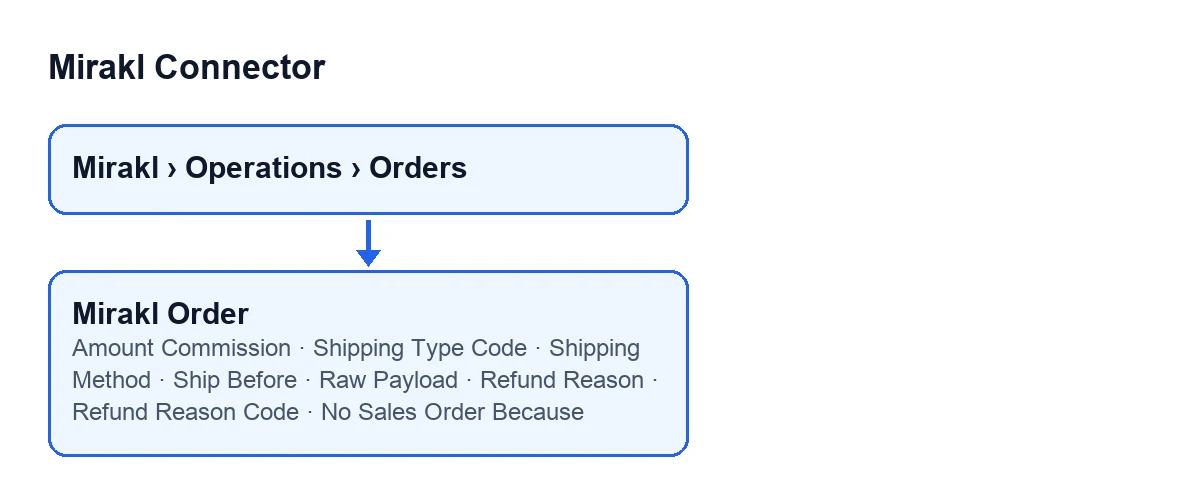
Pedidos de Mirakl(Mirakl Orders)- La ficha y la lista de pedidos de Mirakl. Unos campos salen solo en la ficha, otros también en la lista y uno solo lo ven los usuarios con un permiso concreto.

Comisión y envío
Importe de comisión(Amount Commission)- Campo de importe monetario. Se ve en la ficha de
Pedidos de Mirakly también en la vista pivot de ese modelo. Su ayuda dice: «Comisión del marketplace cobrada por el operador en este pedido (coste del vendedor). Leída del payload de Mirakl (commission_fee / total_commission).». Qué conviene: tomarlo como el coste del vendedor que informa el operador y, si una cifra no te cuadra, contrastarla con elPayload sin procesar(más abajo).
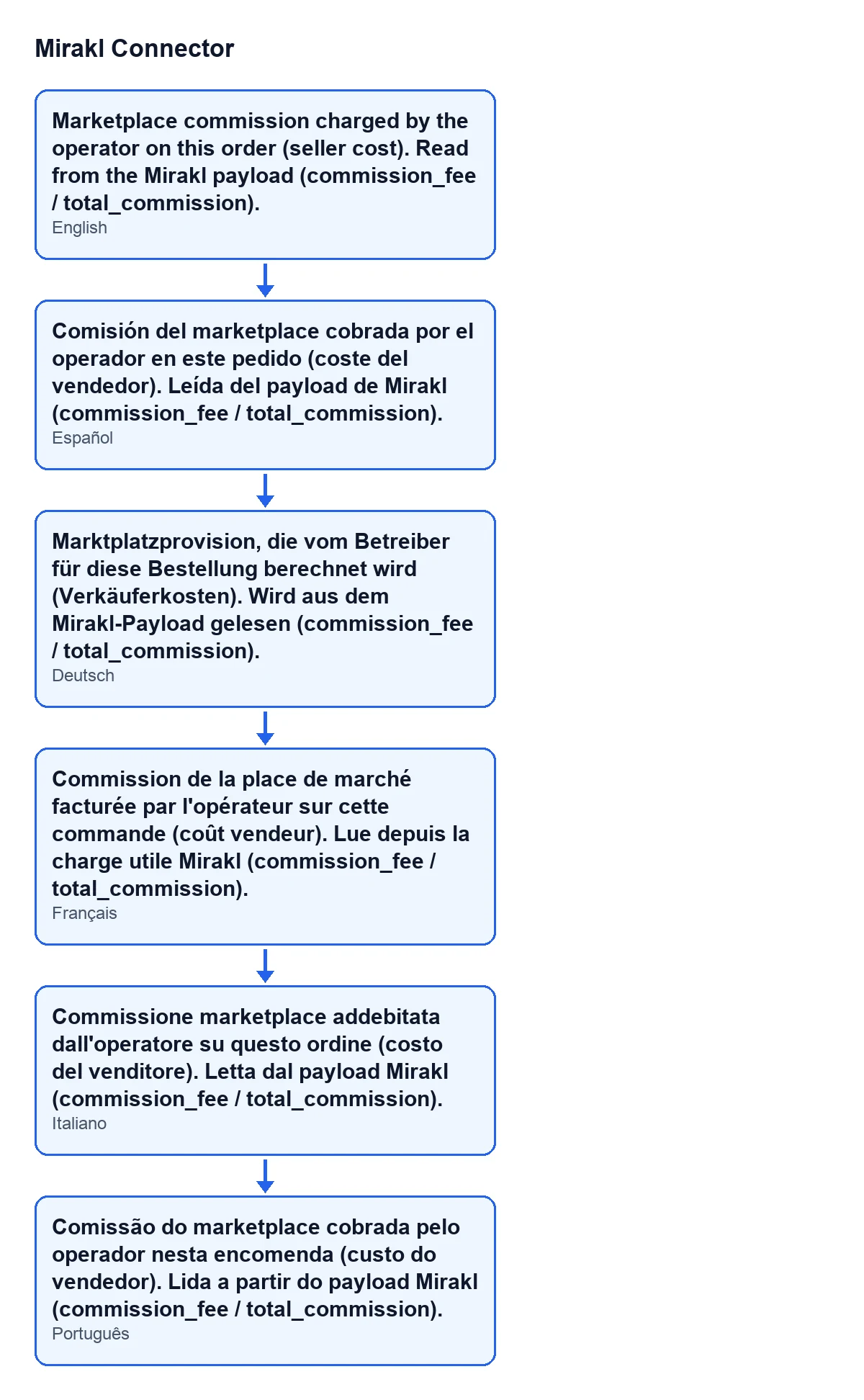
Importe de comisión tal como se ve según el idioma de Odoo.Código del tipo de envío(Shipping Type Code)- Texto corto que se ve en la ficha, dentro del grupo
Método de envío(Shipping Method). Su ayuda dice: «Código del método de envío de Mirakl elegido por el comprador (p. ej. STD, EXPRESS).». Qué conviene: leerlo como la clave que usa Mirakl; el texto pensado para personas está en el campo siguiente.
Método de envío(Shipping Method)- Texto corto que se ve en la ficha, en el mismo grupo
Método de envío, y también en la lista dePedidos de Mirakl. Su ayuda dice: «Método de envío elegido por el comprador, tal y como lo muestra el marketplace (p. ej. 'Entrega estándar a domicilio', 'Día siguiente').». Qué conviene: usarlo para saber qué eligió el comprador sin tener que interpretar el código.
Enviar antes de(Ship Before)- Fecha y hora que se ve en la ficha, grupo
Fechas de envío(Shipping Dates), y también en la lista. Su ayuda dice: «Fecha límite de Mirakl para entregar el paquete al transportista. Enviar después de esta fecha perjudica tu puntuación de calidad en el marketplace.». Qué conviene: tener presente esta fecha al preparar el envío, porque la propia ayuda avisa de que pasarse afecta a tu puntuación.
Reembolso
Los dos campos están en el grupo Reembolso (Refund) de la ficha y se parecen en el nombre, pero no hacen lo mismo.
Motivo del reembolso(Refund Reason)- Texto corto. Su ayuda dice: «Nota interna sobre el reembolso. Lo que Mirakl exige de verdad es el CÓDIGO de motivo del operador, más abajo.». Qué conviene: escribirlo como nota para tu equipo, sabiendo que no sustituye al código.
Código de motivo de reembolso(Refund Reason Code)- Texto corto. Su ayuda dice: «Código de motivo definido por el operador que exige la API de reembolsos de Mirakl (OR28); p. ej. Decathlon publica códigos como 'RET' o '11'. Usa 'Obtener motivos de reembolso' en la instancia del marketplace para ver los códigos que acepta tu operador.». Qué conviene: poner un código de los que acepte tu operador, no una descripción; la ayuda indica dónde consultarlos.
Cuando no hay pedido de venta
Sin pedido de venta porque(No Sales Order Because)- Campo de selección que explica por qué el conector no crea un pedido de venta para ese pedido de Mirakl. Solo aparece si el pedido no tiene pedido de venta y el campo tiene un motivo; en un pedido normal no lo verás. También sale en la lista, en solo lectura. Lo rellena el módulo, no el usuario, y se vacía al crear el pedido de venta con el botón
Crear pedido de venta(Create Sales Order). Su ayuda dice: «Por qué el conector no crea un pedido de venta para este pedido de Mirakl. Usa el botón 'Crear pedido de venta' para crearlo igualmente.». Qué conviene: leer el motivo antes de decidir si quieres crearlo igualmente.
Los valores posibles son estos:
Su pedido de venta se borró en Odoo- El pedido de venta de ese pedido de Mirakl se eliminó en Odoo.
Ya enviado, cerrado o reembolsado en Mirakl al importarlo- Cuando el pedido se importó, en Mirakl ya estaba enviado, cerrado o reembolsado.
Creado antes de 'Crear pedidos de venta desde'- El pedido de Mirakl se creó antes de la fecha de 'Crear pedidos de venta desde'. Si lo ves y quieres el pedido de venta, la ayuda del campo apunta al botón
Crear pedido de venta.
Datos técnicos
Payload sin procesar(Raw Payload)- Texto largo dentro del grupo
Payload sin procesar (técnico)(Payload Raw (Technical)) de la ficha. Solo lo ven los usuarios con un permiso concreto de administración, y en solo lectura. Su ayuda dice: «Los datos del marketplace tal y como llegaron, formateados para leerlos. Es lo que hay que adjuntar al informar de un problema de importación.». Qué conviene: no editarlo (es de solo lectura) y copiarlo entero cuando haya que comunicar un fallo de importación.
Cómo ayuda FlexigoTech
Si estás implantando Odoo y quieres conectar Mirakl, FlexigoTech implanta Odoo 17, 18, 19 y 20 y desarrolla conectores e integraciones a medida. El módulo es de pago único por versión y necesita la suscripción a FlexigoTech Cloud, plan Conector: 49 € al mes o 490 € al año sin IVA, con hasta 3 cuentas de la plataforma. La conexión pasa por FlexigoTech Cloud, que guarda cifradas las credenciales, vigila la sincronización y avisa por correo si falla. El precio del módulo por versión está en la ficha de Odoo Apps y la compra, en la página del módulo.
Si todavía estás conectando la cuenta, antes de mirar pedidos te sirve qué hace el botón Probar conexión, paso a paso.
Sigue leyendo
Comprobado en el código del conector (versión 20.0) y en las fuentes enlazadas
Fuentes
- Código del módulo: flexigobe_mirakl_connector 20.0 (aa05e537): models/mirakl_order.py
- apps.odoo.com/apps/modules/20.0/flexigobe_mirakl_connector
- flexigotech.com/en/services.html
- flexigotech.com/precios.html