

 Español
 English
 Català
 Deutsch
 Português
 Italiano
 Nederlands
 Polski
Mirakl Connector est publié sur Odoo Apps pour les versions 17.0, 18.0, 19.0 et 20.0. Ce qui suit correspond aux menus et aux champs de Mirakl Connector pour Odoo 20.0.
Où se trouvent les champs
Les fiches s'ouvrent depuis le menu Mirakl › Opérations › Commandes (Mirakl › Operations › Orders). Si vous ne voyez pas le menu Mirakl, il vous manque l'autorisation qu'exige ce tronçon du menu.
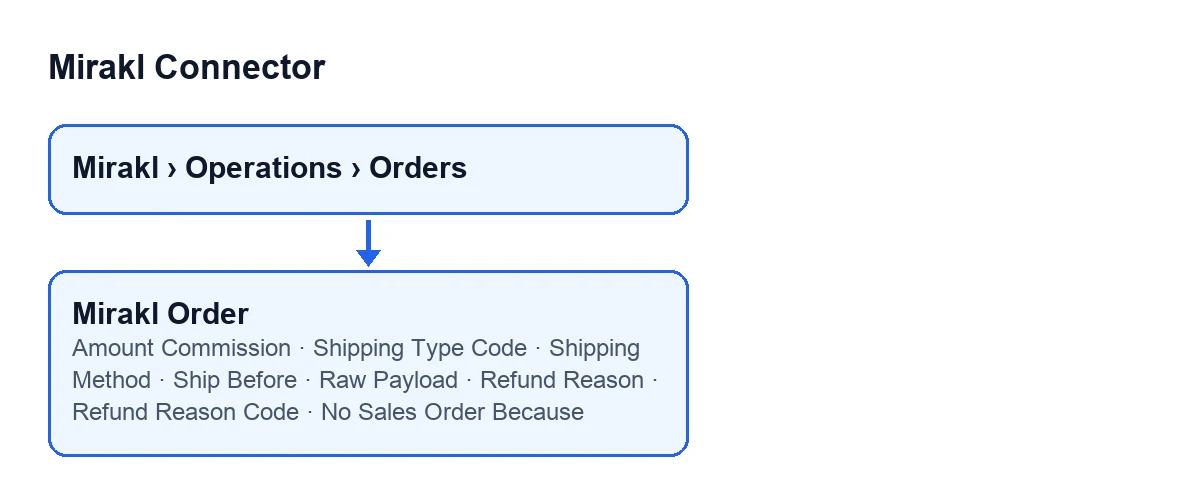
Commandes Mirakl(Mirakl Orders)- La fiche et la liste des commandes Mirakl. Certains champs n'apparaissent que dans la fiche, d'autres aussi dans la liste, et un seul n'est visible que par les utilisateurs disposant d'une autorisation précise.

Commission et expédition
Montant de la commission(Amount Commission)- Champ de montant monétaire. Il s'affiche dans la fiche de
Commandes Miraklet aussi dans la vue pivot de ce modèle. Son aide dit : «Commission de la place de marché facturée par l'opérateur sur cette commande (coût vendeur). Lue depuis la charge utile Mirakl (commission_fee / total_commission).». Ce qu'il vaut mieux faire : le considérer comme le coût vendeur communiqué par l'opérateur et, si un chiffre ne vous semble pas cohérent, le comparer avec lePayload brut(plus bas).
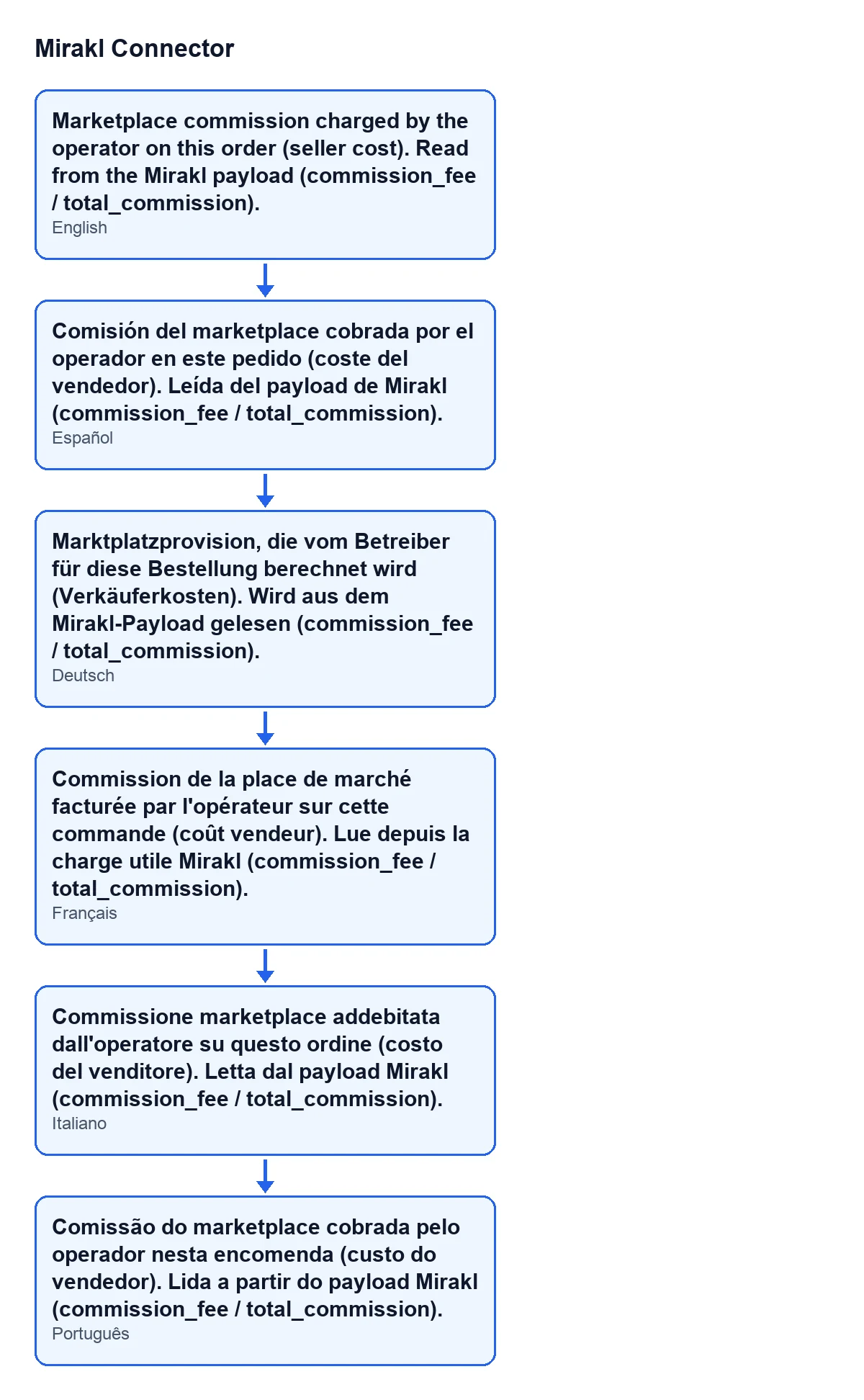
Montant de la commission telle qu'elle s'affiche selon la langue d'Odoo.Code du type d'expédition(Shipping Type Code)- Texte court visible dans la fiche, au sein du groupe
Méthode d'expédition(Shipping Method). Son aide dit : «Code du mode de livraison Mirakl choisi par l'acheteur (par ex. STD, EXPRESS).». Ce qu'il vaut mieux faire : le lire comme la clé utilisée par Mirakl ; le texte destiné aux personnes se trouve dans le champ suivant.
Méthode d'expédition(Shipping Method)- Texte court visible dans la fiche, dans le même groupe
Méthode d'expédition, et aussi dans la liste deCommandes Mirakl. Son aide dit : «Mode de livraison choisi par l'acheteur, tel qu'affiché par le marketplace (par ex. 'Livraison standard à domicile', 'Lendemain').». Ce qu'il vaut mieux faire : l'utiliser pour savoir ce qu'a choisi l'acheteur sans avoir à interpréter le code.
Expédier avant(Ship Before)- Date et heure visibles dans la fiche, groupe
Dates d'expédition(Shipping Dates), et aussi dans la liste. Son aide dit : «Date limite Mirakl pour remettre le colis au transporteur. Expédier après cette date nuit à votre note de qualité sur le marketplace.». Ce qu'il vaut mieux faire : garder cette date en tête lors de la préparation de l'expédition, car l'aide elle-même prévient qu'un dépassement affecte votre note.
Remboursement
Les deux champs se trouvent dans le groupe Remboursement (Refund) de la fiche et leurs noms se ressemblent, mais ils ne font pas la même chose.
Motif du remboursement(Refund Reason)- Texte court. Son aide dit : «Note interne sur le remboursement. Ce que Mirakl exige réellement, c'est le CODE de motif de l'opérateur ci-dessous.». Ce qu'il vaut mieux faire : l'écrire comme une note pour votre équipe, en sachant qu'il ne remplace pas le code.
Code motif de remboursement(Refund Reason Code)- Texte court. Son aide dit : «Code de motif défini par l'opérateur et exigé par l'API de remboursement Mirakl (OR28) ; par ex. Decathlon publie des codes comme 'RET' ou '11'. Utilisez 'Récupérer les motifs de remboursement' sur l'instance du marketplace pour lister les codes acceptés par votre opérateur.». Ce qu'il vaut mieux faire : saisir un code parmi ceux qu'accepte votre opérateur, pas une description ; l'aide indique où les consulter.
Quand il n'y a pas de commande de vente
Pas de commande de vente car(No Sales Order Because)- Champ de sélection qui explique pourquoi le connecteur ne crée pas de commande de vente pour cette commande Mirakl. Il n'apparaît que si la commande n'a pas de commande de vente et que le champ contient un motif ; sur une commande normale, vous ne le verrez pas. Il figure aussi dans la liste, en lecture seule. C'est le module qui le renseigne, pas l'utilisateur, et il se vide lorsque la commande de vente est créée avec le bouton
Créer la commande de vente(Create Sales Order). Son aide dit : «Pourquoi le connecteur ne crée pas de commande de vente pour cette commande Mirakl. Utilisez le bouton 'Créer la commande de vente' pour la créer malgré tout.». Ce qu'il vaut mieux faire : lire le motif avant de décider si vous voulez la créer malgré tout.
Voici les valeurs possibles :
Sa commande de vente a été supprimée dans Odoo- La commande de vente de cette commande Mirakl a été supprimée dans Odoo.
Déjà expédiée, clôturée ou remboursée dans Mirakl lors de l'import- Lors de l'import de la commande, elle était déjà expédiée, clôturée ou remboursée dans Mirakl.
Créée avant 'Créer les commandes de vente à partir du'- La commande Mirakl a été créée avant la date de 'Créer les commandes de vente à partir du'. Si vous la voyez et que vous voulez la commande de vente, l'aide du champ renvoie au bouton
Créer la commande de vente.
Données techniques
Payload brut(Raw Payload)- Texte long dans le groupe
Payload brut (technique)(Payload Raw (Technical)) de la fiche. Seuls les utilisateurs disposant d'une autorisation d'administration précise le voient, et en lecture seule. Son aide dit : «Les données du marketplace exactement telles que reçues, mises en forme pour la lecture. C'est ce qu'il faut joindre pour signaler un problème d'import.». Ce qu'il vaut mieux faire : ne pas le modifier (il est en lecture seule) et le copier en entier lorsqu'il faut signaler un échec d'import.
Comment FlexigoTech vous aide
Si vous mettez en place Odoo et souhaitez connecter Mirakl, FlexigoTech déploie Odoo 17, 18, 19 et 20 et développe des connecteurs et des intégrations sur mesure. Le module est en paiement unique par version et nécessite l'abonnement à FlexigoTech Cloud, plan Connecteur : 49 €/mois ou 490 €/an HT, avec jusqu'à 3 comptes de la plateforme. La connexion passe par FlexigoTech Cloud, qui stocke les identifiants chiffrés, surveille la synchronisation et prévient par e-mail en cas d'échec. Le prix du module par version se trouve sur la fiche Odoo Apps et l'achat sur la page du module.
Si vous êtes encore en train de connecter le compte, avant de regarder les commandes, lisez ce que fait le bouton Tester la connexion, pas à pas.
À lire aussi
Vérifié dans le code du connecteur (version 20.0) et dans les sources citées
Sources
- Code du module : flexigobe_mirakl_connector 20.0 (aa05e537): models/mirakl_order.py
- apps.odoo.com/apps/modules/20.0/flexigobe_mirakl_connector
- flexigotech.com/en/services.html
- flexigotech.com/precios.html