

 Español
 English
 Català
 Deutsch
 Português
 Italiano
 Nederlands
 Polski
Ce que personne ne vous dit
Que le versement n'est pas la commande
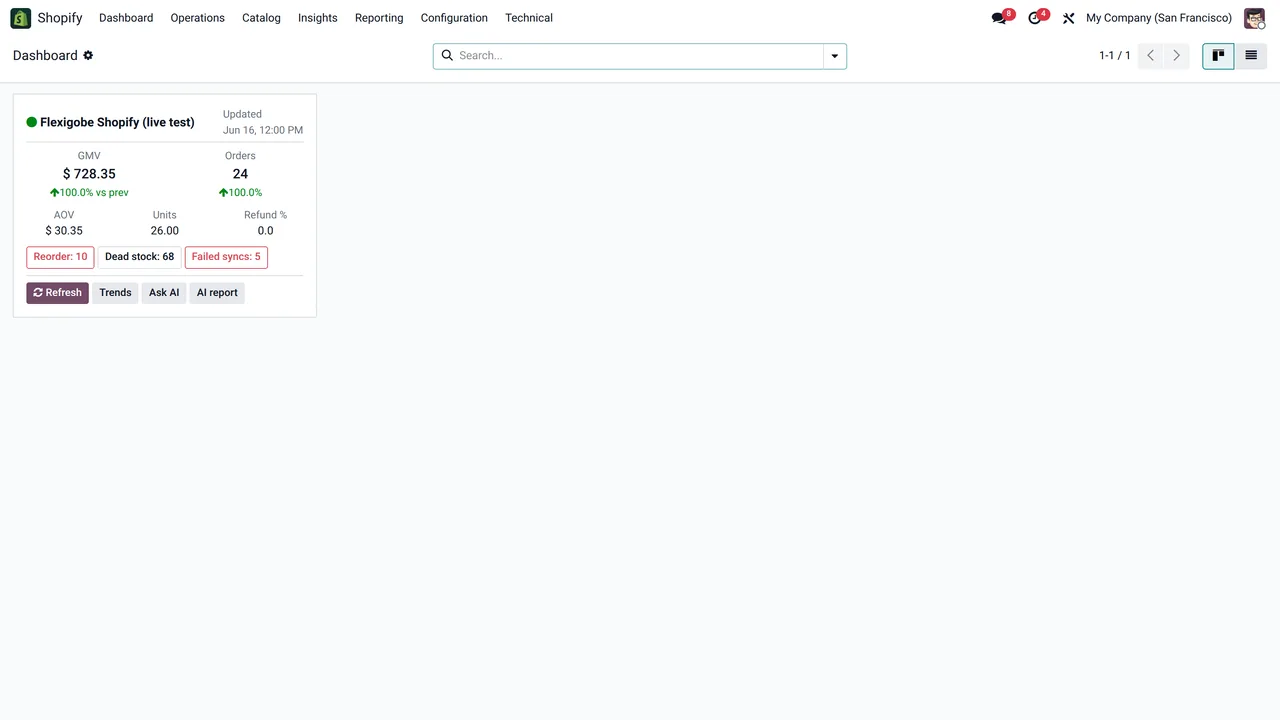
Shopify vous paie par versements (payouts) : des virements qui regroupent plusieurs commandes, déduisent des frais et retranchent des remboursements. Si vous rapprochez la banque commande par commande, rien ne colle jamais. Dans Odoo, Finance › Payouts affiche chaque versement avec son montant net versé, et le tableau de bord compte ceux qui restent à rapprocher.
Que chaque moyen de paiement a son propre chemin
Ce qui est encaissé par chaque passerelle de paiement n'arrive ni de la même façon ni le même jour. Le connecteur vous permet d'attribuer à chaque passerelle un journal de compensation, le journal de banque ou de transit où atterrissent ces paiements. Cela se règle dans Configuration › Mappings › Payment Gateways. Sans ce mapping, tout finit mélangé dans un seul journal.
Que les frais s'analysent
Fee Analysis détaille ce que vous coûte le fait d'être payé. Payment Transactions et Balance Transactions montrent le détail de chaque mouvement. C'est la différence entre savoir que Shopify prend des frais et savoir combien ils vous coûtent ce mois-ci.
Que les litiges relèvent aussi de la comptabilité
Un litige gèle de l'argent jusqu'à sa résolution. Finance › Disputes les liste, pour qu'ils ne surgissent pas par surprise dans le prochain versement.
Que rien de tout cela n'est activé par défaut
Ces tâches sont désactivées quand vous installez le connecteur :
| Tâche | Fréquence |
|---|---|
Créer les factures (Shopify Create Invoices) | toutes les 2 heures |
Créer les avoirs (Shopify Create Credit Notes) | toutes les 3 heures |
Synchroniser les versements (Shopify Sync Payouts) | toutes les 6 heures |
| Actualiser le tableau de bord financier | toutes les 4 heures |
C'est logique : si vous tenez votre comptabilité ailleurs, vous ne voulez pas de factures en double. Si Odoo est votre comptabilité, activez-les dans l'ordre : factures, avoirs et, en dernier, versements.

À quoi ressemble le rapprochement
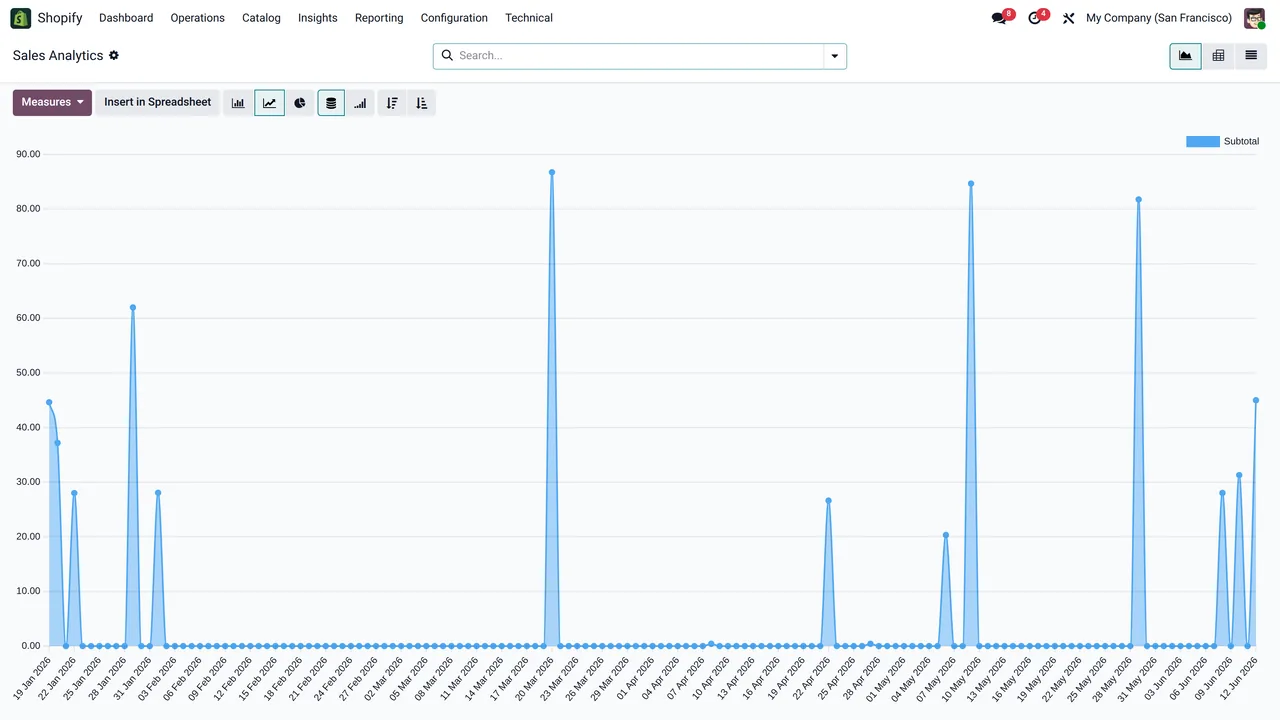
Chaque versement passe par trois états : non associé, comptabilisé et rapproché. Les remboursements génèrent leur avoir, qui finit en brouillon, créé, ignoré ou en échec selon le cas. Le Finance Control Tower résume tout cela sur un seul écran, avec ce qui a été versé, ce qui a été remboursé et ce qui reste à rapprocher.
Par où commencer si Odoo devient votre comptabilité
- Attribuez à chaque passerelle de paiement son journal de compensation dans Configuration › Mappings › Payment Gateways.
- Activez la création des factures et vérifiez les premières à la main.
- Activez la création des avoirs pour les remboursements.
- Activez la synchronisation des versements et rapprochez le premier avec le relevé bancaire.
- Ensuite, le Control Tower vous indique ce qui reste à rapprocher.
Ce qui reste de votre ressort
Le connecteur ne décide ni de votre plan comptable ni de vos taxes. Les comptes, les journaux et la façon de comptabiliser les frais sont fixés par votre expert-comptable, comme aujourd'hui. Ce qui change, c'est que les données arrivent d'elles-mêmes et complètes, au lieu d'être exportées à la main depuis l'admin Shopify.
Avant d'activer la création des factures, vérifiez que votre logiciel de facturation actuel ne les crée plus. Deux systèmes qui facturent la même commande, c'est l'erreur la plus coûteuse de cette liste.
À lire aussi
Vérifié dans le code du connecteur (version 20.0) et dans les sources citées
Sources
- Code du module : flexigobe_shopify_seller_connector 20.0 (5aebd133): views/menu_views.xml
- Code du module : flexigobe_shopify_seller_connector 20.0 (5aebd133): data/ir_cron_data.xml
- Code du module : flexigobe_shopify_seller_connector 20.0 (5aebd133): models/shopify_payout.py
- Code du module : flexigobe_shopify_seller_connector 20.0 (5aebd133): models/shopify_refund.py
- Code du module : flexigobe_shopify_seller_connector 20.0 (5aebd133): models/shopify_finance_dashboard.py
- Code du module : flexigobe_shopify_seller_connector 20.0 (5aebd133): models/shopify_gateway_mapping.py
- apps.odoo.com/apps/modules/20.0/flexigobe_shopify_seller_connector