

 Español
 English
 Català
 Deutsch
 Français
 Português
 Italiano
 Nederlands
O czym nikt Ci nie mówi
Że wypłata to nie zamówienie
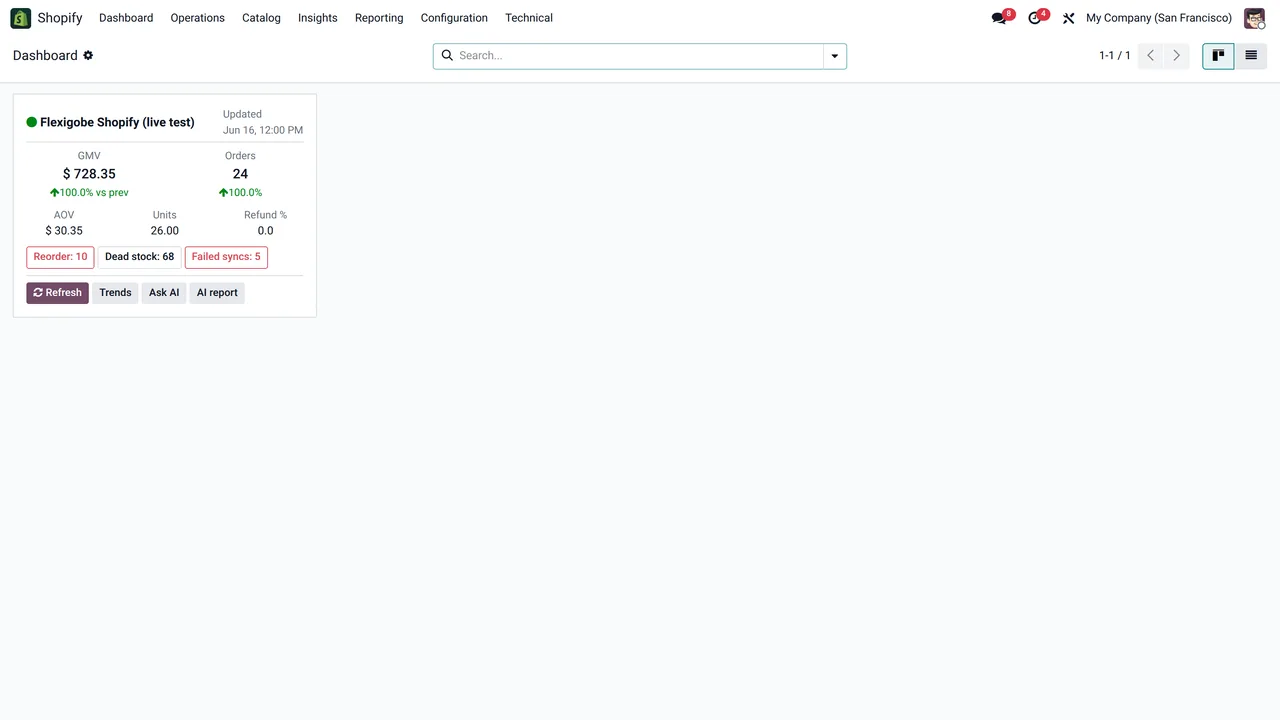
Shopify płaci Ci w wypłatach (payouts): przelewach, które łączą kilka zamówień, potrącają opłaty i odejmują zwroty. Jeśli uzgadniasz bank zamówienie po zamówieniu, nigdy się nie zgadza. W Odoo Finance › Payouts pokazuje każdą wypłatę z wypłaconą kwotą netto, a pulpit liczy, ile zostało do uzgodnienia.
Że każda metoda płatności ma własną drogę
To, co wpływa przez każdą bramkę płatniczą, nie przychodzi w ten sam sposób ani tego samego dnia. Konektor pozwala przypisać każdej bramce dziennik rozliczeniowy, czyli dziennik bankowy albo przejściowy, na który trafiają te płatności. Ustawia się to w Configuration › Mappings › Payment Gateways. Bez tego mapowania wszystko miesza się w jednym dzienniku.
Że opłaty można analizować
Fee Analysis rozbija, ile kosztuje Cię otrzymywanie płatności. Payment Transactions i Balance Transactions pokazują szczegóły każdego ruchu. To różnica między wiedzą, że Shopify pobiera opłaty, a wiedzą, ile kosztują Cię w tym miesiącu.
Że spory to też księgowość
Spór zamraża pieniądze, dopóki się nie rozstrzygnie. Finance › Disputes zbiera je na liście, żeby nie pojawiały się niespodziewanie w kolejnej wypłacie.
Że nic z tego nie jest włączone od początku
Te zadania są wyłączone po instalacji konektora:
| Zadanie | Częstotliwość |
|---|---|
Tworzenie faktur (Shopify Create Invoices) | co 2 godziny |
Tworzenie not kredytowych (Shopify Create Credit Notes) | co 3 godziny |
Synchronizacja wypłat (Shopify Sync Payouts) | co 6 godzin |
| Odświeżanie pulpitu finansowego | co 4 godziny |
To ma sens: jeśli księgowość prowadzisz gdzie indziej, nie chcesz zdublowanych faktur. Jeśli Odoo jest Twoją księgowością, włączaj je po kolei: faktury, noty kredytowe, a na końcu wypłaty.

Jak wygląda uzgadnianie
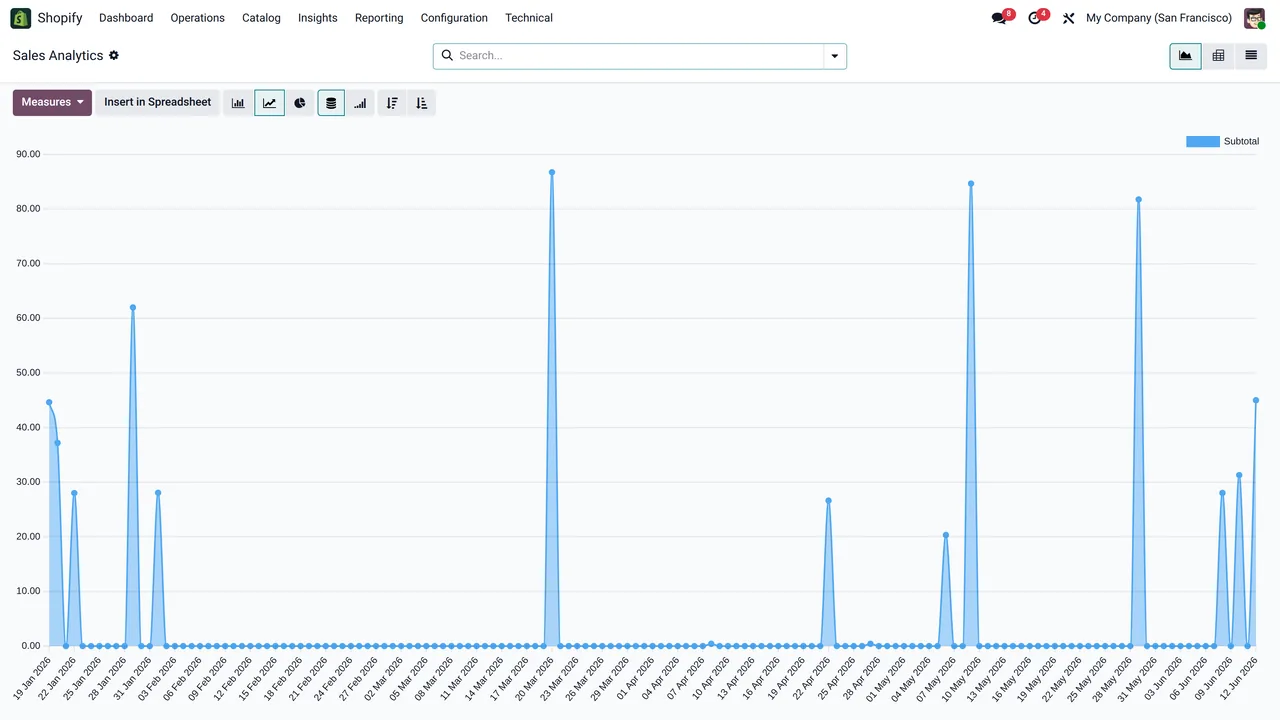
Każda wypłata przechodzi przez trzy statusy: niedopasowana, zaksięgowana i uzgodniona. Zwroty generują swoją notę kredytową, która zależnie od przypadku kończy jako szkic, utworzona, pominięta albo nieudana. Finance Control Tower podsumowuje to wszystko na jednym ekranie: co wypłacono, co zwrócono i co zostało do uzgodnienia.
Od czego zacząć, jeśli Odoo ma być Twoją księgowością
- Przypisz każdej bramce płatniczej dziennik rozliczeniowy w Configuration › Mappings › Payment Gateways.
- Włącz tworzenie faktur i pierwsze przejrzyj ręcznie.
- Włącz tworzenie not kredytowych dla zwrotów.
- Włącz synchronizację wypłat i uzgodnij pierwszą z wyciągiem bankowym.
- Od tej chwili Control Tower mówi Ci, co zostało do uzgodnienia.
Co zostaje po Twojej stronie
Konektor nie decyduje o Twoim planie kont ani o podatkach. Konta, dzienniki i sposób księgowania opłat ustala Twój księgowy, tak jak dziś. Zmienia się to, że dane przychodzą same i kompletne, zamiast być ręcznie eksportowane z panelu administracyjnego Shopify.
Zanim włączysz tworzenie faktur, sprawdź, czy Twój obecny program do fakturowania nadal ich nie tworzy. Dwa systemy fakturujące to samo zamówienie to najdroższy błąd na tej liście.
Czytaj dalej
Sprawdzone w kodzie źródłowym konektora (wersja 20.0) i w podlinkowanych źródłach
Źródła
- Kod modułu: flexigobe_shopify_seller_connector 20.0 (5aebd133): views/menu_views.xml
- Kod modułu: flexigobe_shopify_seller_connector 20.0 (5aebd133): data/ir_cron_data.xml
- Kod modułu: flexigobe_shopify_seller_connector 20.0 (5aebd133): models/shopify_payout.py
- Kod modułu: flexigobe_shopify_seller_connector 20.0 (5aebd133): models/shopify_refund.py
- Kod modułu: flexigobe_shopify_seller_connector 20.0 (5aebd133): models/shopify_finance_dashboard.py
- Kod modułu: flexigobe_shopify_seller_connector 20.0 (5aebd133): models/shopify_gateway_mapping.py
- apps.odoo.com/apps/modules/20.0/flexigobe_shopify_seller_connector