

 Español
 English
 Català
 Deutsch
 Français
 Português
 Nederlands
 Polski
Cos'è questa attività e quando gira
È un'azione pianificata di Odoo che si chiama Sincronizza prodotti Shopify (Shopify Sync Products). Gira ogni ora ed è disattivata quando installi il modulo, quindi finché qualcuno non la attiva non fa nulla. Esiste in tutte le versioni pubblicate del modulo (Odoo 17, 18, 19 e 20); in Odoo 17 è configurata per ripetersi senza fine.
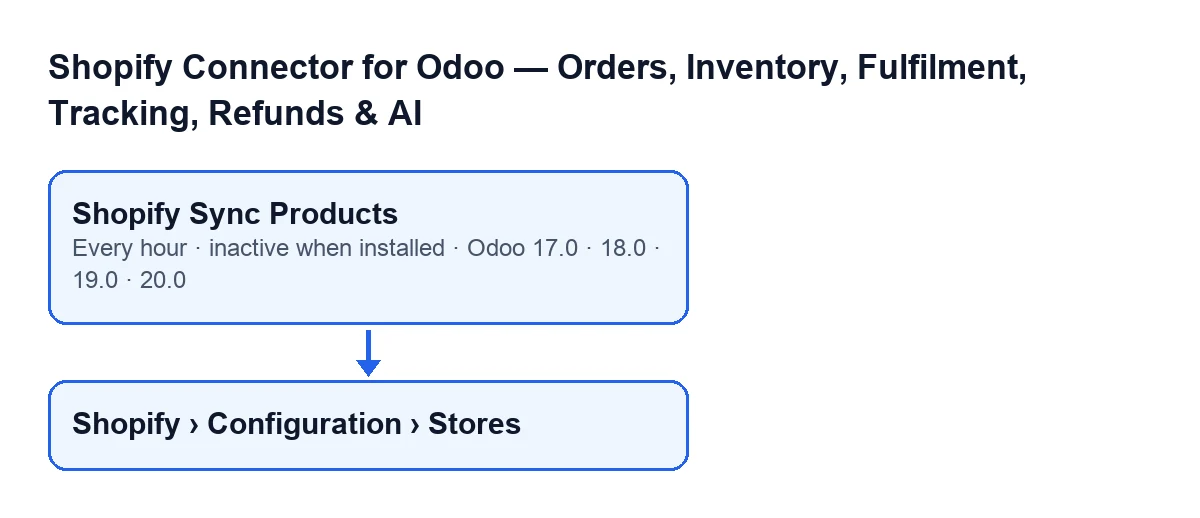
I negozi si aprono dal menu Shopify › Configurazione › Negozi (Shopify › Configuration › Stores). Se non vedi una parte del menu, dipende dai permessi: la voce Shopify richiede Visualizzatore (Viewer) e la voce Configurazione (Configuration) richiede Operatore (Operator).

Un caso per seguire una passata completa
Esempio Caso illustrativo: l'azienda e i suoi dati sono inventati per spiegare il flusso.
Casa Olivar è un'azienda inventata di articoli per la casa con un negozio Shopify principale e un secondo negozio più piccolo, entrambi collegati al suo Odoo. Marta, l'amministratrice, installa il modulo e attiva l'attività Sincronizza prodotti Shopify. In Odoo 20, a ogni passata l'attività fa quanto segue quando arriva l'ora della successiva esecuzione:
- Odoo avvia l'attività e per prima cosa verifica che chi la esegue sia un amministratore. Se non lo è, si ferma con il messaggio
Only an administrator can run this scheduled action.e non fa altro. - Sceglie i negozi con cui lavorare: quelli attivi, con la sincronizzazione dei prodotti abilitata e con le credenziali salvate, cioè un token di accesso o il secret dell'API dell'app. Il secondo negozio di Casa Olivar non ha ancora né l'uno né l'altro, quindi non entra nella passata.
- Per ogni negozio scelto, l'attività chiede a Shopify i prodotti pagina per pagina.
- Ogni prodotto viene salvato in modo isolato. Se uno fallisce, l'attività annota un avviso nel log tecnico e passa al successivo: un prodotto difettoso non interrompe la passata. L'attività tiene il conto dei prodotti salvati correttamente.
- La passata termina quando non restano altre pagine o quando si raggiunge il limite di pagine del negozio. Se termina del tutto, l'attività salva l'ora attuale come ultimo momento di sincronizzazione dei prodotti. Se si è interrotta per il limite e restavano pagine, l'attività può salvare invece la data di aggiornamento dell'ultimo prodotto visto, purché sia successiva a quella già presente: mai all'indietro. L'idea è che la passata successiva riprenda da lì, invece di dare per visto tutto ciò che era rimasto da leggere.
- Se la sincronizzazione di un intero negozio fallisce, l'attività annota l'errore nel log tecnico e prosegue con il negozio successivo.
- C'è un'eccezione: se FlexigoTech Cloud mette in pausa la sincronizzazione, la passata di quel negozio si ferma senza saltare nessun prodotto e non viene registrata come fallita.
Nel caso di Casa Olivar, il negozio principale ha più pagine di prodotti del limite. La prima passata si interrompe e l'ora successiva riprende dall'ultimo prodotto visto, finché una passata non arriva alla fine.
Cosa controllare se non fa nulla
Percorri questi controlli in ordine.
- L'attività è disattivata. Lo è all'installazione. Finché non viene attivata, non gira.
- Il negozio non rispetta le condizioni. L'attività prende solo negozi attivi, con la sincronizzazione dei prodotti abilitata e con un token di accesso o il secret dell'API dell'app salvati. Un negozio con credenziali client può non avere il token fino alla sua prima chiamata, ed è per questo che bastano le credenziali. Apri i negozi da
Shopify › Configurazione › Negozi. - Chi esegue non è amministratore. L'attività si ferma con
Only an administrator can run this scheduled action.. - FlexigoTech Cloud ha messo in pausa la sincronizzazione. La passata del negozio interessato si interrompe e non viene registrata come fallita. Senza abbonamento, o con il servizio sospeso, si ferma ciò che dà l'abbonamento; i dati restano nel tuo Odoo.
- La passata si è interrotta per il limite di pagine. Se restavano pagine, la passata successiva riprende dall'ultimo prodotto visto.
- Manca un prodotto specifico. Se quel prodotto fallisce al salvataggio, l'attività lo salta, lascia un avviso nel log tecnico e prosegue con gli altri.
Cosa imparare dal caso
Un prodotto con problemi viene saltato, e un negozio che fallisce non impedisce l'elaborazione del successivo. Ciò che ferma davvero l'attività è che non la esegua un amministratore; una pausa di FlexigoTech Cloud interrompe la passata del negozio interessato. Per questo, quando «non fa nulla», conviene controllare prima che l'attività sia attivata e che il negozio rispetti le condizioni.
Come ti aiuta FlexigoTech
Il modulo si paga una sola volta per versione e richiede l'abbonamento a FlexigoTech Cloud (piano Connettore: 49 €/mese o 490 €/anno, IVA esclusa). La connessione passa da FlexigoTech Cloud, che conserva cifrate le credenziali, sorveglia la sincronizzazione e avvisa via e-mail se fallisce. È pubblicato per Odoo 17, 18, 19 e 20; il prezzo di ciascuna versione è nella scheda di Odoo Apps e nella pagina del modulo. Con l'abbonamento, il modulo per le nuove versioni di Odoo è incluso se lo hai acquistato su flexigotech.com; nell'Odoo App Store, ogni versione si acquista lì.
Se stai implementando Odoo e vuoi rivedere come resta la sincronizzazione del tuo catalogo, FlexigoTech implementa Odoo 17, 18, 19 e 20 e sviluppa connettori e integrazioni su misura.
Continua a leggere
Verificato nel codice del connettore (versione 17.0 e 20.0) e nelle fonti collegate
Fonti
- Codice del modulo: flexigobe_shopify_seller_connector 20.0 (d7e627b4): data/ir_cron_data.xml
- Codice del modulo: flexigobe_shopify_seller_connector 17.0 (437257e3): data/ir_cron_data.xml
- Codice del modulo: flexigobe_shopify_seller_connector 20.0 (d7e627b4): models/shopify_instance.py
- Codice del modulo: flexigobe_shopify_seller_connector 20.0 (d7e627b4): models/fgt_cloud.py
- apps.odoo.com/apps/modules/20.0/flexigobe_shopify_seller_connector
- flexigotech.com/en/services.html
- flexigotech.com/precios.html