

 Español
 English
 Català
 Français
 Português
 Italiano
 Nederlands
 Polski
Was diese Aufgabe ist und wann sie läuft
Es ist eine geplante Aktion von Odoo mit dem Namen Shopify-Produkte synchronisieren (Shopify Sync Products). Sie läuft stündlich und ist nach der Installation des Moduls deaktiviert; solange sie niemand aktiviert, passiert also nichts. Sie existiert in allen veröffentlichten Zweigen des Moduls (Odoo 17, 18, 19 und 20); in Odoo 17 ist sie so konfiguriert, dass sie sich endlos wiederholt.
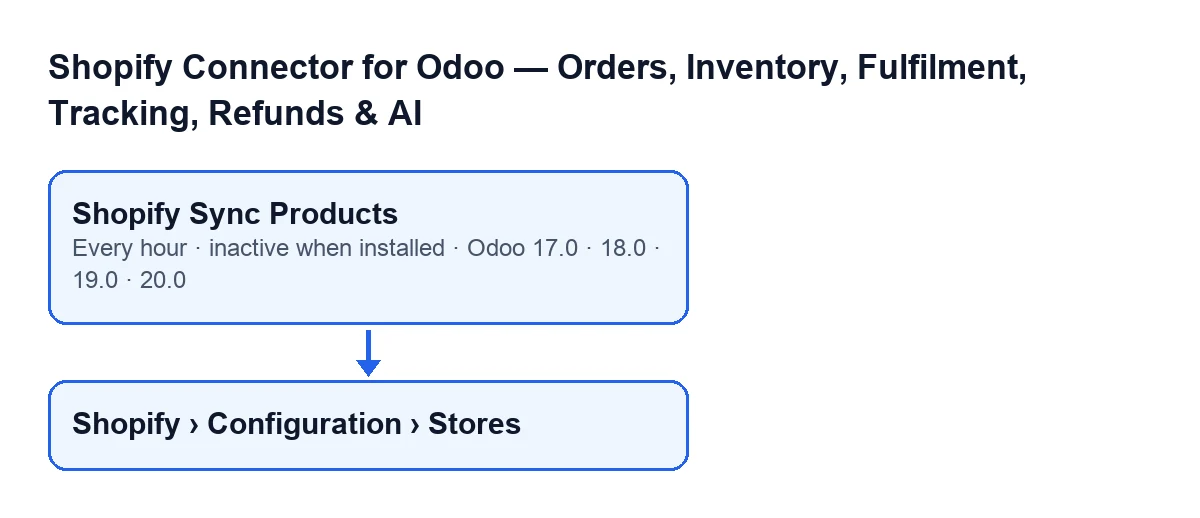
Die Shops öffnen Sie über das Menü Shopify › Konfiguration › Shops (Shopify › Configuration › Stores). Wenn Sie einen Teil des Menüs nicht sehen, liegt das an den Berechtigungen: Der Bereich Shopify verlangt Betrachter (Viewer) und der Bereich Konfiguration (Configuration) verlangt Operator.

Ein Fall, um einen kompletten Durchlauf nachzuvollziehen
Beispiel Fiktiver Fall: Firma und Zahlen sind erfunden, um den Ablauf zu zeigen.
Casa Olivar ist ein erfundenes Haushaltswaren-Unternehmen mit einem Haupt-Shop bei Shopify und einem zweiten, kleinen Shop, beide mit seinem Odoo verbunden. Marta, die Administratorin, installiert das Modul und aktiviert die Aufgabe Shopify-Produkte synchronisieren. In Odoo 20 geht die Aufgabe bei jedem Durchlauf, wenn die nächste Ausführung ansteht, so vor:
- Odoo startet die Aufgabe und prüft als Erstes, ob die ausführende Person Administrator ist. Falls nicht, bricht sie mit der Meldung
Only an administrator can run this scheduled action.ab und tut nichts weiter. - Sie wählt die Shops aus, mit denen sie arbeitet: die aktiven, bei denen die Produktsynchronisierung aktiviert ist und Zugangsdaten hinterlegt sind, entweder ein Zugriffstoken oder das API-Secret der App. Der zweite Shop von Casa Olivar hat noch keines von beidem und kommt deshalb im Durchlauf nicht vor.
- Für jeden ausgewählten Shop ruft die Aufgabe die Produkte seitenweise bei Shopify ab.
- Jedes Produkt wird isoliert gespeichert. Schlägt eines fehl, vermerkt die Aufgabe eine Warnung im technischen Protokoll und macht mit dem nächsten weiter: Ein fehlerhaftes Produkt bricht den Durchlauf nicht ab. Die Aufgabe zählt die Produkte mit, die tatsächlich gespeichert wurden.
- Der Durchlauf endet, wenn keine Seiten mehr übrig sind oder das Seitenlimit des Shops erreicht ist. Endet er vollständig, speichert die Aufgabe die aktuelle Uhrzeit als letzten Zeitpunkt der Produktsynchronisierung. Wurde er durch das Limit abgebrochen und es waren noch Seiten übrig, kann die Aufgabe stattdessen das Aktualisierungsdatum des zuletzt gesehenen Produkts speichern, sofern es später liegt als das bereits vorhandene: nie rückwärts. Der Gedanke dahinter: Der nächste Durchlauf soll dort weitermachen, statt alles, was ungelesen blieb, als gesehen zu betrachten.
- Schlägt die Synchronisierung eines ganzen Shops fehl, vermerkt die Aufgabe den Fehler im technischen Protokoll und macht mit dem nächsten Shop weiter.
- Eine Ausnahme gibt es: Pausiert FlexigoTech Cloud die Synchronisierung, wird der Durchlauf dieses Shops angehalten, ohne ein Produkt zu überspringen, und nicht als fehlgeschlagen vermerkt.
Bei Casa Olivar hat der Haupt-Shop mehr Produktseiten als das Limit. Der erste Durchlauf wird abgebrochen, und der Durchlauf der nächsten Stunde setzt beim zuletzt gesehenen Produkt wieder an, bis ein Durchlauf das Ende erreicht.
Was Sie prüfen, wenn nichts passiert
Gehen Sie diese Prüfungen der Reihe nach durch.
- Die Aufgabe ist deaktiviert. So kommt sie nach der Installation. Solange sie nicht aktiviert ist, läuft sie nicht.
- Der Shop erfüllt die Bedingungen nicht. Die Aufgabe nimmt nur aktive Shops, bei denen die Produktsynchronisierung aktiviert ist und ein Zugriffstoken oder das API-Secret der App hinterlegt ist. Ein Shop mit Client-Zugangsdaten hat bis zum ersten Aufruf unter Umständen noch kein Token, deshalb genügen die Zugangsdaten. Öffnen Sie die Shops über
Shopify › Konfiguration › Shops. - Die ausführende Person ist kein Administrator. Die Aufgabe bricht mit
Only an administrator can run this scheduled action.ab. - FlexigoTech Cloud hat die Synchronisierung pausiert. Der Durchlauf des betroffenen Shops wird abgebrochen und nicht als fehlgeschlagen vermerkt. Ohne Abonnement oder bei ausgesetztem Dienst steht das still, was das Abonnement liefert; die Daten bleiben in Ihrem Odoo.
- Der Durchlauf wurde durch das Seitenlimit abgebrochen. Waren noch Seiten übrig, setzt der nächste Durchlauf beim zuletzt gesehenen Produkt fort.
- Ein bestimmtes Produkt fehlt. Schlägt das Speichern dieses Produkts fehl, überspringt die Aufgabe es, hinterlässt eine Warnung im technischen Protokoll und macht mit den übrigen weiter.
Was der Fall zeigt
Ein Produkt mit Problemen wird übersprungen, und ein Shop, der fehlschlägt, hindert nicht die Verarbeitung des nächsten. Was die Aufgabe tatsächlich stoppt, ist die Ausführung durch einen Nicht-Administrator; eine Pause von FlexigoTech Cloud bricht den Durchlauf des betroffenen Shops ab. Wenn also «Shopify-Produkte synchronisieren» nichts tut, prüfen Sie zuerst, ob die Aufgabe aktiviert ist und der Shop die Bedingungen erfüllt.
Wie FlexigoTech hilft
Das Modul ist eine Einmalzahlung pro Version und benötigt das Abonnement von FlexigoTech Cloud (Plan Conector: 49 €/Monat oder 490 €/Jahr, zzgl. MwSt.). Die Verbindung läuft über FlexigoTech Cloud, das die Zugangsdaten verschlüsselt speichert, die Synchronisierung überwacht und bei Fehlern per E-Mail benachrichtigt. Es ist für Odoo 17, 18, 19 und 20 veröffentlicht; den Preis jeder Version finden Sie auf der Odoo-Apps-Seite und auf der Seite des Moduls. Mit dem Abonnement ist das Modul für neuere Odoo-Versionen inklusive, wenn Sie es auf flexigotech.com gekauft haben; im Odoo App Store wird jede Version dort gekauft.
Wenn Sie Odoo einführen und prüfen möchten, wie Ihre Katalogsynchronisierung aussehen wird: FlexigoTech führt Odoo 17, 18, 19 und 20 ein und entwickelt Konnektoren und maßgeschneiderte Integrationen.
Weiterlesen
Geprüft im Quellcode des Connectors (Version 17.0 und 20.0) und in den verlinkten Quellen
Quellen
- Quellcode des Moduls: flexigobe_shopify_seller_connector 20.0 (d7e627b4): data/ir_cron_data.xml
- Quellcode des Moduls: flexigobe_shopify_seller_connector 17.0 (437257e3): data/ir_cron_data.xml
- Quellcode des Moduls: flexigobe_shopify_seller_connector 20.0 (d7e627b4): models/shopify_instance.py
- Quellcode des Moduls: flexigobe_shopify_seller_connector 20.0 (d7e627b4): models/fgt_cloud.py
- apps.odoo.com/apps/modules/20.0/flexigobe_shopify_seller_connector
- flexigotech.com/en/services.html
- flexigotech.com/precios.html