

 English
 Català
 Deutsch
 Français
 Português
 Italiano
 Nederlands
 Polski
Qué es esta tarea y cuándo corre
Es una tarea programada de Odoo que se llama Sincronizar productos de Shopify (Shopify Sync Products). Corre cada hora y viene desactivada al instalar el módulo, así que hasta que alguien la active no hace nada. Existe en todas las ramas publicadas del módulo (Odoo 17, 18, 19 y 20); en Odoo 17 lleva configurado que se repite sin fin.
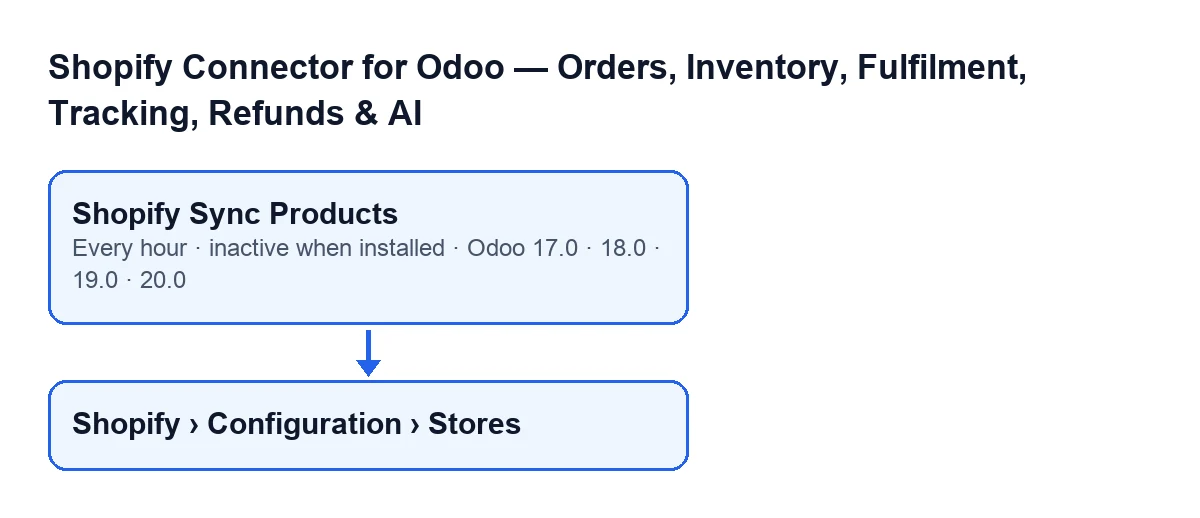
Las tiendas se abren desde el menú Shopify › Configuración › Tiendas (Shopify › Configuration › Stores). Si no ves un tramo del menú, es por permisos: el tramo Shopify pide Visor (Viewer) y el tramo Configuración (Configuration) pide Operador (Operator).

Un caso para seguir una pasada completa
Ejemplo Caso ilustrativo: la empresa y sus datos son inventados para explicar el flujo.
Casa Olivar es una empresa inventada de menaje con una tienda de Shopify principal y una segunda tienda pequeña, ambas conectadas a su Odoo. Marta, la administradora, instala el módulo y activa la tarea Sincronizar productos de Shopify. En Odoo 20, en cada pasada la tarea hace lo siguiente cuando llega la hora de la siguiente ejecución:
- Odoo lanza la tarea y lo primero que comprueba es que quien la ejecuta es administrador. Si no lo es, se detiene con el mensaje
Only an administrator can run this scheduled action.y no hace nada más. - Elige las tiendas con las que trabajar: las que están activas, tienen habilitada la sincronización de productos y tienen credenciales guardadas, ya sea un token de acceso o el secreto de la API de la app. La segunda tienda de Casa Olivar todavía no tiene ninguna de las dos cosas, así que no entra en la pasada.
- Para cada tienda elegida, la tarea pide a Shopify los productos por páginas.
- Cada producto se guarda de forma aislada. Si uno falla, la tarea anota un aviso en el registro técnico y pasa al siguiente: un producto malo no aborta la pasada. La tarea va contando los productos que sí se han guardado.
- La pasada termina cuando no quedan más páginas o cuando se alcanza el límite de páginas de la tienda. Si termina del todo, la tarea guarda la hora actual como último momento de sincronización de productos. Si se cortó por el límite y quedaban páginas, la tarea puede guardar en su lugar la fecha de actualización del último producto visto, siempre que sea posterior a la que ya había: nunca hacia atrás. La idea es que la siguiente pasada continúe desde ahí en lugar de dar por visto todo lo que quedó sin leer.
- Si la sincronización de una tienda entera falla, la tarea anota el fallo en el registro técnico y sigue con la siguiente tienda.
- Hay una excepción: si FlexigoTech Cloud pausa la sincronización, la pasada de esa tienda se detiene sin saltarse ningún producto y no queda registrada como fallida.
En el caso de Casa Olivar, la tienda principal tiene más páginas de productos que el límite. La primera pasada se corta y la hora siguiente reanuda desde el último producto visto, hasta que una pasada llega al final.
Qué mirar si no hace nada
Recorre estas comprobaciones en orden.
- La tarea está desactivada. Viene así al instalar. Hasta que se active, no corre.
- La tienda no cumple las condiciones. La tarea solo coge tiendas activas, con la sincronización de productos habilitada y con un token de acceso o el secreto de la API de la app guardados. Una tienda con credenciales de cliente puede no tener token hasta su primera llamada, y por eso basta con tener credenciales. Abre las tiendas desde
Shopify › Configuración › Tiendas. - Quien ejecuta no es administrador. La tarea se detiene con
Only an administrator can run this scheduled action.. - FlexigoTech Cloud ha pausado la sincronización. La pasada de la tienda afectada se corta y no se registra como fallida. Sin suscripción, o con el servicio suspendido, se para lo que da la suscripción; los datos se quedan en tu Odoo.
- La pasada se cortó por el límite de páginas. Si quedaban páginas, la siguiente pasada continúa desde el último producto visto.
- Falta un producto concreto. Si ese producto falla al guardarse, la tarea lo salta, deja un aviso en el registro técnico y sigue con los demás.
Qué aprender del caso
Un producto con problemas se salta, y una tienda que falla no impide que se procese la siguiente. Lo que sí detiene la tarea es que no la ejecute un administrador; una pausa de FlexigoTech Cloud corta la pasada de la tienda afectada. Por eso, cuando «no hace nada», conviene revisar primero que la tarea está activada y que la tienda cumple las condiciones.
Cómo ayuda FlexigoTech
El módulo es de pago único por versión y necesita la suscripción a FlexigoTech Cloud (plan Conector: 49 € al mes o 490 € al año, sin IVA). La conexión pasa por FlexigoTech Cloud, que guarda cifradas las credenciales, vigila la sincronización y avisa por correo si falla. Está publicado para Odoo 17, 18, 19 y 20; el precio de cada versión está en la ficha de Odoo Apps y en la página del módulo. Con la suscripción, el módulo para las versiones nuevas de Odoo va incluido si lo compraste en flexigotech.com; en el Odoo App Store, cada versión se compra allí.
Si estás implantando Odoo y quieres revisar cómo queda la sincronización de tu catálogo, FlexigoTech implanta Odoo 17, 18, 19 y 20 y desarrolla conectores e integraciones a medida.
Sigue leyendo
Comprobado en el código del conector (versión 17.0 y 20.0) y en las fuentes enlazadas
Fuentes
- Código del módulo: flexigobe_shopify_seller_connector 20.0 (d7e627b4): data/ir_cron_data.xml
- Código del módulo: flexigobe_shopify_seller_connector 17.0 (437257e3): data/ir_cron_data.xml
- Código del módulo: flexigobe_shopify_seller_connector 20.0 (d7e627b4): models/shopify_instance.py
- Código del módulo: flexigobe_shopify_seller_connector 20.0 (d7e627b4): models/fgt_cloud.py
- apps.odoo.com/apps/modules/20.0/flexigobe_shopify_seller_connector
- flexigotech.com/en/services.html
- flexigotech.com/precios.html