

 Español
 English
 Català
 Deutsch
 Français
 Português
 Nederlands
 Polski
Dove si trova il pulsante e quando compare
Il pulsante Genera posizionamento si trova nella schermata Invia ad Amazon (Send to Amazon) ed esiste nei rami 17, 18, 19 e 20 di Odoo.
Con i valori predefiniti non si vede. Il pulsante resta nascosto finché il campo Piano in entrata (Inbound Plan) è vuoto, quindi compare solo quando la scheda ha già un piano creato su Amazon. Quel campo è presente nella scheda e nell'elenco di Invia ad Amazon, in sola lettura: non lo scrivi tu, lo compila il pulsante Crea piano in entrata (Create Inbound Plan).
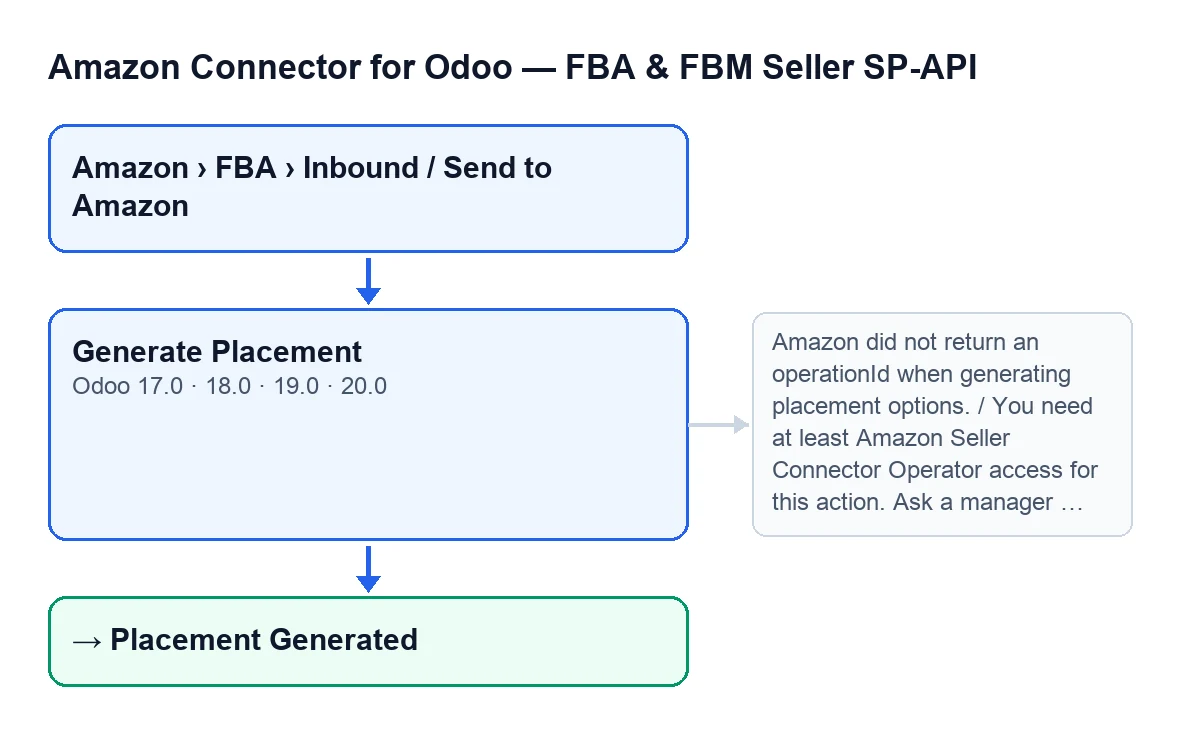
Con Odoo in italiano il pulsante si chiama Genera posizionamento; in altre lingue l'etichetta cambia, come mostra il secondo schema.
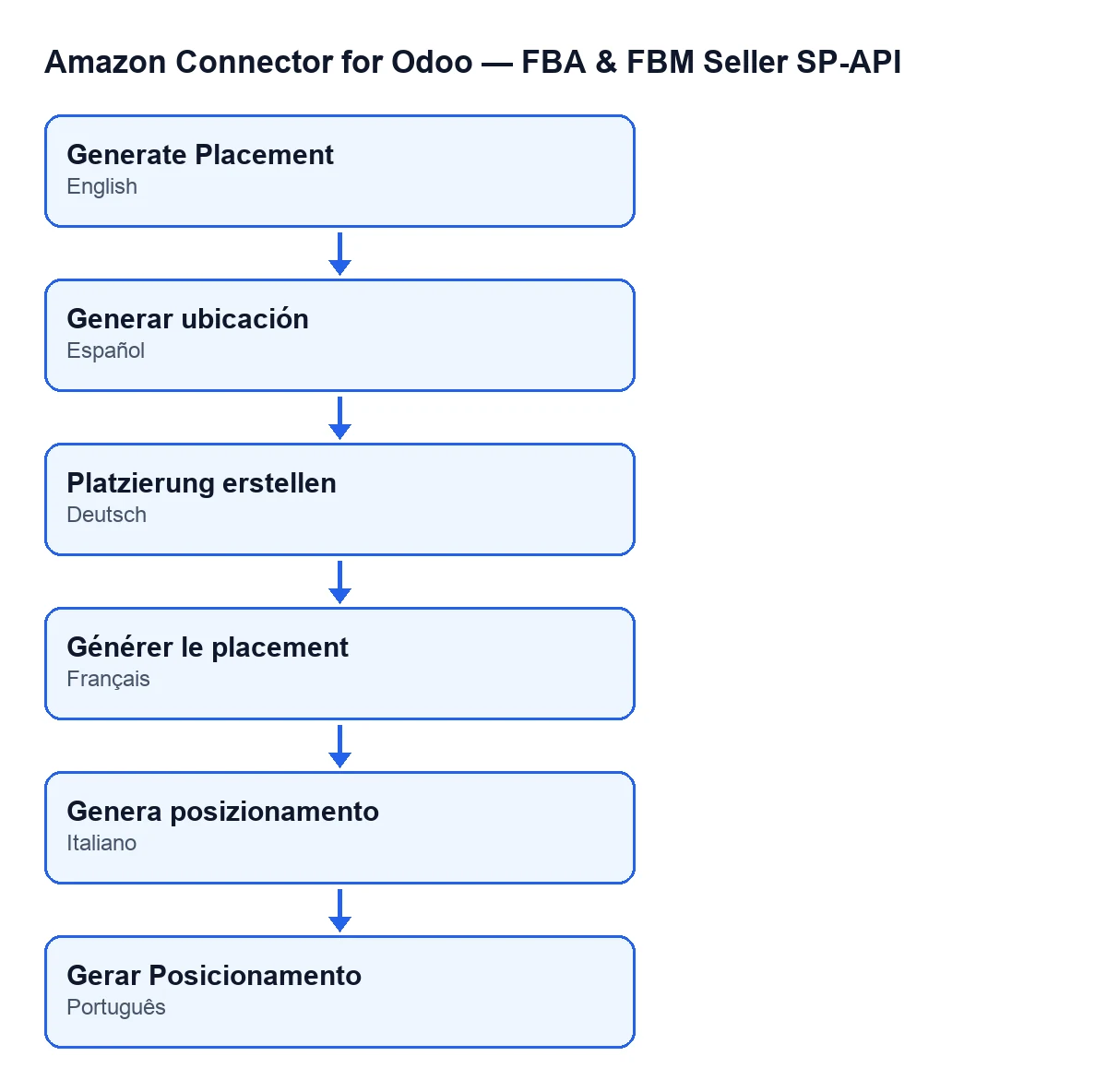
Genera posizionamento, in tedesco Platzierung erstellen, in francese Générer le placement, in italiano Genera posizionamento e in portoghese Gerar Posicionamento.
Passo dopo passo: cosa succede da quando lo premi
- Apri la scheda del piano dal menu
Amazon › FBA › In entrata / Invia ad Amazon. Ogni voce del menu richiede il permessoVisualizzatore(Viewer): se non ce l'hai, non vedi quella voce. - Verifica che
Piano in entrataabbia un valore. Se è vuoto, il pulsante non compare; vai prima al pulsanteCrea piano in entrata, che è quello che compila il campo. - Guarda il campo
Account, presente nella scheda e nell'elenco. Il modulo invia le richieste ad Amazon con l'account di quella scheda. - Premi
Genera posizionamento. Per prima cosa il modulo controlla i tuoi permessi: richiede come minimo l'accesso da operatore e, inoltre, il permesso di scrittura sulla scheda. - Il modulo chiede ad Amazon di generare le opzioni di posizionamento del piano. Se la risposta di Amazon non contiene un identificativo di operazione, il processo si ferma con un messaggio (più sotto).
- Con l'identificativo, il modulo lo annota nella scheda, porta la scheda nello stato
Posizionamento generato(Placement Generated) e comincia ad attendere. Interroga Amazon sullo stato di quell'operazione, più volte di seguito, finché Amazon la dà per conclusa con successo, la dà per fallita o i tentativi si esauriscono. - Se l'operazione termina bene, il modulo chiede ad Amazon l'elenco delle opzioni di posizionamento del piano. Salva nella scheda un riepilogo delle opzioni, la risposta completa di Amazon, la data della sincronizzazione e l'identificativo dell'opzione che il modulo seleziona, e lascia di nuovo lo stato
Posizionamento generato. - Controlla il risultato nella scheda: lo stato deve essere
Posizionamento generato.
Chi può premerlo
Vedere il menu richiede Visualizzatore, ma premere il pulsante richiede di più: il modulo verifica sul server che tu abbia almeno l'accesso da operatore di Amazon Seller Connector e non si fida del fatto che il pulsante sia visibile o meno. Se non ce l'hai, compare il messaggio sui permessi della tabella qui sotto, che ti dice cosa chiedere: che un responsabile ti dia l'accesso da operatore o da gestore.
Lo stesso controllo dei permessi lo supera anche l'attività pianificata Amazon SP-API - Aggiorna i piani inbound FBA aperti (Amazon SP-API - Refresh open FBA inbound plans), che viene eseguita ogni ora ed è attiva all'installazione del modulo; quell'attività legge il piano su Amazon. Quando l'esecuzione è da superutente, il modulo lascia passare senza fare questo controllo.
Errori che può dare e cosa fare
Quando compare uno di questi messaggi, l'azione si interrompe. Il messaggio di operazione fallita e quello di operazione in sospeso contengono dei segnaposto (…) che il modulo riempie con un valore.
| Messaggio | Quando compare | Cosa fare |
|---|---|---|
You need at least Amazon Seller Connector Operator access for this action. Ask a manager to grant Operator or Manager access. | Premendo Genera posizionamento, nel controllo dei permessi. | Chiedi a un responsabile di darti l'accesso da operatore o da gestore. |
Amazon non ha restituito un operationId durante la generazione delle opzioni di posizionamento. (Amazon did not return an operationId when generating placement options.) | Premendo il pulsante, quando la risposta di Amazon alla richiesta non contiene un identificativo di operazione. | Premi di nuovo il pulsante; il modulo chiederà ad Amazon di generare di nuovo le opzioni. |
… non riuscito su Amazon (…): … (… failed on Amazon (…): …) | Mentre il modulo attende, quando Amazon risponde che l'operazione è fallita. Il primo segnaposto è il nome dell'operazione, che qui è Genera opzioni di posizionamento (Generate placement options); poi vengono lo stato fornito da Amazon e i problemi che segnala. | Leggi i problemi che Amazon include nel messaggio stesso e correggili prima di premere di nuovo. |
… è ancora in sospeso dopo … tentativi. Ultimo stato: … (… is still pending after … attempts. Last status: …) | Quando i tentativi di consultazione si esauriscono e Amazon non ha dato l'operazione per conclusa. Se Amazon non ha fornito alcuno stato, il messaggio riporta nessuno stato (no status). | Attendi un po' e premi di nuovo: il pulsante resta visibile finché Piano in entrata ha un valore. |
Premendo di nuovo, il modulo chiede ad Amazon di generare le opzioni ancora una volta dall'inizio, come descritto nei passaggi precedenti.
Cosa controllare dopo
- Che la scheda sia nello stato
Posizionamento generato. - Che
Accountsia l'account con cui volevi comunicare con Amazon.
Come si inserisce nell'abbonamento e in FlexigoTech
Il modulo si paga una volta per versione di Odoo (pubblicato per 17, 18, 19 e 20) e richiede l'abbonamento a FlexigoTech Cloud, piano Connettore: 49 €/mese o 490 €/anno IVA esclusa. La connessione passa da FlexigoTech Cloud, che conserva cifrate le credenziali, sorveglia la sincronizzazione e avvisa via e-mail se qualcosa fallisce. Trovi la scheda su Odoo Apps e la pagina del modulo.
Se stai implementando Odoo e vuoi che il flusso di spedizione verso FBA sia adattato alla tua operatività, FlexigoTech implementa Odoo 17, 18, 19 e 20 e sviluppa connettori e integrazioni su misura.
Continua a leggere
Verificato nel codice del connettore (versione 20.0) e nelle fonti collegate
Fonti
- Codice del modulo: flexigobe_amazon_seller_connector 20.0 (8576afa5): views/amazon_spapi_inbound_plan_views.xml
- Codice del modulo: flexigobe_amazon_seller_connector 20.0 (8576afa5): models/amazon_spapi_inbound_plan.py
- apps.odoo.com/apps/modules/20.0/flexigobe_amazon_seller_connector
- flexigotech.com/en/services.html
- flexigotech.com/precios.html