

 English
 Català
 Deutsch
 Français
 Português
 Italiano
 Nederlands
 Polski
Dónde está el botón y cuándo aparece
El botón Generar ubicación está en la pantalla Enviar a Amazon (Send to Amazon) y existe en las ramas 17, 18, 19 y 20 de Odoo.
Con los valores por defecto no se ve. El botón se oculta mientras el campo Plan de entrada (Inbound Plan) está vacío, así que solo aparece cuando la ficha ya tiene un plan creado en Amazon. Ese campo sale en la ficha y en la lista de Enviar a Amazon, en solo lectura: no lo escribes tú, lo rellena el botón Crear plan de entrada (Create Inbound Plan).
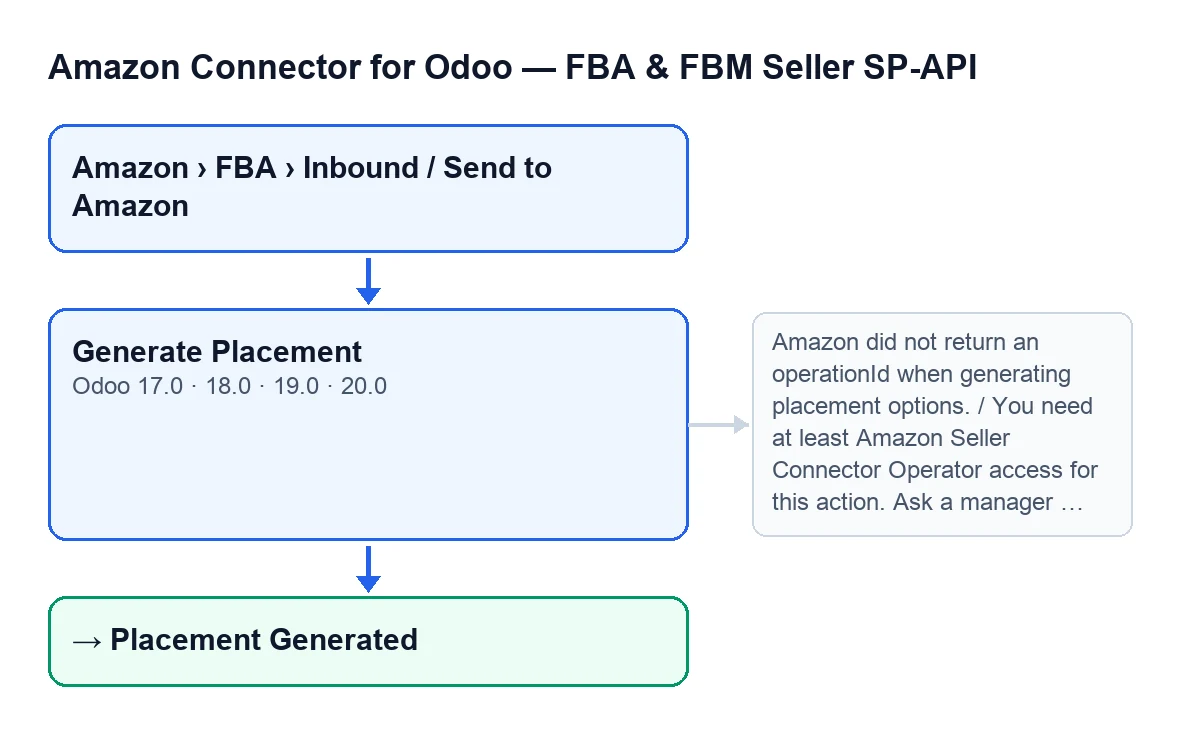
Con Odoo en castellano el botón se llama Generar ubicación; en otros idiomas cambia el rótulo, como muestra el segundo esquema.
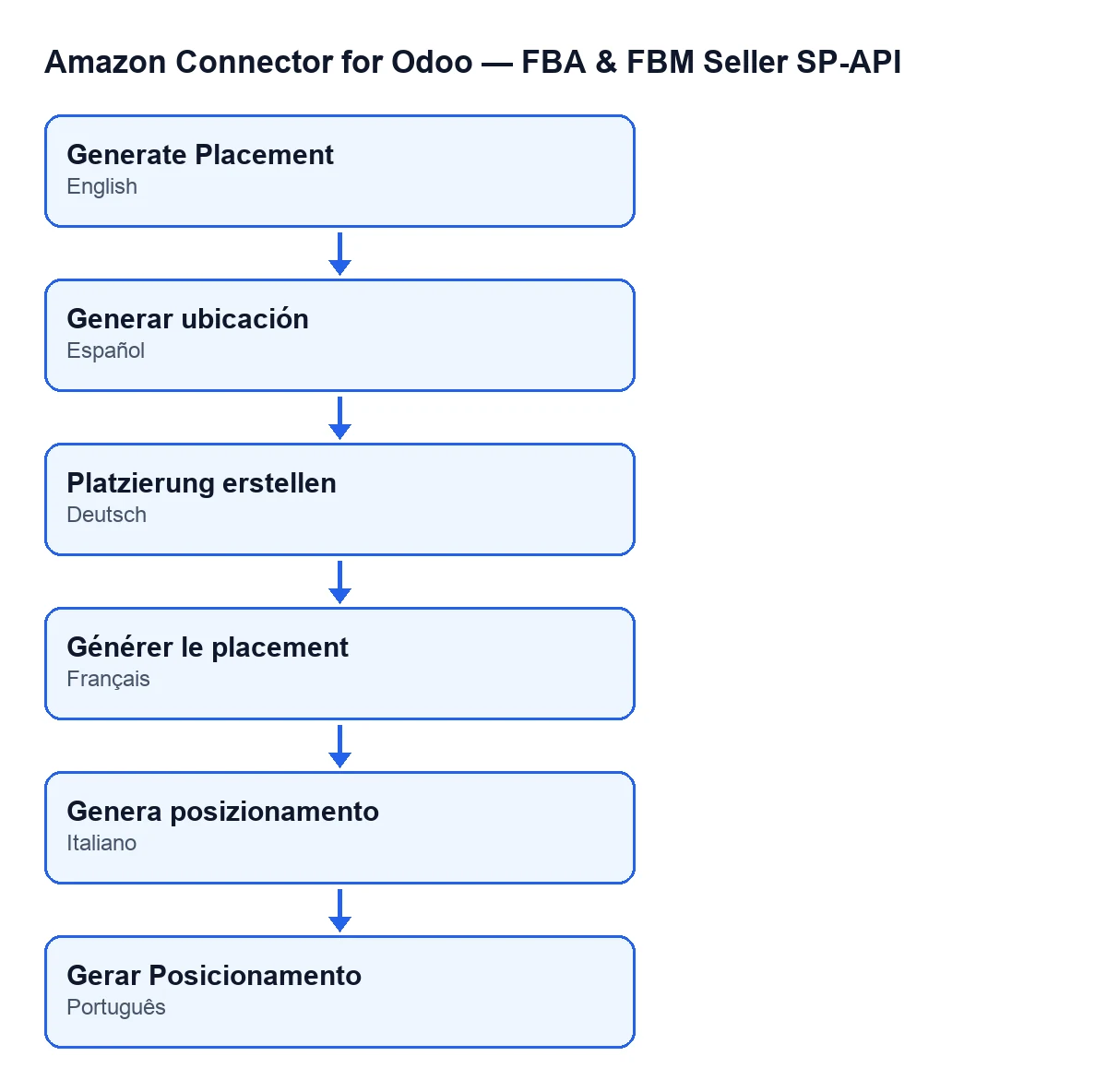
Generar ubicación, en alemán Platzierung erstellen, en francés Générer le placement, en italiano Genera posizionamento y en portugués Gerar Posicionamento.
Paso a paso: qué ocurre desde que lo pulsas
- Abre la ficha del plan desde el menú
Amazon › FBA › Entrada / Enviar a Amazon(Amazon › FBA › Inbound / Send to Amazon). Cada tramo del menú pide el permisoLector(Viewer): si no lo tienes, no ves ese tramo. - Comprueba que
Plan de entradatiene valor. Si está vacío, el botón no aparece; ve primero al botónCrear plan de entrada, que es quien rellena ese campo. - Mira el campo
Cuenta(Account), que sale en la ficha y en la lista. El módulo hace las peticiones a Amazon con la cuenta de esa ficha. - Pulsa
Generar ubicación. Lo primero que hace el módulo es comprobar tus permisos: pide como mínimo acceso de operador y, además, permiso de escritura sobre la ficha. - El módulo pide a Amazon que genere las opciones de ubicación del plan. Si la respuesta de Amazon no trae identificador de operación, se detiene con un mensaje (más abajo).
- Con el identificador, el módulo lo anota en la ficha, la deja en el estado
Ubicación generada(Placement Generated) y empieza a esperar. Consulta a Amazon el estado de esa operación, una vez tras otra, hasta que Amazon la da por terminada con éxito, la da por fallida o se agotan los intentos. - Si la operación termina bien, el módulo pide a Amazon la lista de opciones de ubicación del plan. Guarda en la ficha un resumen de las opciones, la respuesta completa de Amazon, la fecha de la sincronización y el identificador de la opción que el módulo selecciona, y deja de nuevo el estado
Ubicación generada. - Comprueba el resultado en la ficha: el estado debe ser
Ubicación generada.
Quién puede pulsarlo
Ver el menú pide Lector, pero pulsar el botón exige más: el módulo comprueba en el servidor que tengas al menos el acceso de operador de Amazon Seller Connector, y no se fía de que el botón esté o no visible. Si no lo tienes, sale el mensaje de permisos de la tabla de abajo, que te dice qué pedir: que un responsable te dé acceso de operador o de gestor.
La misma comprobación de permisos la pasa también la tarea programada Amazon SP-API - Actualizar planes de entrada FBA abiertos (Amazon SP-API - Refresh open FBA inbound plans), que se ejecuta cada hora y está activa al instalar el módulo; esa tarea lee el plan en Amazon. Cuando la ejecución es de superusuario, el módulo deja pasar sin hacer esta comprobación.
Errores que puede dar y qué hacer
Cuando sale uno de estos mensajes, la acción se detiene. El mensaje de operación fallida y el de operación pendiente llevan huecos (…) que el módulo rellena con un valor.
| Mensaje | Cuándo sale | Qué hacer |
|---|---|---|
You need at least Amazon Seller Connector Operator access for this action. Ask a manager to grant Operator or Manager access. | Al pulsar Generar ubicación, en la comprobación de permisos. | Pide a un responsable que te dé acceso de operador o de gestor. |
Amazon no devolvio operationId al generar placement options. (Amazon did not return an operationId when generating placement options.) | Al pulsar, cuando la respuesta de Amazon a la petición no trae identificador de operación. | Vuelve a pulsar el botón; el módulo pedirá a Amazon generar las opciones de nuevo. |
… falló en Amazon (…): … (… failed on Amazon (…): …) | Mientras el módulo espera, cuando Amazon responde que la operación ha fallado. El primer hueco es el nombre de la operación, que aquí es Generar opciones de ubicación (Generate placement options); después van el estado que da Amazon y los problemas que comunica. | Lee los problemas que Amazon incluye en el propio mensaje y corrígelos antes de volver a pulsar. |
… sigue pendiente tras … intentos. Último estado: … (… is still pending after … attempts. Last status: …) | Cuando se agotan los intentos de consulta y Amazon no ha dado la operación por terminada. Si Amazon no ha dado ningún estado, el mensaje dice sin estado (no status). | Espera un poco y vuelve a pulsar: el botón sigue visible mientras Plan de entrada tenga valor. |
Al volver a pulsar, el módulo pide a Amazon generar las opciones otra vez desde el principio, tal como describen los pasos anteriores.
Qué comprobar después
- Que la ficha está en el estado
Ubicación generada. - Que
Cuentaes la cuenta con la que querías hablar con Amazon.
Cómo encaja con la suscripción y con FlexigoTech
El módulo se paga una vez por versión de Odoo (publicado para 17, 18, 19 y 20) y necesita la suscripción a FlexigoTech Cloud, plan Conector: 49 €/mes o 490 €/año sin IVA. La conexión pasa por FlexigoTech Cloud, que guarda cifradas las credenciales, vigila la sincronización y avisa por correo si falla. Tienes la ficha en Odoo Apps y la página del módulo.
Si estás implantando Odoo y quieres que el flujo de entrada a FBA quede ajustado a tu operativa, FlexigoTech implanta Odoo 17, 18, 19 y 20 y desarrolla conectores e integraciones a medida.
Sigue leyendo
Comprobado en el código del conector (versión 20.0) y en las fuentes enlazadas
Fuentes
- Código del módulo: flexigobe_amazon_seller_connector 20.0 (8576afa5): views/amazon_spapi_inbound_plan_views.xml
- Código del módulo: flexigobe_amazon_seller_connector 20.0 (8576afa5): models/amazon_spapi_inbound_plan.py
- apps.odoo.com/apps/modules/20.0/flexigobe_amazon_seller_connector
- flexigotech.com/en/services.html
- flexigotech.com/precios.html