

 Español
 English
 Català
 Deutsch
 Français
 Português
 Italiano
 Nederlands
Gdzie jest przycisk i kiedy się pojawia
Przycisk Generate Placement znajduje się na ekranie Send to Amazon i istnieje w gałęziach 17, 18, 19 i 20 Odoo.
Przy wartościach domyślnych nie jest widoczny. Przycisk jest ukryty, dopóki pole Inbound Plan jest puste, więc pojawia się dopiero wtedy, gdy karta ma już plan utworzony w Amazon. To pole jest widoczne na karcie i na liście Send to Amazon, tylko do odczytu: nie wpisujesz go ty, wypełnia je przycisk Create Inbound Plan.
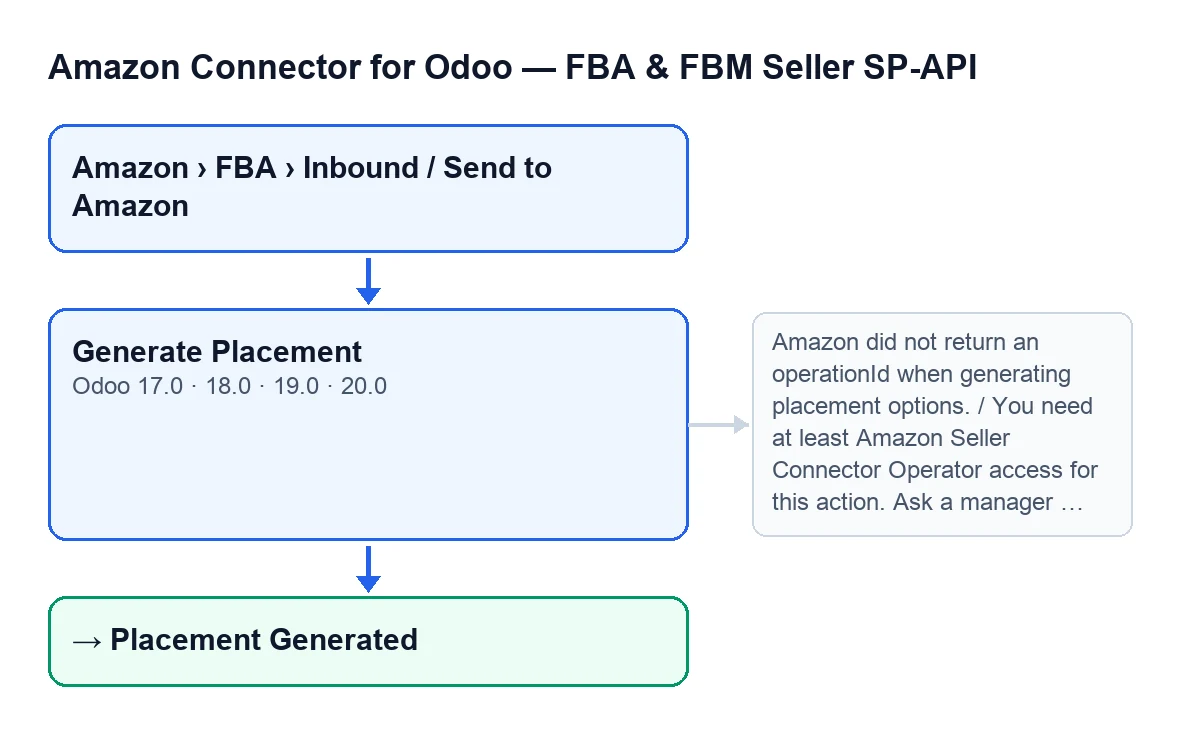
Przy Odoo po hiszpańsku przycisk nazywa się Generate Placement; w innych językach zmienia się etykieta, jak pokazuje drugi schemat.
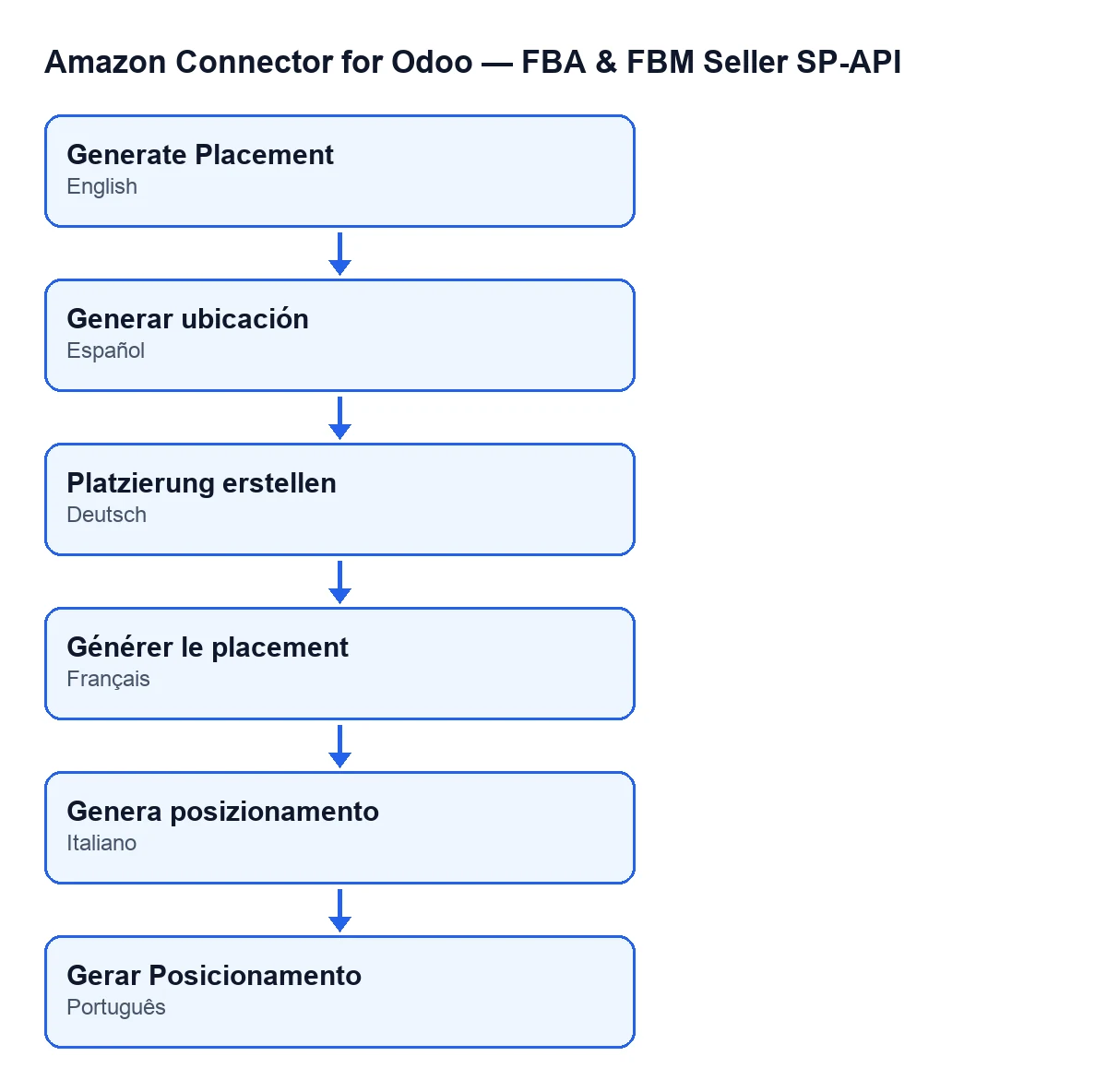
Generate Placement, po niemiecku Platzierung erstellen, po francusku Générer le placement, po włosku Genera posizionamento i po portugalsku Gerar Posicionamento.
Krok po kroku: co się dzieje od momentu kliknięcia
- Otwórz kartę planu z menu
Amazon › FBA › Inbound / Send to Amazon. Każdy odcinek menu wymaga uprawnieniaViewer: jeśli go nie masz, nie widzisz tego odcinka. - Sprawdź, czy
Inbound Planma wartość. Jeśli jest puste, przycisk się nie pojawia; przejdź najpierw do przyciskuCreate Inbound Plan, który wypełnia to pole. - Spójrz na pole
Account, widoczne na karcie i na liście. Moduł wysyła żądania do Amazon przy użyciu konta z tej karty. - Kliknij
Generate Placement. Najpierw moduł sprawdza twoje uprawnienia: wymaga co najmniej dostępu operatora oraz uprawnienia do zapisu na karcie. - Moduł prosi Amazon o wygenerowanie opcji rozmieszczenia planu. Jeśli odpowiedź Amazon nie zawiera identyfikatora operacji, moduł zatrzymuje się z komunikatem (niżej).
- Mając identyfikator, moduł zapisuje go na karcie, ustawia ją w stanie
Placement Generatedi zaczyna czekać. Odpytuje Amazon o stan tej operacji raz po raz, aż Amazon uzna ją za zakończoną sukcesem, uzna ją za nieudaną albo skończą się próby. - Jeśli operacja zakończy się powodzeniem, moduł prosi Amazon o listę opcji rozmieszczenia planu. Zapisuje na karcie podsumowanie opcji, pełną odpowiedź Amazon, datę synchronizacji i identyfikator opcji, którą moduł wybiera, po czym ponownie ustawia stan
Placement Generated. - Sprawdź wynik na karcie: stan powinien być
Placement Generated.
Kto może go kliknąć
Widoczność menu wymaga Viewer, ale kliknięcie przycisku wymaga więcej: moduł sprawdza na serwerze, czy masz co najmniej dostęp operatora Amazon Seller Connector, i nie polega na tym, czy przycisk jest widoczny. Jeśli go nie masz, pojawia się komunikat o uprawnieniach z tabeli poniżej, który mówi, o co poprosić: aby osoba odpowiedzialna nadała ci dostęp operatora lub menedżera.
Tę samą kontrolę uprawnień przechodzi także zaplanowane zadanie Amazon SP-API - Refresh open FBA inbound plans, które uruchamia się co godzinę i jest aktywne po instalacji modułu; to zadanie odczytuje plan w Amazon. Gdy wykonanie pochodzi od superużytkownika, moduł przepuszcza je bez tej kontroli.
Błędy, które mogą się pojawić, i co robić
Gdy pojawia się jeden z tych komunikatów, akcja zostaje zatrzymana. Komunikat o nieudanej operacji i komunikat o operacji oczekującej zawierają luki (…), które moduł uzupełnia wartością.
| Komunikat | Kiedy się pojawia | Co zrobić |
|---|---|---|
You need at least Amazon Seller Connector Operator access for this action. Ask a manager to grant Operator or Manager access. | Po kliknięciu Generate Placement, przy kontroli uprawnień. | Poproś osobę odpowiedzialną o nadanie dostępu operatora lub menedżera. |
Amazon did not return an operationId when generating placement options. | Po kliknięciu, gdy odpowiedź Amazon na żądanie nie zawiera identyfikatora operacji. | Kliknij przycisk ponownie; moduł ponownie poprosi Amazon o wygenerowanie opcji. |
… failed on Amazon (…): … | Podczas oczekiwania, gdy Amazon odpowiada, że operacja się nie powiodła. Pierwsza luka to nazwa operacji, która tutaj brzmi Generate placement options; dalej następują stan podany przez Amazon i problemy, które zgłasza. | Przeczytaj problemy, które Amazon zamieszcza w samym komunikacie, i popraw je przed ponownym kliknięciem. |
… is still pending after … attempts. Last status: … | Gdy skończą się próby odpytywania, a Amazon nie uznał operacji za zakończoną. Jeśli Amazon nie podał żadnego stanu, komunikat zawiera no status. | Poczekaj chwilę i kliknij ponownie: przycisk pozostaje widoczny, dopóki Inbound Plan ma wartość. |
Przy ponownym kliknięciu moduł prosi Amazon o wygenerowanie opcji od początku, tak jak opisują poprzednie kroki.
Co sprawdzić potem
- Czy karta jest w stanie
Placement Generated. - Czy
Accountto konto, przez które chciałeś komunikować się z Amazon.
Jak to się łączy z subskrypcją i z FlexigoTech
Moduł kupuje się jednorazowo dla każdej wersji Odoo (opublikowany dla 17, 18, 19 i 20) i wymaga subskrypcji FlexigoTech Cloud, plan Connector: 49 €/mies. lub 490 €/rok netto (bez VAT). Połączenie przechodzi przez FlexigoTech Cloud, który przechowuje poświadczenia w postaci zaszyfrowanej, nadzoruje synchronizację i wysyła e-mail, jeśli coś zawiedzie. Masz kartę w Odoo Apps i stronę modułu.
Jeśli wdrażasz Odoo i chcesz, aby przepływ dostaw do FBA był dopasowany do twojej operacyjności, FlexigoTech wdraża Odoo 17, 18, 19 i 20 oraz tworzy konektory i integracje na zamówienie.
Czytaj dalej
Sprawdzone w kodzie źródłowym konektora (wersja 20.0) i w podlinkowanych źródłach
Źródła
- Kod modułu: flexigobe_amazon_seller_connector 20.0 (8576afa5): views/amazon_spapi_inbound_plan_views.xml
- Kod modułu: flexigobe_amazon_seller_connector 20.0 (8576afa5): models/amazon_spapi_inbound_plan.py
- apps.odoo.com/apps/modules/20.0/flexigobe_amazon_seller_connector
- flexigotech.com/en/services.html
- flexigotech.com/precios.html