

 Español
 English
 Català
 Français
 Português
 Italiano
 Nederlands
 Polski
Wo die Schaltfläche steht und wann sie erscheint
Die Schaltfläche Platzierung erstellen befindet sich im Bildschirm An Amazon senden (Send to Amazon) und existiert in den Odoo-Zweigen 17, 18, 19 und 20.
Mit den Standardwerten ist sie nicht zu sehen. Die Schaltfläche bleibt ausgeblendet, solange das Feld Wareneingangsplan (Inbound Plan) leer ist. Sie erscheint also nur, wenn der Datensatz bereits einen bei Amazon angelegten Plan hat. Dieses Feld wird im Datensatz und in der Liste von An Amazon senden schreibgeschützt angezeigt: Sie tragen es nicht selbst ein, es wird von der Schaltfläche Wareneingangsplan erstellen (Create Inbound Plan) befüllt.
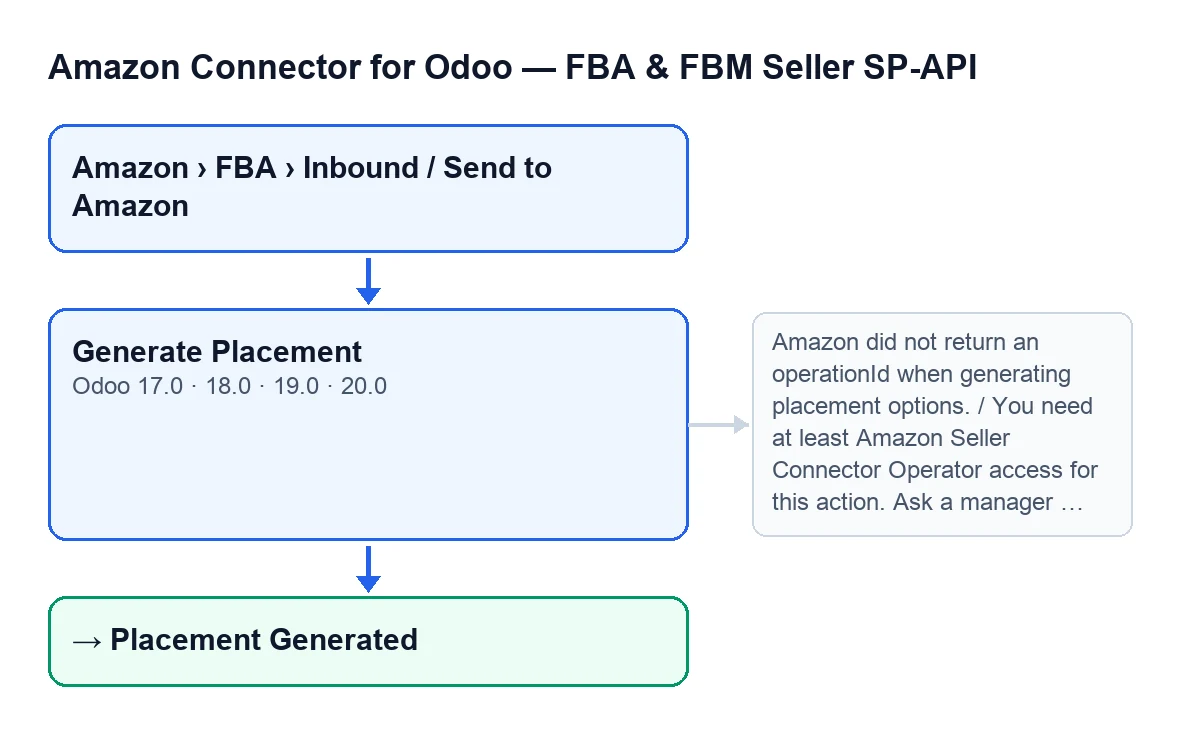
Mit Odoo auf Deutsch heißt die Schaltfläche Platzierung erstellen; in anderen Sprachen ändert sich die Beschriftung, wie das zweite Schema zeigt.
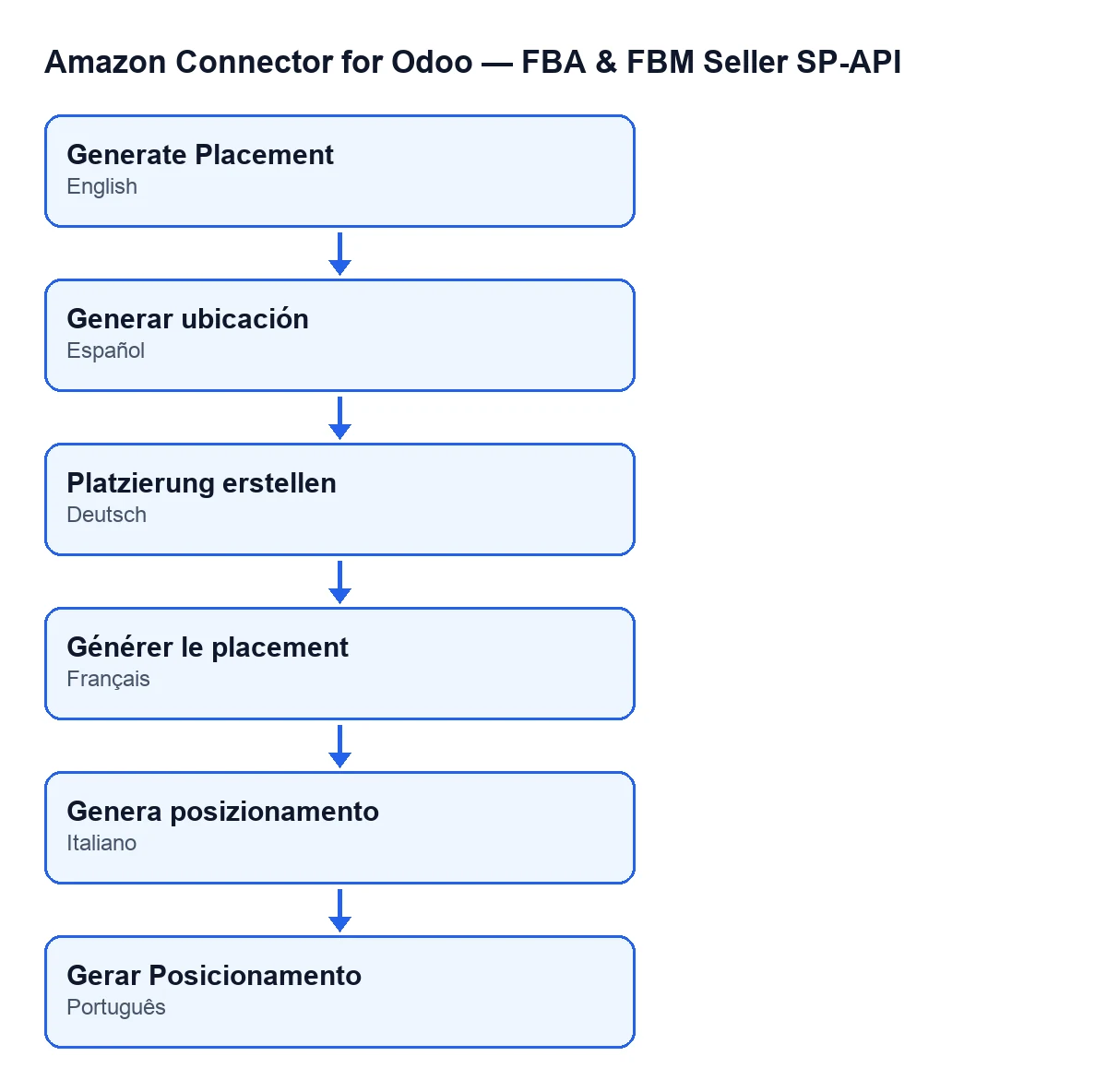
Platzierung erstellen, auf Französisch Générer le placement, auf Italienisch Genera posizionamento und auf Portugiesisch Gerar Posicionamento.
Schritt für Schritt: Was ab dem Klick passiert
- Öffnen Sie den Datensatz des Plans über das Menü
Amazon › FBA › Wareneingang / An Amazon senden(Amazon › FBA › Inbound / Send to Amazon). Jeder Menüabschnitt erfordert die BerechtigungBetrachter(Viewer): Ohne sie sehen Sie diesen Abschnitt nicht. - Prüfen Sie, dass
Wareneingangsplaneinen Wert hat. Ist das Feld leer, erscheint die Schaltfläche nicht; gehen Sie dann zuerst zur SchaltflächeWareneingangsplan erstellen, die dieses Feld befüllt. - Sehen Sie sich das Feld
Konto(Account) an, das im Datensatz und in der Liste angezeigt wird. Das Modul sendet die Anfragen an Amazon mit dem Konto dieses Datensatzes. - Klicken Sie auf
Platzierung erstellen. Als Erstes prüft das Modul Ihre Berechtigungen: Es verlangt mindestens Operator-Zugriff und zusätzlich Schreibrecht auf den Datensatz. - Das Modul fordert bei Amazon die Platzierungsoptionen des Plans an. Enthält die Antwort von Amazon keine Vorgangskennung, bricht es mit einer Meldung ab (siehe unten).
- Mit der Kennung trägt das Modul sie im Datensatz ein, setzt ihn auf den Status
Platzierung generiert(Placement Generated) und beginnt zu warten. Es fragt bei Amazon den Status dieses Vorgangs immer wieder ab, bis Amazon ihn erfolgreich oder fehlgeschlagen abschließt oder die Versuche aufgebraucht sind. - Wird der Vorgang erfolgreich abgeschlossen, fordert das Modul bei Amazon die Liste der Platzierungsoptionen des Plans an. Im Datensatz speichert es eine Zusammenfassung der Optionen, die vollständige Antwort von Amazon, das Datum der Synchronisierung und die Kennung der Option, die das Modul auswählt, und setzt den Status erneut auf
Platzierung generiert. - Prüfen Sie das Ergebnis im Datensatz: Der Status muss
Platzierung generiertsein.
Wer die Schaltfläche klicken darf
Das Menü zu sehen erfordert Betrachter, aber das Klicken auf die Schaltfläche verlangt mehr: Das Modul prüft auf dem Server, dass Sie mindestens den Operator-Zugriff von Amazon Seller Connector haben, und verlässt sich nicht darauf, ob die Schaltfläche sichtbar ist oder nicht. Fehlt er Ihnen, erscheint die Berechtigungsmeldung aus der Tabelle unten, die sagt, was zu tun ist: Ein Verantwortlicher soll Ihnen Operator- oder Manager-Zugriff geben.
Dieselbe Berechtigungsprüfung durchläuft auch die geplante Aufgabe Amazon SP-API - Offene FBA-Anlieferungspläne aktualisieren (Amazon SP-API - Refresh open FBA inbound plans), die jede Stunde läuft und bei der Installation des Moduls aktiv ist; diese Aufgabe liest den Plan bei Amazon. Läuft die Ausführung als Superuser, lässt das Modul sie ohne diese Prüfung durch.
Mögliche Fehler und was zu tun ist
Wenn eine dieser Meldungen erscheint, wird die Aktion gestoppt. Die Meldungen zu fehlgeschlagenem und zu ausstehendem Vorgang enthalten Platzhalter (…), die das Modul mit einem Wert füllt.
| Meldung | Wann sie erscheint | Was zu tun ist |
|---|---|---|
You need at least Amazon Seller Connector Operator access for this action. Ask a manager to grant Operator or Manager access. | Beim Klick auf Platzierung erstellen, in der Berechtigungsprüfung. | Bitten Sie einen Verantwortlichen, Ihnen Operator- oder Manager-Zugriff zu geben. |
Amazon hat beim Erstellen der Platzierungsoptionen keine operationId zurückgegeben. (Amazon did not return an operationId when generating placement options.) | Beim Klick, wenn die Antwort von Amazon auf die Anfrage keine Vorgangskennung enthält. | Klicken Sie erneut auf die Schaltfläche; das Modul fordert bei Amazon die Optionen erneut an. |
… auf Amazon fehlgeschlagen (…): … (… failed on Amazon (…): …) | Während das Modul wartet, wenn Amazon antwortet, dass der Vorgang fehlgeschlagen ist. Der erste Platzhalter ist der Name des Vorgangs, hier Platzierungsoptionen erstellen (Generate placement options); danach folgen der Status von Amazon und die gemeldeten Probleme. | Lesen Sie die Probleme, die Amazon in der Meldung selbst nennt, und beheben Sie sie, bevor Sie erneut auf Platzierung erstellen klicken. |
… ist nach … Versuchen weiterhin ausstehend. Letzter Status: … (… is still pending after … attempts. Last status: …) | Wenn die Abfrageversuche aufgebraucht sind und Amazon den Vorgang nicht als abgeschlossen gemeldet hat. Hat Amazon keinen Status geliefert, lautet die Meldung kein Status (no status). | Warten Sie etwas und klicken Sie erneut: Die Schaltfläche bleibt sichtbar, solange Wareneingangsplan einen Wert hat. |
Beim erneuten Klick fordert das Modul bei Amazon die Optionen noch einmal von Anfang an an, wie in den obigen Schritten beschrieben.
Was danach zu prüfen ist
- Dass der Datensatz den Status
Platzierung generierthat. - Dass
Kontodas Konto ist, mit dem Sie mit Amazon kommunizieren wollten.
Wie das zum Abonnement und zu FlexigoTech passt
Das Modul wird einmal pro Odoo-Version bezahlt (veröffentlicht für 17, 18, 19 und 20) und benötigt das Abonnement von FlexigoTech Cloud, Tarif Konnektor: 49 €/Monat oder 490 €/Jahr zzgl. MwSt. Die Verbindung läuft über FlexigoTech Cloud, das die Zugangsdaten verschlüsselt speichert, die Synchronisierung überwacht und per E-Mail warnt, wenn sie fehlschlägt. Hier finden Sie den Eintrag in Odoo Apps und die Seite des Moduls.
Wenn Sie Odoo einführen und den Ablauf der FBA-Anlieferung an Ihre Abläufe anpassen möchten: FlexigoTech führt Odoo 17, 18, 19 und 20 ein und entwickelt individuelle Konnektoren und Integrationen.
Weiterlesen
Geprüft im Quellcode des Connectors (Version 20.0) und in den verlinkten Quellen
Quellen
- Quellcode des Moduls: flexigobe_amazon_seller_connector 20.0 (8576afa5): views/amazon_spapi_inbound_plan_views.xml
- Quellcode des Moduls: flexigobe_amazon_seller_connector 20.0 (8576afa5): models/amazon_spapi_inbound_plan.py
- apps.odoo.com/apps/modules/20.0/flexigobe_amazon_seller_connector
- flexigotech.com/en/services.html
- flexigotech.com/precios.html