

 Español
 English
 Català
 Deutsch
 Français
 Italiano
 Nederlands
 Polski
Onde está o botão e quando aparece
O botão Gerar Posicionamento está no ecrã Enviar para a Amazon (Send to Amazon) e existe nos ramos 17, 18, 19 e 20 do Odoo.
Com os valores por defeito não se vê. O botão fica oculto enquanto o campo Plano de Entrada (Inbound Plan) estiver vazio, pelo que só aparece quando a ficha já tem um plano criado na Amazon. Esse campo aparece na ficha e na lista de Enviar para a Amazon, só de leitura: não o escreves tu, é preenchido pelo botão Criar Plano de Entrada (Create Inbound Plan).
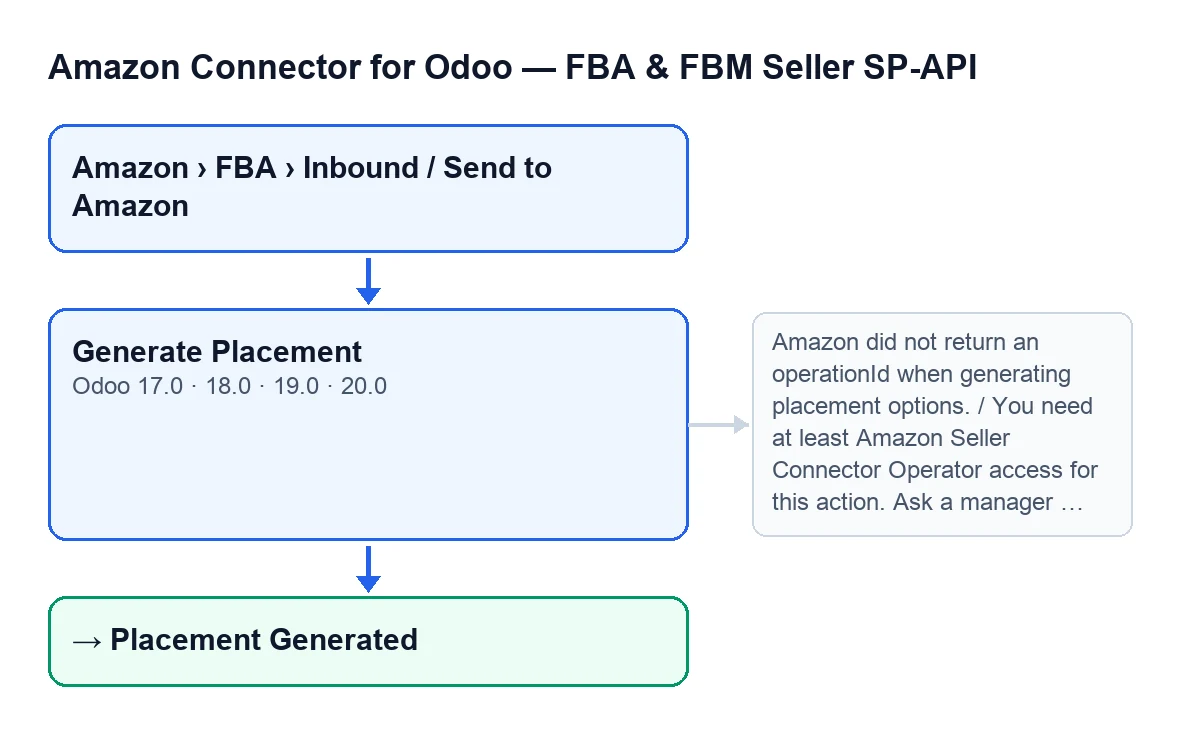
Com o Odoo em português o botão chama-se Gerar Posicionamento; noutros idiomas muda o rótulo, como mostra o segundo esquema.
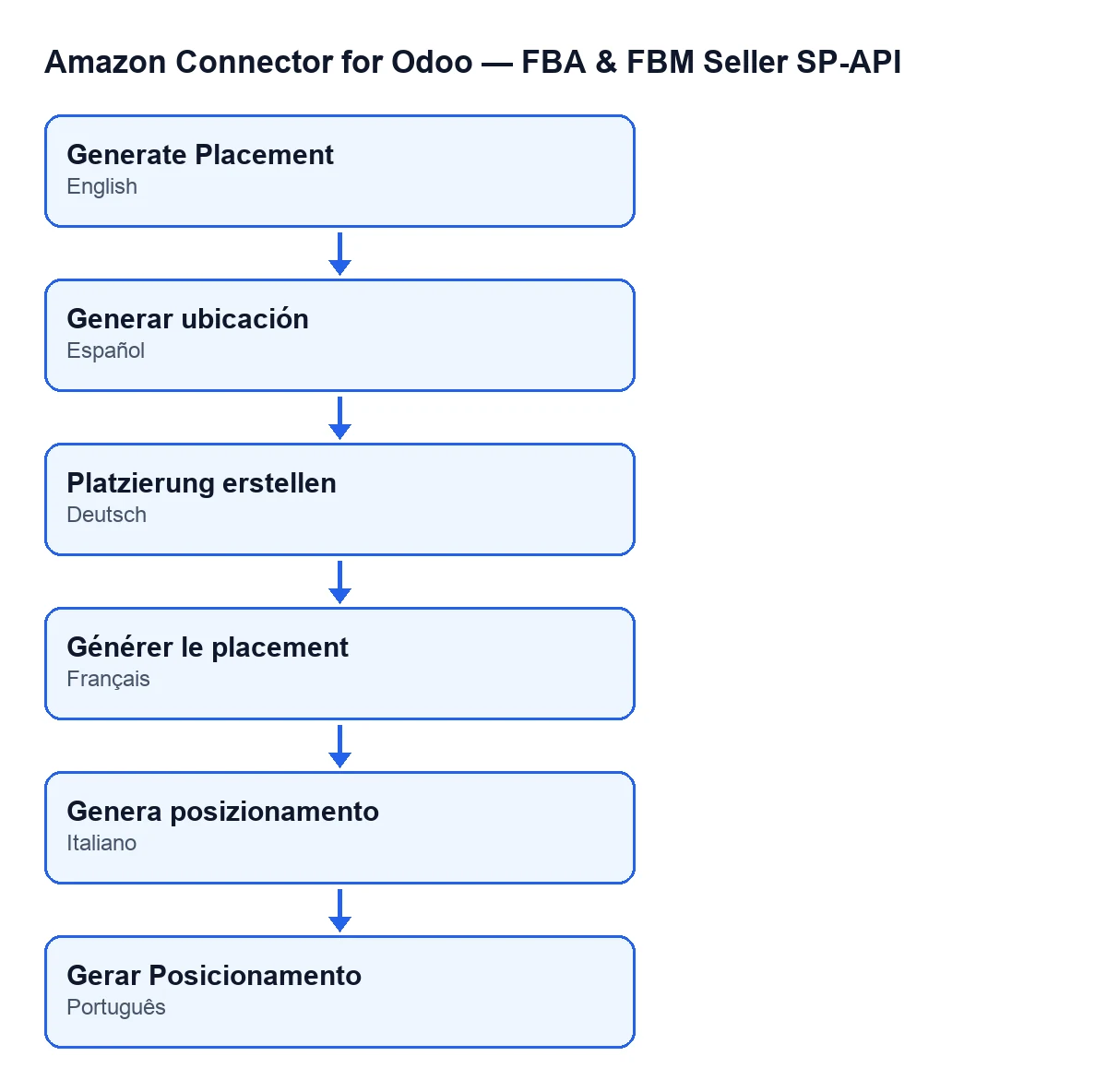
Gerar Posicionamento, em alemão Platzierung erstellen, em francês Générer le placement, em italiano Genera posizionamento e em português Gerar Posicionamento.
Passo a passo: o que acontece desde que o carregas
- Abre a ficha do plano a partir do menu
Amazon › FBA › Entrada / Enviar para a Amazon. Cada troço do menu pede a permissãoVisualizador(Viewer): se não a tiveres, não vês esse troço. - Verifica que
Plano de Entradatem valor. Se estiver vazio, o botão não aparece; vai primeiro ao botãoCriar Plano de Entrada, que é quem preenche esse campo. - Vê o campo
Conta(Account), que aparece na ficha e na lista. O módulo faz os pedidos à Amazon com a conta dessa ficha. - Carrega em
Gerar Posicionamento. A primeira coisa que o módulo faz é verificar as tuas permissões: pede, no mínimo, acesso de operador e, além disso, permissão de escrita sobre a ficha. - O módulo pede à Amazon que gere as opções de posicionamento do plano. Se a resposta da Amazon não trouxer identificador de operação, para com uma mensagem (mais abaixo).
- Com o identificador, o módulo regista-o na ficha, deixa-a no estado
Colocação gerada(Placement Generated) e começa a esperar. Consulta à Amazon o estado dessa operação, uma vez após outra, até que a Amazon a dê por terminada com sucesso, a dê por falhada ou se esgotem as tentativas. - Se a operação terminar bem, o módulo pede à Amazon a lista de opções de posicionamento do plano. Guarda na ficha um resumo das opções, a resposta completa da Amazon, a data da sincronização e o identificador da opção que o módulo seleciona, e deixa de novo o estado
Colocação gerada. - Verifica o resultado na ficha: o estado deve ser
Colocação gerada.
Quem o pode carregar
Ver o menu pede Visualizador, mas carregar no botão exige mais: o módulo verifica no servidor que tens pelo menos o acesso de operador do Amazon Seller Connector, e não se fia de o botão estar ou não visível. Se não o tiveres, aparece a mensagem de permissões da tabela abaixo, que te diz o que pedir: que um responsável te dê acesso de operador ou de gestor.
A mesma verificação de permissões é também passada pela tarefa agendada Amazon SP-API - Atualizar planos de entrada FBA abertos (Amazon SP-API - Refresh open FBA inbound plans), que se executa a cada hora e está ativa ao instalar o módulo; essa tarefa lê o plano na Amazon. Quando a execução é de superutilizador, o módulo deixa passar sem fazer esta verificação.
Erros que pode dar e o que fazer
Quando aparece uma destas mensagens, a ação para. A mensagem de operação falhada e a de operação pendente têm lacunas (…) que o módulo preenche com um valor.
| Mensagem | Quando aparece | O que fazer |
|---|---|---|
You need at least Amazon Seller Connector Operator access for this action. Ask a manager to grant Operator or Manager access. | Ao carregar em Gerar Posicionamento, na verificação de permissões. | Pede a um responsável que te dê acesso de operador ou de gestor. |
A Amazon não devolveu um operationId ao gerar opções de colocação. (Amazon did not return an operationId when generating placement options.) | Ao carregar, quando a resposta da Amazon ao pedido não traz identificador de operação. | Volta a carregar no botão; o módulo pedirá à Amazon que gere as opções de novo. |
… falhou na Amazon (…): … (… failed on Amazon (…): …) | Enquanto o módulo espera, quando a Amazon responde que a operação falhou. A primeira lacuna é o nome da operação, que aqui é Gerar opções de posicionamento (Generate placement options); depois vão o estado que dá a Amazon e os problemas que comunica. | Lê os problemas que a Amazon inclui na própria mensagem e corrige-os antes de voltares a carregar. |
… continua pendente após … tentativas. Último estado: … (… is still pending after … attempts. Last status: …) | Quando se esgotam as tentativas de consulta e a Amazon não deu a operação por terminada. Se a Amazon não tiver dado nenhum estado, a mensagem diz sem estado (no status). | Espera um pouco e volta a carregar: o botão continua visível enquanto Plano de Entrada tiver valor. |
Ao voltar a carregar, o módulo pede à Amazon que gere as opções outra vez desde o princípio, tal como descrevem os passos anteriores.
O que verificar depois
- Que a ficha está no estado
Colocação gerada. - Que
Contaé a conta com que querias falar com a Amazon.
Como se articula com a subscrição e com a FlexigoTech
O módulo paga-se uma vez por versão do Odoo (publicado para 17, 18, 19 e 20) e precisa da subscrição da FlexigoTech Cloud, plano Conector: 49 €/mês ou 490 €/ano sem IVA. A ligação passa pela FlexigoTech Cloud, que guarda cifradas as credenciais, vigia a sincronização e avisa por e-mail se falhar. Tens a ficha no Odoo Apps e a página do módulo.
Se estás a implementar o Odoo e queres que o fluxo de entrada para FBA fique ajustado à tua operação, a FlexigoTech implementa Odoo 17, 18, 19 e 20 e desenvolve conectores e integrações à medida.
Continue a ler
Verificado no código do conector (versão 20.0) e nas fontes indicadas
Fontes
- Código do módulo: flexigobe_amazon_seller_connector 20.0 (8576afa5): views/amazon_spapi_inbound_plan_views.xml
- Código do módulo: flexigobe_amazon_seller_connector 20.0 (8576afa5): models/amazon_spapi_inbound_plan.py
- apps.odoo.com/apps/modules/20.0/flexigobe_amazon_seller_connector
- flexigotech.com/en/services.html
- flexigotech.com/precios.html