

 Español
 English
 Català
 Deutsch
 Português
 Italiano
 Nederlands
 Polski
Où se trouve le bouton et quand il apparaît
Le bouton Générer le placement se trouve sur l'écran Envoyer à Amazon (Send to Amazon) et existe dans les branches 17, 18, 19 et 20 d'Odoo.
Avec les valeurs par défaut, il n'est pas visible. Le bouton est masqué tant que le champ Plan de réception (Inbound Plan) est vide ; il n'apparaît donc que lorsque la fiche a déjà un plan créé chez Amazon. Ce champ s'affiche dans la fiche et dans la liste de Envoyer à Amazon, en lecture seule : vous ne l'écrivez pas vous-même, c'est le bouton Créer un plan d'expédition entrante (Create Inbound Plan) qui le remplit.
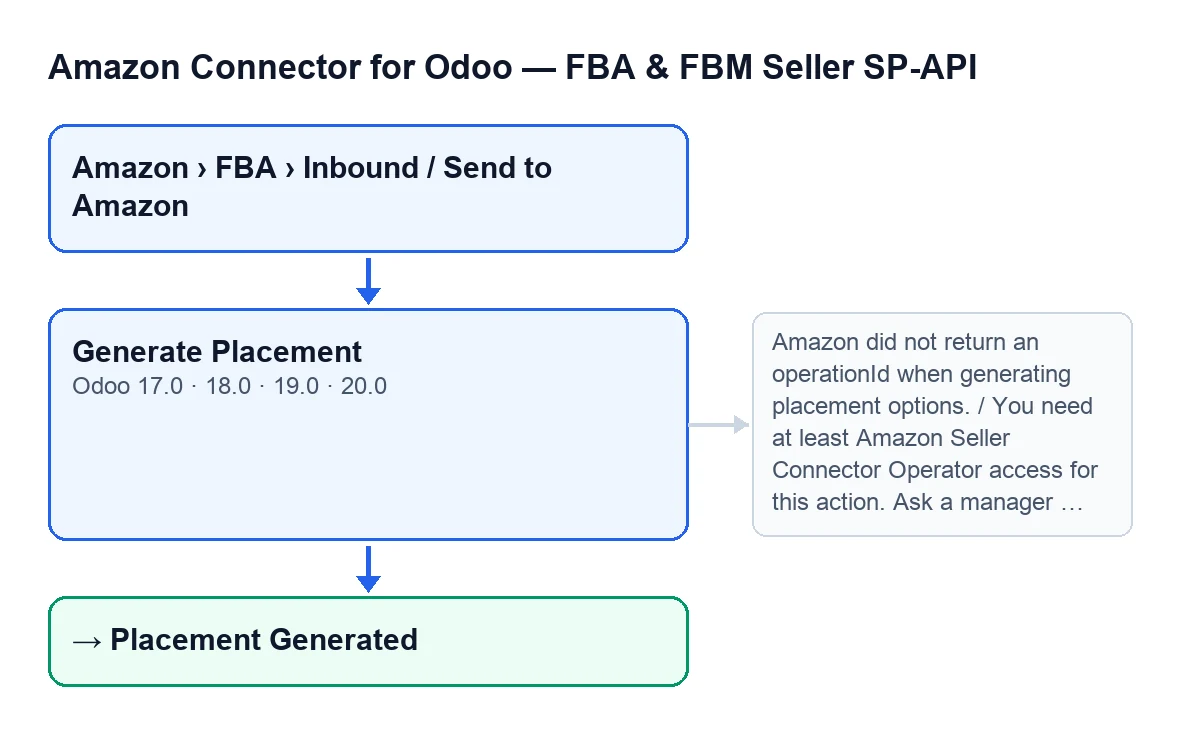
Avec Odoo en français, le bouton s'appelle Générer le placement ; dans les autres langues, le libellé change, comme le montre le second schéma.
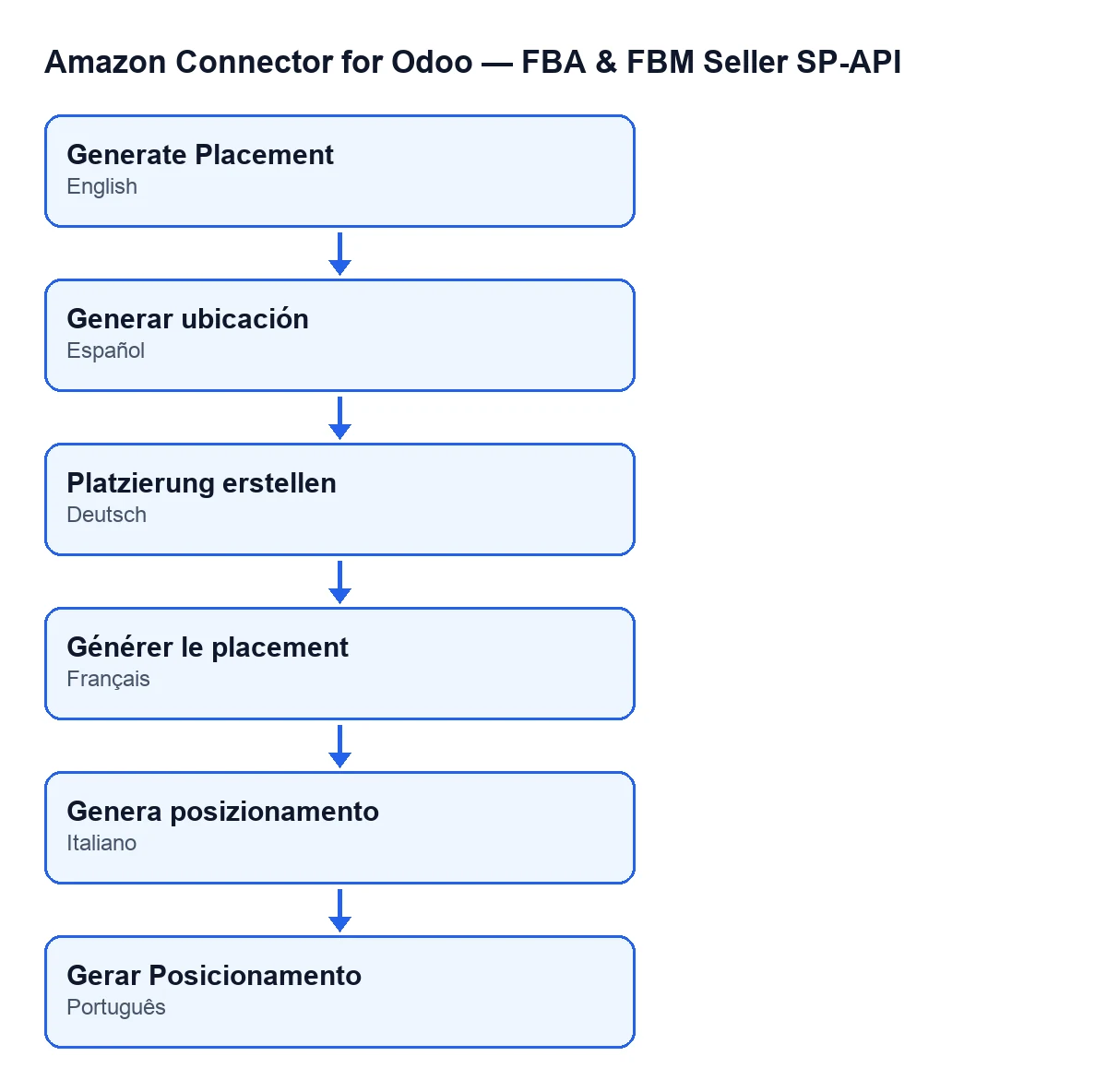
Générer le placement n'est pas utilisé tel quel, en allemand Platzierung erstellen, en français Générer le placement, en italien Genera posizionamento et en portugais Gerar Posicionamento.
Pas à pas : ce qui se passe dès que vous cliquez
- Ouvrez la fiche du plan depuis le menu
Amazon › FBA › Entrant / Envoyer à Amazon(Amazon › FBA › Inbound / Send to Amazon). Chaque niveau du menu demande la permissionLecteur(Viewer) : si vous ne l'avez pas, vous ne voyez pas ce niveau. - Vérifiez que
Plan de réceptiona une valeur. S'il est vide, le bouton n'apparaît pas ; allez d'abord au boutonCréer un plan d'expédition entrante, qui est celui qui remplit ce champ. - Regardez le champ
Compte(Account), qui s'affiche dans la fiche et dans la liste. Le module envoie les requêtes à Amazon avec le compte de cette fiche. - Cliquez sur
Générer le placement. La première chose que fait le module est de vérifier vos permissions : il exige au minimum un accès opérateur et, en plus, la permission d'écriture sur la fiche. - Le module demande à Amazon de générer les options de placement du plan. Si la réponse d'Amazon ne contient pas d'identifiant d'opération, il s'arrête avec un message (plus bas).
- Avec l'identifiant, le module l'enregistre dans la fiche, la place dans l'état
Placement généré(Placement Generated) et commence à attendre. Il interroge Amazon sur l'état de cette opération, encore et encore, jusqu'à ce qu'Amazon la déclare terminée avec succès, la déclare échouée ou que les tentatives soient épuisées. - Si l'opération se termine bien, le module demande à Amazon la liste des options de placement du plan. Il enregistre dans la fiche un résumé des options, la réponse complète d'Amazon, la date de la synchronisation et l'identifiant de l'option que le module sélectionne, et replace la fiche dans l'état
Placement généré. - Vérifiez le résultat dans la fiche : l'état doit être
Placement généré.
Qui peut cliquer dessus
Voir le menu demande Lecteur, mais cliquer sur le bouton exige plus : le module vérifie côté serveur que vous avez au moins l'accès opérateur d'Amazon Seller Connector, et ne se fie pas au fait que le bouton soit visible ou non. Si vous ne l'avez pas, le message de permissions du tableau ci-dessous s'affiche et vous indique quoi demander : qu'un responsable vous donne un accès opérateur ou gestionnaire.
La même vérification de permissions est aussi appliquée par la tâche planifiée Amazon SP-API - Actualiser les plans d'expédition FBA entrants ouverts (Amazon SP-API - Refresh open FBA inbound plans), qui s'exécute toutes les heures et est active à l'installation du module ; cette tâche lit le plan chez Amazon. Lorsque l'exécution est celle du superutilisateur, le module laisse passer sans faire cette vérification.
Erreurs possibles et que faire
Lorsqu'un de ces messages s'affiche, l'action s'arrête. Le message d'opération échouée et celui d'opération en attente contiennent des trous (…) que le module remplit avec une valeur.
| Message | Quand il s'affiche | Que faire |
|---|---|---|
You need at least Amazon Seller Connector Operator access for this action. Ask a manager to grant Operator or Manager access. | Au clic sur Générer le placement, lors de la vérification des permissions. | Demandez à un responsable de vous donner un accès opérateur ou gestionnaire. |
Amazon n'a pas renvoyé d'operationId lors de la génération des options de placement. (Amazon did not return an operationId when generating placement options.) | Au clic, lorsque la réponse d'Amazon à la requête ne contient pas d'identifiant d'opération. | Cliquez de nouveau sur le bouton ; le module demandera à Amazon de générer à nouveau les options. |
… a échoué sur Amazon (…) : … (… failed on Amazon (…): …) | Pendant l'attente du module, lorsqu'Amazon répond que l'opération a échoué. Le premier trou est le nom de l'opération, qui ici est Générer les options de placement (Generate placement options) ; viennent ensuite l'état donné par Amazon et les problèmes qu'il signale. | Lisez les problèmes qu'Amazon inclut dans le message lui-même et corrigez-les avant de cliquer de nouveau. |
… est toujours en attente après … tentatives. Dernier statut : … (… is still pending after … attempts. Last status: …) | Lorsque les tentatives de consultation sont épuisées et qu'Amazon n'a pas déclaré l'opération terminée. Si Amazon n'a donné aucun état, le message indique aucun statut (no status). | Attendez un peu et cliquez de nouveau : le bouton reste visible tant que Plan de réception a une valeur. |
En cliquant de nouveau, le module demande à Amazon de générer à nouveau les options depuis le début, comme le décrivent les étapes précédentes.
Que vérifier ensuite
- Que la fiche est dans l'état
Placement généré. - Que
Compteest bien le compte avec lequel vous vouliez parler à Amazon.
Comment cela s'articule avec l'abonnement et avec FlexigoTech
Le module se paie une fois par version d'Odoo (publié pour 17, 18, 19 et 20) et nécessite l'abonnement à FlexigoTech Cloud, plan Connecteur : 49 €/mois ou 490 €/an HT. La connexion passe par FlexigoTech Cloud, qui conserve les identifiants chiffrés, surveille la synchronisation et prévient par e-mail en cas d'échec. Vous avez la fiche sur Odoo Apps et la page du module.
Si vous êtes en train de mettre en place Odoo et que vous voulez que le flux d'entrée vers FBA soit adapté à votre activité, FlexigoTech déploie Odoo 17, 18, 19 et 20 et développe des connecteurs et des intégrations sur mesure.
À lire aussi
Vérifié dans le code du connecteur (version 20.0) et dans les sources citées
Sources
- Code du module : flexigobe_amazon_seller_connector 20.0 (8576afa5): views/amazon_spapi_inbound_plan_views.xml
- Code du module : flexigobe_amazon_seller_connector 20.0 (8576afa5): models/amazon_spapi_inbound_plan.py
- apps.odoo.com/apps/modules/20.0/flexigobe_amazon_seller_connector
- flexigotech.com/en/services.html
- flexigotech.com/precios.html