

 Español
 English
 Català
 Deutsch
 Français
 Português
 Nederlands
 Polski
Dove si trova il pulsante e chi può premerlo
Le schede delle inserzioni si aprono da Amazon › Catalogo › Inserzioni (Amazon › Catalog › Listings). Ogni voce del menu richiede il permesso Visualizzatore (Viewer); senza, non vedi quella voce. Dentro un'inserzione, il pulsante Aggiorna attributi non dipende da nessuna condizione della vista: si vede sempre, ed è presente nei rami 17, 18, 19 e 20 di Odoo.
Che si veda non significa che chiunque possa usarlo. La prima cosa che fa quando lo premi è controllare i tuoi permessi. Se non hai almeno l'accesso Operator, si ferma con questo messaggio: You need at least Amazon Seller Connector Operator access for this action. Ask a manager to grant Operator or Manager access. Oltre all'accesso, il modulo verifica che tu possa scrivere sull'inserzione. Poiché questo controllo viene prima di tutto il resto, l'avviso non cambia lo stato dell'inserzione e non arriva nemmeno a chiedere nulla ad Amazon.
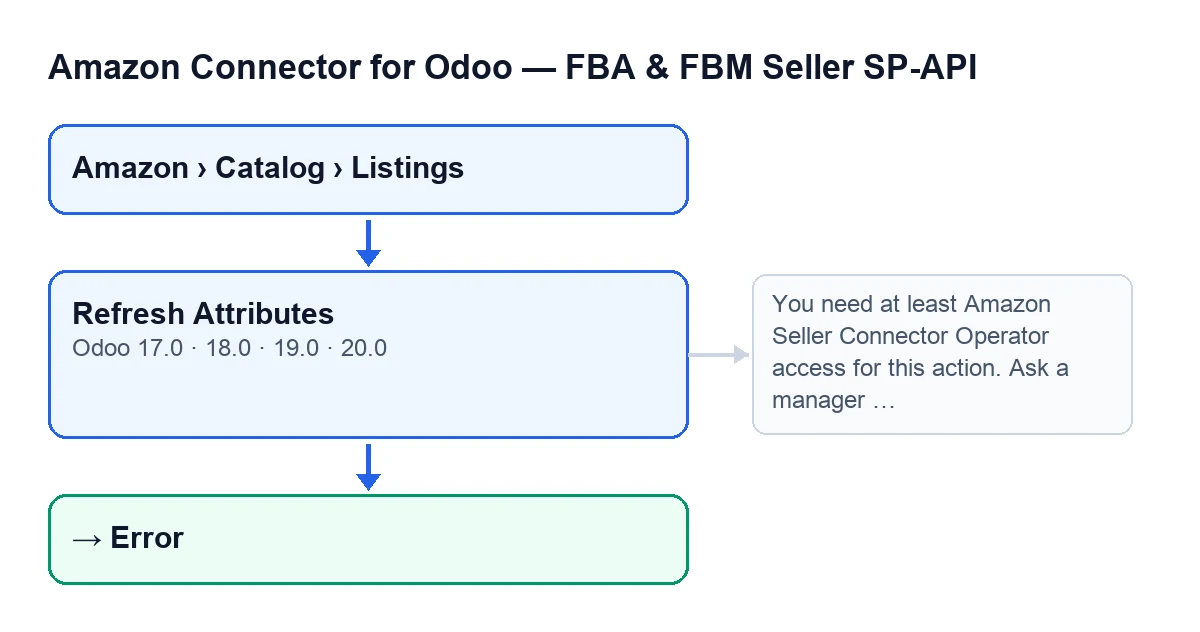
Errore alla fine.Con Odoo in italiano, il pulsante si chiama Aggiorna attributi.
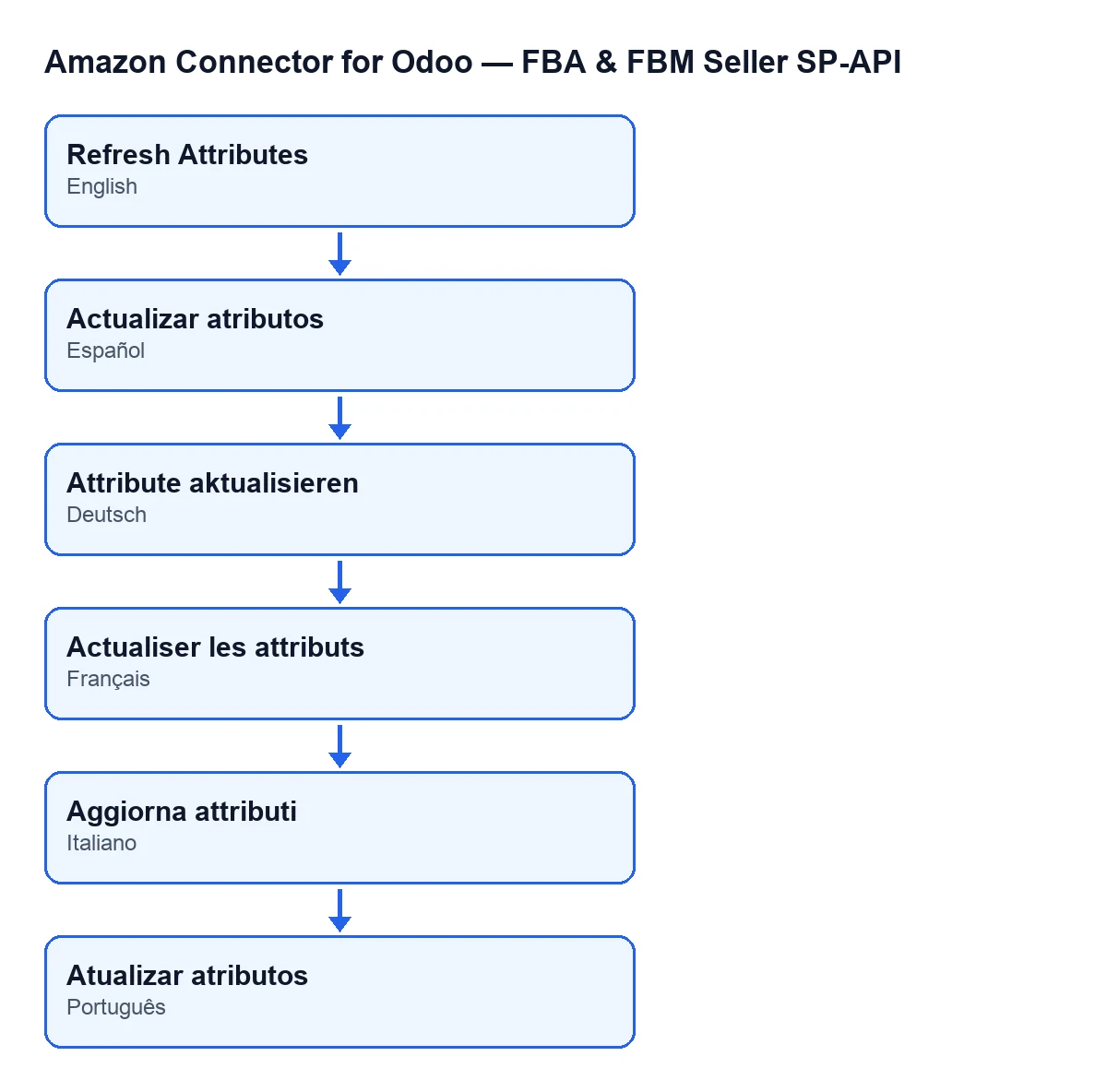
Aggiorna attributi in spagnolo, Attribute aktualisieren in tedesco, Actualiser les attributs in francese, Aggiorna attributi in italiano e Atualizar atributos in portoghese.
Passo dopo passo: cosa fa il pulsante
In Odoo 20, il pulsante fa quanto segue:
- Prima di premere, tieni presente che Odoo arriva da solo a questa stessa azione: al salvataggio di una scheda prodotto e alla convalida di un movimento di magazzino (in entrambi i casi, quando si verifica la condizione del modulo sui prodotti), e la lanciano anche i pulsanti
Invia giacenza(Push Stock),Ripara problema inserzione(Repair Listing Issue) eEsegui riparazione automatica errori(Run Auto-repair Errors). Inoltre, le azioni pianificateAmazon SP-API - Sincronizza associazioni in sospeso (prezzo/giacenza)(Amazon SP-API - Sync pending bindings (price/stock)), ogni minuto,Amazon SP-API - Coda di riparazione automatica v2(Amazon SP-API - Auto-repair queue v2), ogni 3 minuti, eAmazon SP-API - Associazione automatica notturna(Amazon SP-API - Nightly auto-bind), una volta al giorno, tutte attive all'installazione, rileggono l'inserzione per conto loro con un'altra lettura del modulo (resta registrata comeAggiorna inserzione(Refresh Listing)). Anche quella lettura salva gli attributi se Amazon li restituisce, le segnalazioni e lo stato, e regola il canale se l'account ha attivatoRilevamento automatico canale durante il recupero del catalogo. PremereAggiorna attributiè la via manuale, per rileggere subito un'inserzione concreta. - Apri l'inserzione dal menu e controlla che abbia un
Account, nel gruppoPanoramica(Overview) della scheda e anche nell'elenco delle inserzioni. - Premi
Aggiorna attributi. Prima vengono controllati i tuoi permessi, come spiegato sopra. - Il modulo verifica che l'inserzione abbia account, SKU e marketplace ID, e che l'account abbia il Seller ID. Se manca uno di questi dati, l'azione si ferma.
- Se c'è tutto, il modulo chiede ad Amazon l'inserzione di quel venditore, quello SKU e quel marketplace, con attributi, segnalazioni, tipi di prodotto e riepiloghi. È una lettura: non invia modifiche ad Amazon.
- Se la risposta non contiene attributi, l'azione si ferma. Se li contiene, il modulo ne legge il tipo di prodotto, le quantità, i prezzi e le segnalazioni, e scrive tutto nell'inserzione (il dettaglio, nella sezione seguente).
- Se l'account ha attivato la casella
Rilevamento automatico canale durante il recupero del catalogo(Auto-detect channel when pulling catalog), il modulo regola il canale di evasione dell'inserzione (più avanti, le condizioni). - Il modulo registra l'esito, corretto o con errore, con utente, durata e messaggio; se va bene, salva anche la risposta di Amazon (l'avviso di permessi non viene registrato).
- Controlla il risultato nella scheda: lo stato dell'inserzione e le valute della scheda
Offerta(Offer).
Cosa cambia nell'inserzione
Quando la risposta contiene attributi, il modulo scrive questo nell'inserzione:
- Gli attributi di Amazon, salvati come testo ordinato.
- Il tipo di prodotto, se Amazon lo fornisce; altrimenti si conserva quello che c'era.
- La quantità e la quantità per canale.
- Il prezzo dell'offerta e il prezzo di listino, ciascuno con la sua valuta; se Amazon non fornisce la valuta, si conserva la precedente. Le valute si vedono, in sola lettura, nella scheda
Offerta, gruppoConfronto offerte(Offer Comparison):Valuta offerta Amazon(Amazon Offer Currency) eValuta prezzo di listino Amazon(Amazon List Price Currency). - La data dell'ultima sincronizzazione del catalogo.
- La risposta completa di Amazon, in
Ultima risposta(Last Response), schedaTecnico(Technical), gruppoDiagnostica(Diagnostics). La vedono solo gli amministratori di sistema e può essere nascosta nella scheda. - Le segnalazioni: quante sono di tipo errore, avviso e informazione, e il loro testo.
Lo stato dipende da queste segnalazioni: se Amazon restituisce anche una sola di tipo errore, l'inserzione passa a Errore; altrimenti resta attiva.
Il canale di evasione
Questo passaggio avviene solo con la casella Rilevamento automatico canale durante il recupero del catalogo attivata. Si trova nella scheda degli Account, scheda Catalogo e inserzioni (Catalog & Listings), gruppo Collega e importa automaticamente (Auto-bind & Import), ed è attivata per impostazione predefinita. Il suo aiuto dice: «Se abilitato, il recupero del catalogo su un binding regola automaticamente fulfillment_channel_code.» Il modulo calcola un canale consigliato e agisce così:
- Se non c'è un canale consigliato, non cambia nulla.
- Se il canale dell'inserzione è già quello consigliato, nemmeno.
- Se è diverso, lo cambia solo quando il canale dell'inserzione è vuoto o è
DEFAULT, oppure quando l'account ha attivato la sostituzione forzata del canale.
Quali errori può dare e cosa fare
- Mancanza di permessi. È il messaggio
You need at least Amazon Seller Connector Operator access for this action. Ask a manager to grant Operator or Manager access.Chiedi a un responsabile di darti l'accesso Operator o Manager. Non cambia nulla nell'inserzione. - Manca un dato di riferimento o Amazon non restituisce attributi. Se l'inserzione non ha account, SKU o marketplace ID, se l'account non ha il Seller ID o se la risposta arriva senza attributi, l'azione si ferma e l'inserzione passa a
Errore. Completa il dato mancante, oppure verifica che lo SKU e il marketplace corrispondano a un'offerta di quell'account, e premi di nuovo. - Qualsiasi altro errore durante il processo, compreso quello che può arrivare dalla richiesta ad Amazon. L'inserzione passa a
Errore, il modulo salva il testo dell'errore (tagliato se è molto lungo), lo registra e te lo mostra. - Segnalazioni di tipo errore nella risposta. L'azione termina, ma l'inserzione resta in
Erroreperché Amazon ha restituito segnalazioni di quel tipo. Il modulo salva nell'inserzione quante sono e il loro testo.
Se ti serve aiuto con il connettore
Il modulo è a pagamento unico per versione di Odoo (il prezzo di ciascuna, nella scheda) e richiede l'abbonamento a FlexigoTech Cloud, piano Connettore: 49 €/mese o 490 €/anno, IVA esclusa. È pubblicato per Odoo 17, 18, 19 e 20; la pagina del modulo ha i dettagli di acquisto. Se stai implementando Odoo e vuoi impostare il catalogo Amazon con criterio, FlexigoTech implementa Odoo 17, 18, 19 e 20 e sviluppa connettori e integrazioni su misura.
Continua a leggere
Verificato nel codice del connettore (versione 20.0) e nelle fonti collegate
Fonti
- Codice del modulo: flexigobe_amazon_seller_connector 20.0 (8576afa5): views/amazon_spapi_product_binding_views.xml
- Codice del modulo: flexigobe_amazon_seller_connector 20.0 (8576afa5): models/amazon_spapi_product_binding.py
- Codice del modulo: flexigobe_amazon_seller_connector 20.0 (8576afa5): models/amazon_spapi_account.py
- Codice del modulo: flexigobe_amazon_seller_connector 20.0 (8576afa5): models/amazon_spapi_new_product.py
- apps.odoo.com/apps/modules/20.0/flexigobe_amazon_seller_connector
- flexigotech.com/precios.html
- flexigotech.com/en/services.html