

 Español
 English
 Català
 Français
 Português
 Italiano
 Nederlands
 Polski
Wo der Button ist und wer ihn klicken darf
Die Listing-Formulare öffnen Sie über Amazon › Katalog › Listings. Jeder Menüabschnitt verlangt das Recht Betrachter (Viewer); ohne dieses Recht sehen Sie den Abschnitt nicht. Innerhalb eines Listings hängt der Button Attribute aktualisieren von keiner Bedingung der Ansicht ab: Er ist immer sichtbar und existiert in den Odoo-Versionen 17, 18, 19 und 20.
Dass er sichtbar ist, heißt nicht, dass ihn jeder nutzen kann. Als Erstes prüft er beim Klick Ihre Berechtigungen. Haben Sie nicht mindestens Operator-Zugriff, bricht er mit dieser Meldung ab: You need at least Amazon Seller Connector Operator access for this action. Ask a manager to grant Operator or Manager access. Zusätzlich zum Zugriff prüft das Modul, ob Sie das Listing beschreiben dürfen. Da diese Prüfung vor allem anderen kommt, ändert die Meldung weder den Status des Listings noch wird bei Amazon etwas angefragt.
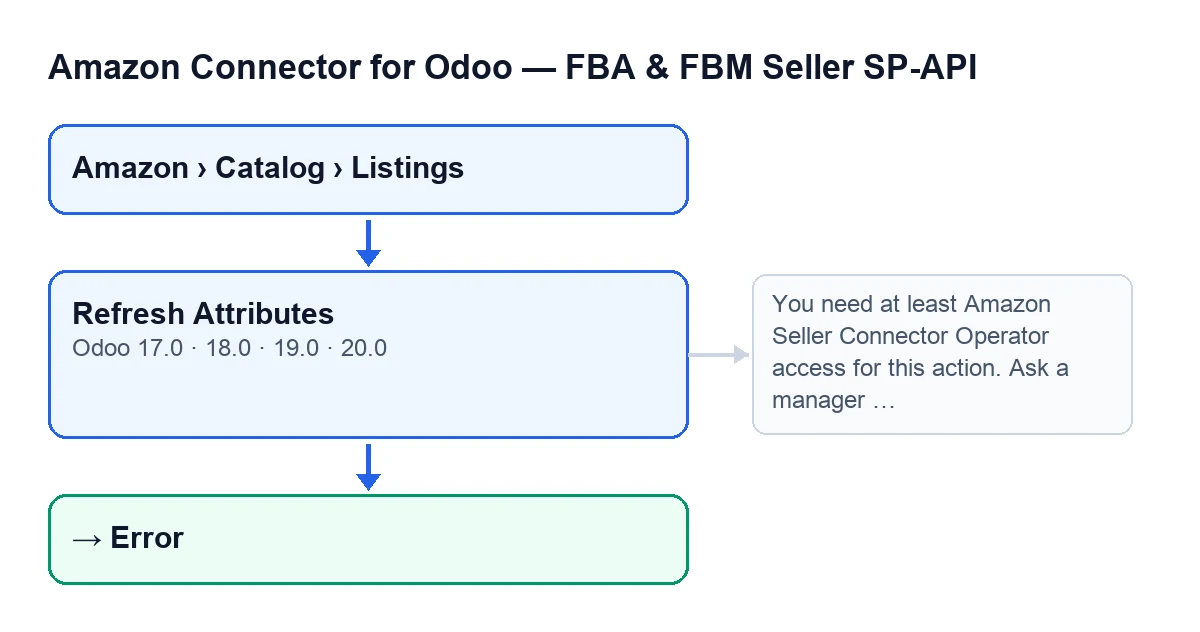
Fehler am Ende.Mit Odoo auf Deutsch heißt der Button Attribute aktualisieren.
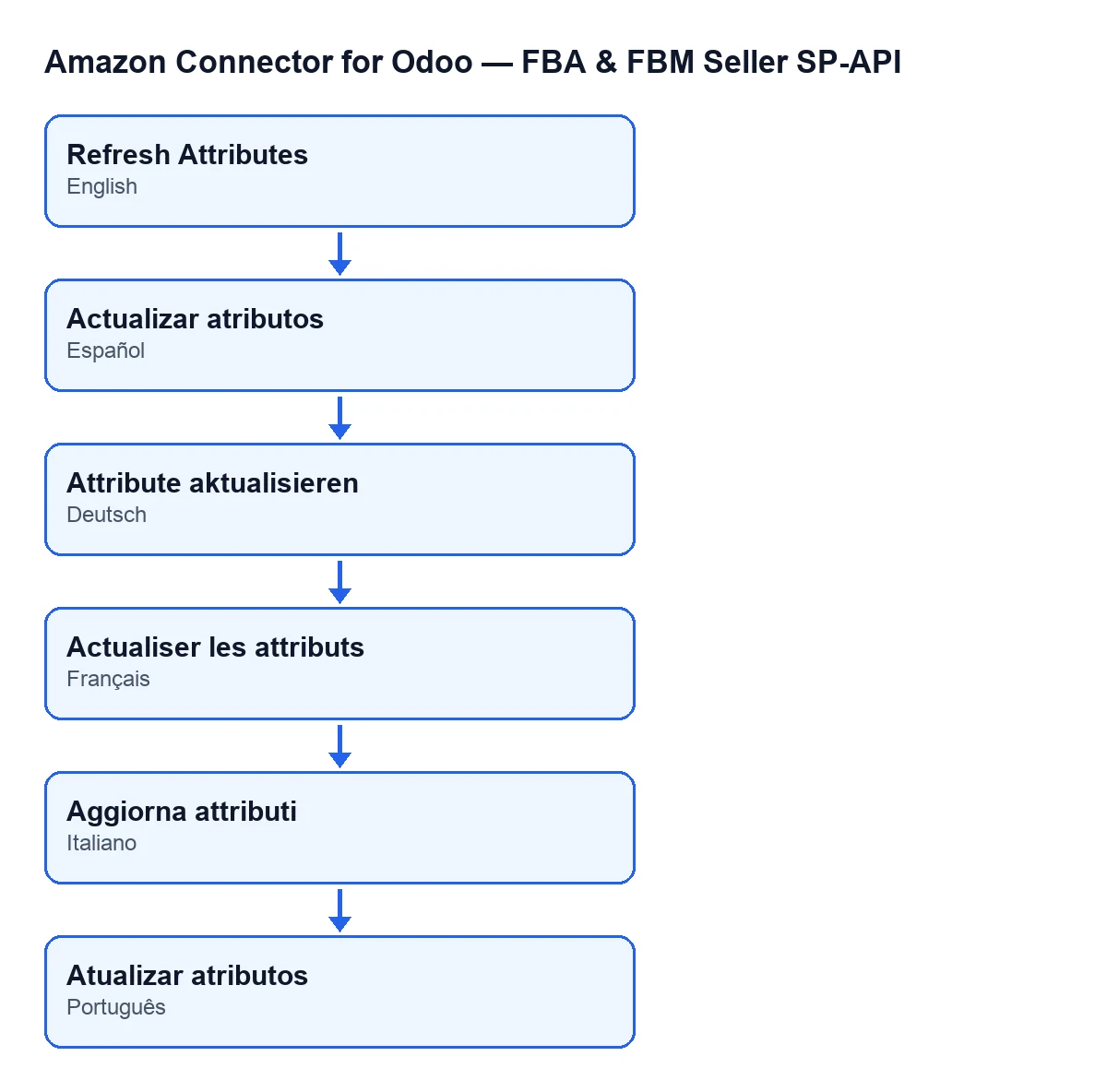
Attribute aktualisieren, auf Französisch Actualiser les attributs, auf Italienisch Aggiorna attributi und auf Portugiesisch Atualizar atributos.
Schritt für Schritt: Was der Button tut
In Odoo 20 geht der Button so vor:
- Beachten Sie vor dem Klick: Odoo gelangt von selbst zu derselben Aktion, nämlich beim Speichern eines Produktformulars und beim Validieren eines Lieferscheins (jeweils, wenn die Bedingung des Moduls für die Produkte erfüllt ist); außerdem lösen sie die Buttons
Bestand pushen(Push Stock),Angebotsproblem beheben(Repair Listing Issue) undFehler-Autoreparatur ausführen(Run Auto-repair Errors) aus. Zudem lesen die geplanten AufgabenAmazon SP-API - Ausstehende Verknüpfungen synchronisieren (Preis/Bestand)(Amazon SP-API - Sync pending bindings (price/stock)), jede Minute,Amazon SP-API - Auto-Reparatur-Warteschlange v2(Amazon SP-API - Auto-repair queue v2), alle 3 Minuten, undAmazon SP-API - Nächtliche Auto-Verknüpfung(Amazon SP-API - Nightly auto-bind), einmal am Tag, alle bei der Installation aktiv, das Listing von sich aus mit einem anderen Lesevorgang des Moduls erneut ein (er wird alsAngebot aktualisieren(Refresh Listing) protokolliert). Auch dieser Lesevorgang speichert die Attribute, falls Amazon sie liefert, die Probleme und den Status und passt den Kanal an, wenn im KontoKanal beim Abrufen des Katalogs automatisch erkennenaktiviert ist. Das Klicken aufAttribute aktualisierenist der manuelle Weg, um ein bestimmtes Listing sofort neu einzulesen. - Öffnen Sie das Listing über das Menü und prüfen Sie, dass es ein
Konto(Account) hat, in der GruppeÜbersicht(Overview) des Formulars und auch in der Listing-Liste. - Klicken Sie auf
Attribute aktualisieren. Zuerst werden Ihre Berechtigungen geprüft, wie oben erklärt. - Das Modul prüft, ob das Listing Konto, SKU und Marketplace-ID hat und ob das Konto eine Seller-ID besitzt. Fehlt eine dieser Angaben, wird die Aktion abgebrochen.
- Ist alles vorhanden, fragt das Modul bei Amazon das Listing dieses Verkäufers, dieser SKU und dieses Marketplace ab, mit Attributen, Problemen, Produkttypen und Zusammenfassungen. Es ist ein Lesevorgang: Es sendet keine Änderungen an Amazon.
- Enthält die Antwort keine Attribute, wird die Aktion abgebrochen. Enthält sie welche, liest das Modul daraus Produkttyp, Mengen, Preise und Probleme und schreibt alles ins Listing (die Einzelheiten im nächsten Abschnitt).
- Ist im Konto das Kontrollkästchen
Kanal beim Abrufen des Katalogs automatisch erkennen(Auto-detect channel when pulling catalog) aktiviert, passt das Modul den Fulfillment-Kanal des Listings an (weiter unten die Bedingungen). - Das Modul hält das Ergebnis fest, erfolgreich oder mit Fehler, mit Benutzer, Dauer und Meldung; läuft alles gut, speichert es auch die Antwort von Amazon (die Berechtigungsmeldung wird nicht protokolliert).
- Prüfen Sie das Ergebnis im Formular: den Status des Listings und die Währungen im Reiter
Angebot(Offer).
Was sich im Listing ändert
Enthält die Antwort Attribute, schreibt das Modul Folgendes ins Listing:
- Die Amazon-Attribute, als geordneter Text gespeichert.
- Den Produkttyp, wenn Amazon ihn liefert; andernfalls bleibt der vorhandene erhalten.
- Die Menge und die Menge pro Kanal.
- Den Angebotspreis und den Listenpreis, jeweils mit ihrer Währung; liefert Amazon die Währung nicht, bleibt die bisherige erhalten. Die Währungen sehen Sie, schreibgeschützt, im Reiter
Angebot, GruppeAngebotsvergleich(Offer Comparison):Amazon-Angebotswährung(Amazon Offer Currency) undAmazon-Listenpreis-Währung(Amazon List Price Currency). - Das Datum der letzten Katalogsynchronisierung.
- Die vollständige Antwort von Amazon, in
Letzte Antwort(Last Response), ReiterTechnisch(Technical), GruppeDiagnose(Diagnostics). Nur Systemadministratoren sehen sie, und sie kann im Formular ausgeblendet sein. - Die Probleme: wie viele vom Typ Fehler, Warnung und Information sind, und ihren Text.
Der Status hängt von diesen Problemen ab: Liefert Amazon ein Problem vom Typ Fehler, steht das Listing auf Fehler; andernfalls ist es aktiv.
Der Fulfillment-Kanal
Dieser Schritt findet nur statt, wenn das Kontrollkästchen Kanal beim Abrufen des Katalogs automatisch erkennen aktiviert ist. Es befindet sich im Formular von Konten (Accounts), Reiter Katalog & Angebote (Catalog & Listings), Gruppe Automatisch verknüpfen & importieren (Auto-bind & Import), und ist standardmäßig aktiviert. Seine Hilfe lautet: «Wenn aktiviert, passt das Abrufen des Katalogs bei einer Verknüpfung automatisch fulfillment_channel_code an.» Das Modul berechnet einen empfohlenen Kanal und geht so vor:
- Gibt es keinen empfohlenen Kanal, ändert es nichts.
- Entspricht der Kanal des Listings bereits dem empfohlenen, ebenfalls nicht.
- Ist er verschieden, ändert es ihn nur, wenn der Kanal des Listings leer oder
DEFAULTist oder wenn im Konto das erzwungene Ersetzen des Kanals aktiviert ist.
Welche Fehler auftreten können und was zu tun ist
- Fehlende Berechtigungen. Es erscheint die Meldung
You need at least Amazon Seller Connector Operator access for this action. Ask a manager to grant Operator or Manager access.Bitten Sie einen Verantwortlichen, Ihnen Operator- oder Manager-Zugriff zu geben. Am Listing ändert sich nichts. - Eine Referenzangabe fehlt oder Amazon liefert keine Attribute. Hat das Listing kein Konto, keine SKU oder keine Marketplace-ID, hat das Konto keine Seller-ID oder kommt die Antwort ohne Attribute, wird die Aktion abgebrochen und das Listing wechselt auf
Fehler. Ergänzen Sie die fehlende Angabe oder prüfen Sie, ob SKU und Marketplace zu einem Angebot dieses Kontos gehören, und klicken Sie erneut aufAttribute aktualisieren. - Jeder andere Fehler während des Vorgangs, auch einer aus der Anfrage an Amazon. Das Listing wechselt auf
Fehler, das Modul speichert den Fehlertext (gekürzt, wenn er sehr lang ist), protokolliert ihn und zeigt ihn Ihnen an. - Probleme vom Typ Fehler in der Antwort. Die Aktion endet, aber das Listing steht auf
Fehler, weil Amazon Probleme dieses Typs geliefert hat. Das Modul speichert im Listing, wie viele es sind, und ihren Text.
Wenn Sie Hilfe mit dem Konnektor brauchen
Das Modul wird einmalig pro Odoo-Version bezahlt (den Preis jeder Version finden Sie auf der Produktseite) und benötigt das Abonnement für FlexigoTech Cloud, Plan Konnektor: 49 € pro Monat oder 490 € pro Jahr, zzgl. MwSt. Es ist für Odoo 17, 18, 19 und 20 veröffentlicht; die Seite des Moduls enthält die Kaufdetails. Wenn Sie Odoo einführen und den Amazon-Katalog sauber aufbauen möchten: FlexigoTech führt Odoo 17, 18, 19 und 20 ein und entwickelt Konnektoren und maßgeschneiderte Integrationen.
Weiterlesen
Geprüft im Quellcode des Connectors (Version 20.0) und in den verlinkten Quellen
Quellen
- Quellcode des Moduls: flexigobe_amazon_seller_connector 20.0 (8576afa5): views/amazon_spapi_product_binding_views.xml
- Quellcode des Moduls: flexigobe_amazon_seller_connector 20.0 (8576afa5): models/amazon_spapi_product_binding.py
- Quellcode des Moduls: flexigobe_amazon_seller_connector 20.0 (8576afa5): models/amazon_spapi_account.py
- Quellcode des Moduls: flexigobe_amazon_seller_connector 20.0 (8576afa5): models/amazon_spapi_new_product.py
- apps.odoo.com/apps/modules/20.0/flexigobe_amazon_seller_connector
- flexigotech.com/precios.html
- flexigotech.com/en/services.html