

 English
 Català
 Deutsch
 Français
 Português
 Italiano
 Nederlands
 Polski
Dónde está el botón y quién puede pulsarlo
Las fichas de listings se abren desde Amazon › Catálogo › Listings (Amazon › Catalog › Listings). Cada tramo del menú pide el permiso Lector (Viewer); sin él no ves ese tramo. Dentro de un listing, el botón Actualizar atributos no depende de ninguna condición de la vista: se ve siempre, y está en las ramas 17, 18, 19 y 20 de Odoo.
Que se vea no significa que cualquiera pueda usarlo. Lo primero que hace al pulsarlo es comprobar tus permisos. Si no tienes al menos acceso Operator, se detiene con este mensaje: You need at least Amazon Seller Connector Operator access for this action. Ask a manager to grant Operator or Manager access. Además del acceso, el módulo comprueba que puedas escribir en el listing. Como esa comprobación va antes que todo lo demás, el aviso no cambia el estado del listing ni llega a pedir nada a Amazon.
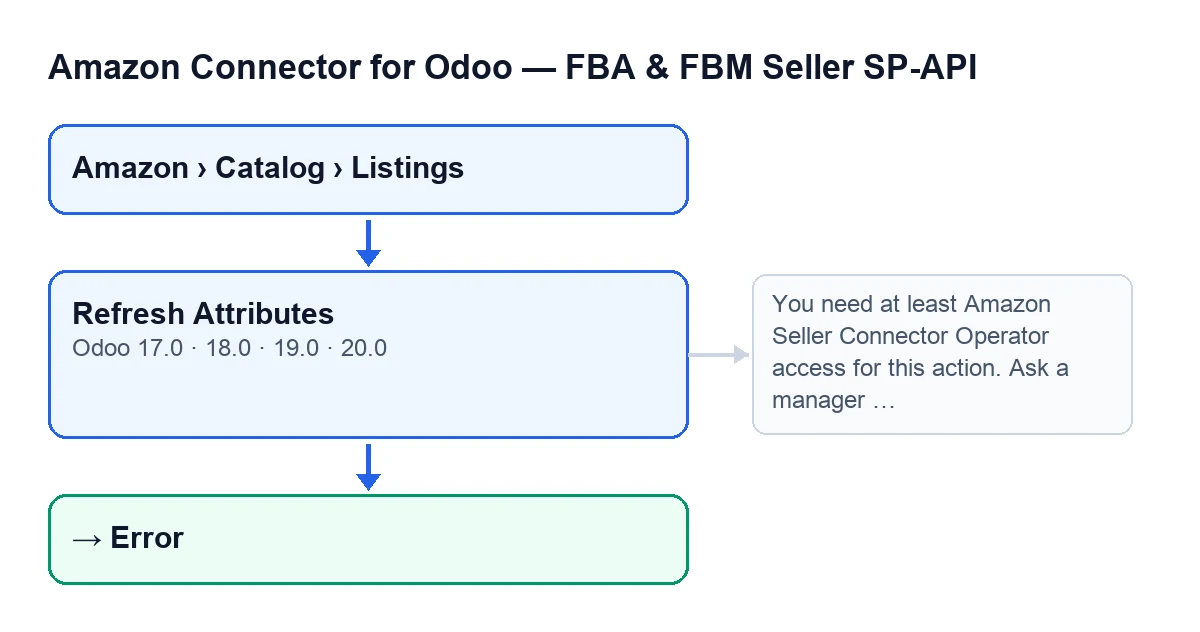
Error al final.Con Odoo en castellano, el botón se llama Actualizar atributos.
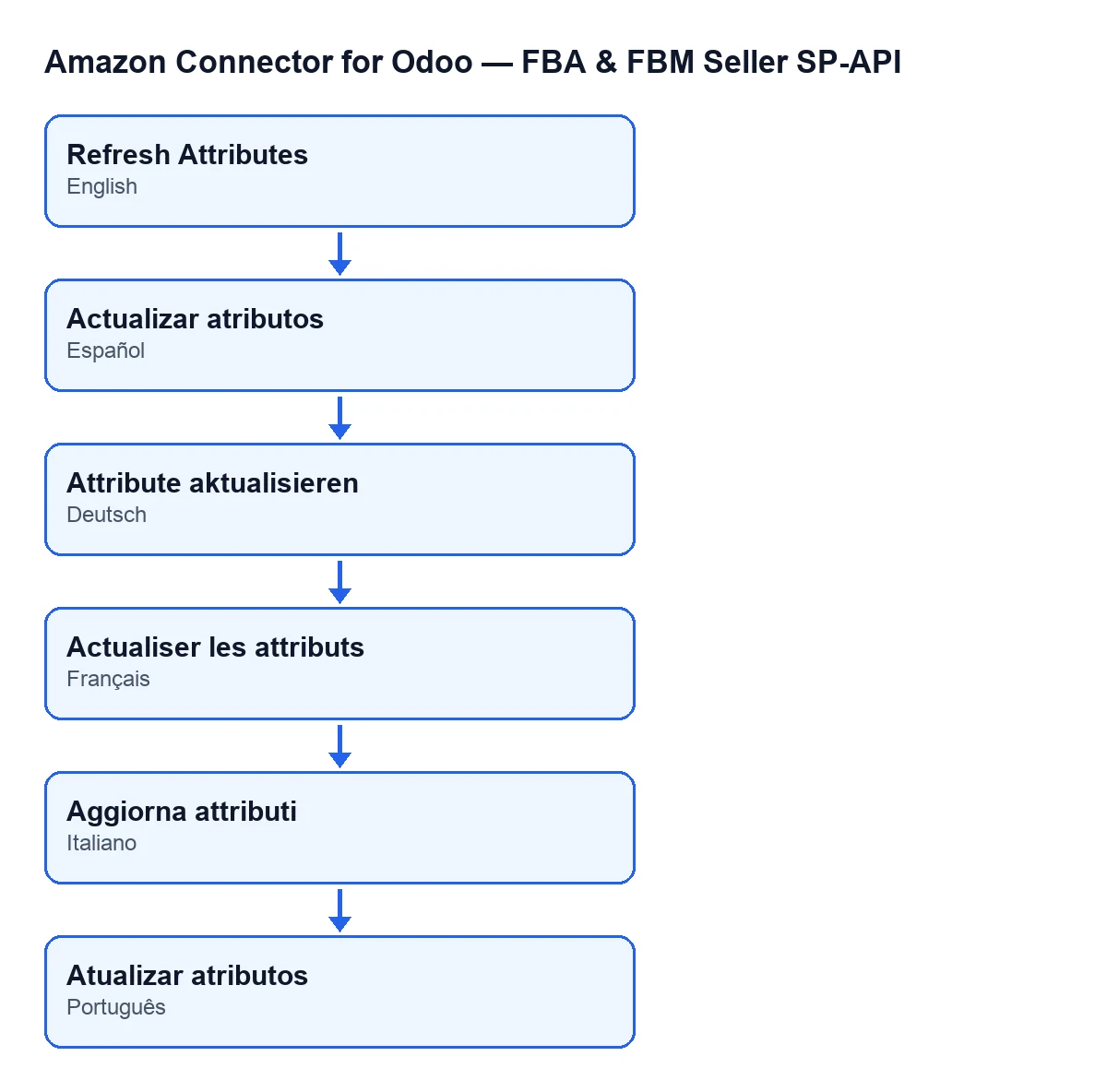
Actualizar atributos en castellano, Attribute aktualisieren en alemán, Actualiser les attributs en francés, Aggiorna attributi en italiano y Atualizar atributos en portugués.
Paso a paso: qué hace el botón
En Odoo 20, el botón hace lo siguiente:
- Antes de pulsar, ten en cuenta que Odoo llega solo a esta misma acción: al guardar una ficha de producto y al validar un albarán de stock (en ambos casos, cuando se cumple la condición del módulo sobre los productos), y también la lanzan los botones
Enviar stock(Push Stock),Reparar problema de la publicación(Repair Listing Issue) yEjecutar reparación automática de errores(Run Auto-repair Errors). Además, las tareas programadasAmazon SP-API - Sync pendientes (precio/stock)(Amazon SP-API - Sync pending bindings (price/stock)), cada minuto,SP-API de Amazon - Cola de reparación automática v2(Amazon SP-API - Auto-repair queue v2), cada 3 minutos, yAmazon SP-API - Auto-bind nocturno(Amazon SP-API - Nightly auto-bind), una vez al día, todas activas al instalar, releen el listing por su cuenta con otra lectura del módulo (queda registrada comoActualizar publicación(Refresh Listing)). Esa lectura también guarda los atributos si Amazon los devuelve, las incidencias y el estado, y ajusta el canal si la cuenta tiene activadaAuto detectar canal al leer catálogo. PulsarActualizar atributoses el camino manual, para releer ahora un listing concreto. - Abre el listing desde el menú y mira que tenga una
Cuenta(Account), en el grupoResumen general(Overview) de la ficha y también en la lista de listings. - Pulsa
Actualizar atributos. Primero se comprueban tus permisos, como se ha explicado arriba. - El módulo comprueba que el listing tiene cuenta, SKU y marketplace ID, y que la cuenta tiene Seller ID. Si falta alguno de esos datos, la acción se detiene.
- Si todo está, el módulo pide a Amazon el listing de ese vendedor, ese SKU y ese marketplace, con atributos, incidencias, tipos de producto y resúmenes. Es una lectura: no envía cambios a Amazon.
- Si la respuesta no trae atributos, la acción se detiene. Si los trae, el módulo lee de ella el tipo de producto, las cantidades, los precios y las incidencias, y lo escribe todo en el listing (el detalle, en la sección siguiente).
- Si la cuenta tiene activada la casilla
Auto detectar canal al leer catálogo(Auto-detect channel when pulling catalog), el módulo ajusta el canal de cumplimiento del listing (más abajo, las condiciones). - El módulo deja constancia del resultado, correcto o con error, con el usuario, la duración y el mensaje; si va bien, guarda también la respuesta de Amazon (el aviso de permisos no se registra).
- Comprueba el resultado en la ficha: el estado del listing y las monedas de la pestaña
Oferta(Offer).
Qué cambia en el listing
Cuando la respuesta trae atributos, el módulo escribe esto en el listing:
- Los atributos de Amazon, guardados como texto ordenado.
- El tipo de producto, si Amazon lo da; si no, se conserva el que había.
- La cantidad y la cantidad por canal.
- El precio de la oferta y el precio de lista, cada uno con su moneda; si Amazon no da la moneda, se conserva la anterior. Las monedas se ven, de solo lectura, en la pestaña
Oferta, grupoComparación de ofertas(Offer Comparison):Moneda de la oferta de Amazon(Amazon Offer Currency) yMoneda del precio de lista de Amazon(Amazon List Price Currency). - La fecha de la última sincronización de catálogo.
- La respuesta completa de Amazon, en
Última respuesta(Last Response), pestañaTecnico(Technical), grupoDiagnósticos(Diagnostics). Solo la ven los administradores del sistema y puede estar oculta en la ficha. - Las incidencias: cuántas son de tipo error, aviso e información, y su texto.
El estado depende de esas incidencias: si Amazon devuelve alguna de tipo error, el listing queda en Error; si no, queda activo.
El canal de cumplimiento
Este paso solo ocurre con la casilla Auto detectar canal al leer catálogo activada. Está en la ficha de Cuentas (Accounts), pestaña Catálogo y listings (Catalog & Listings), grupo Vincular e importar automáticamente (Auto-bind & Import), y viene activada por defecto. Su ayuda dice: «Si está activo, al leer catálogo de un binding se ajusta automáticamente el fulfillment_channel_code.» El módulo calcula un canal recomendado y actúa así:
- Si no hay canal recomendado, no cambia nada.
- Si el canal del listing ya es el recomendado, tampoco.
- Si es distinto, solo lo cambia cuando el canal del listing está vacío o es
DEFAULT, o cuando la cuenta tiene activada la sustitución forzada del canal.
Qué errores puede dar y qué hacer
- Falta de permisos. Es el mensaje
You need at least Amazon Seller Connector Operator access for this action. Ask a manager to grant Operator or Manager access.Pide a un responsable que te dé acceso Operator o Manager. No cambia nada en el listing. - Falta algún dato de referencia o Amazon no devuelve atributos. Si el listing no tiene cuenta, SKU o marketplace ID, si la cuenta no tiene Seller ID o si la respuesta llega sin atributos, la acción se detiene y el listing pasa a
Error. Completa el dato que falte, o revisa que el SKU y el marketplace correspondan a una oferta de esa cuenta, y vuelve a pulsar. - Cualquier otro error durante el proceso, incluido el que pueda venir de la petición a Amazon. El listing pasa a
Error, el módulo guarda el texto del error (recortado si es muy largo), lo registra y te lo muestra. - Incidencias de tipo error en la respuesta. La acción termina, pero el listing queda en
Errorporque Amazon ha devuelto incidencias de ese tipo. El módulo guarda cuántas son y su texto en el listing.
Si necesitas ayuda con el conector
El módulo es de pago único por versión de Odoo (el precio de cada una, en la ficha) y necesita la suscripción a FlexigoTech Cloud, plan Conector: 49 € al mes o 490 € al año, sin IVA. Está publicado para Odoo 17, 18, 19 y 20; la página del módulo tiene los detalles de compra. Si estás implantando Odoo y quieres montar el catálogo de Amazon con criterio, FlexigoTech implanta Odoo 17, 18, 19 y 20 y desarrolla conectores e integraciones a medida.
Sigue leyendo
Comprobado en el código del conector (versión 20.0) y en las fuentes enlazadas
Fuentes
- Código del módulo: flexigobe_amazon_seller_connector 20.0 (8576afa5): views/amazon_spapi_product_binding_views.xml
- Código del módulo: flexigobe_amazon_seller_connector 20.0 (8576afa5): models/amazon_spapi_product_binding.py
- Código del módulo: flexigobe_amazon_seller_connector 20.0 (8576afa5): models/amazon_spapi_account.py
- Código del módulo: flexigobe_amazon_seller_connector 20.0 (8576afa5): models/amazon_spapi_new_product.py
- apps.odoo.com/apps/modules/20.0/flexigobe_amazon_seller_connector
- flexigotech.com/precios.html
- flexigotech.com/en/services.html