

 Español
 English
 Català
 Deutsch
 Português
 Italiano
 Nederlands
 Polski
Où se trouve le bouton et qui peut cliquer dessus
Les fiches d'annonces s'ouvrent depuis Amazon › Catalogue › Annonces (Amazon › Catalog › Listings). Chaque niveau du menu demande la permission Lecteur (Viewer) ; sans elle, vous ne voyez pas ce niveau. Dans une annonce, le bouton Actualiser les attributs ne dépend d'aucune condition de la vue : il est toujours visible, et il existe dans les branches 17, 18, 19 et 20 d'Odoo.
Qu'il soit visible ne veut pas dire que tout le monde peut l'utiliser. La première chose qu'il fait au clic est de vérifier vos permissions. Si vous n'avez pas au moins l'accès Operator, il s'arrête avec ce message : You need at least Amazon Seller Connector Operator access for this action. Ask a manager to grant Operator or Manager access. Outre l'accès, le module vérifie que vous pouvez écrire dans l'annonce. Comme cette vérification passe avant tout le reste, l'avertissement ne modifie pas l'état de l'annonce et ne demande même rien à Amazon.
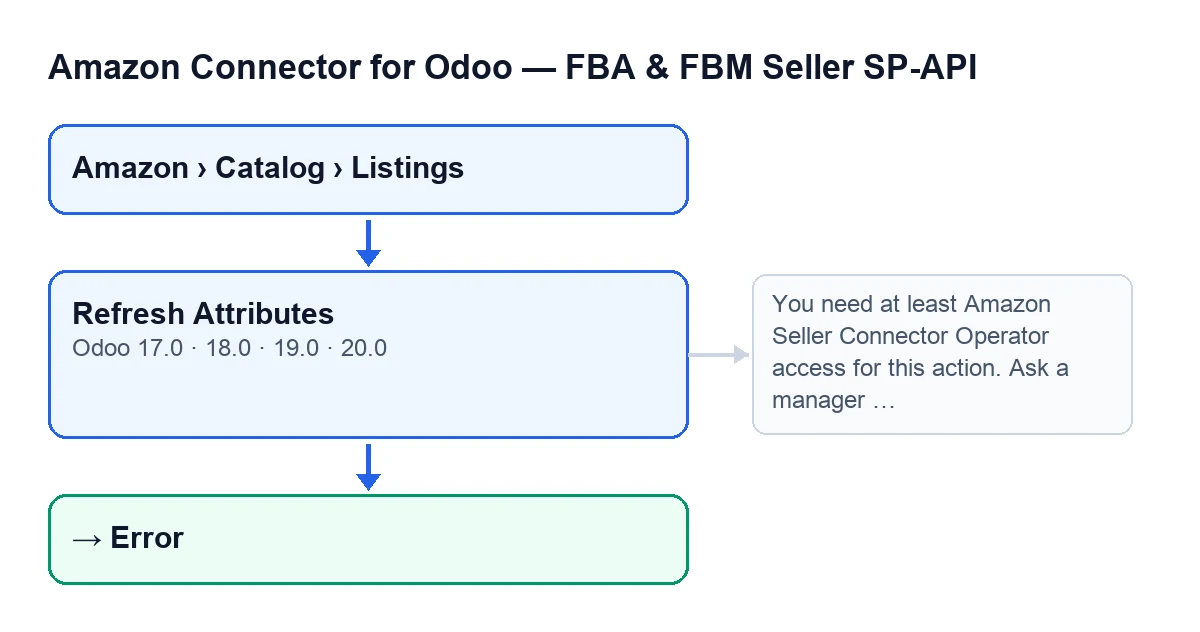
Erreur à la fin.Avec Odoo en français, le bouton s'appelle Actualiser les attributs.
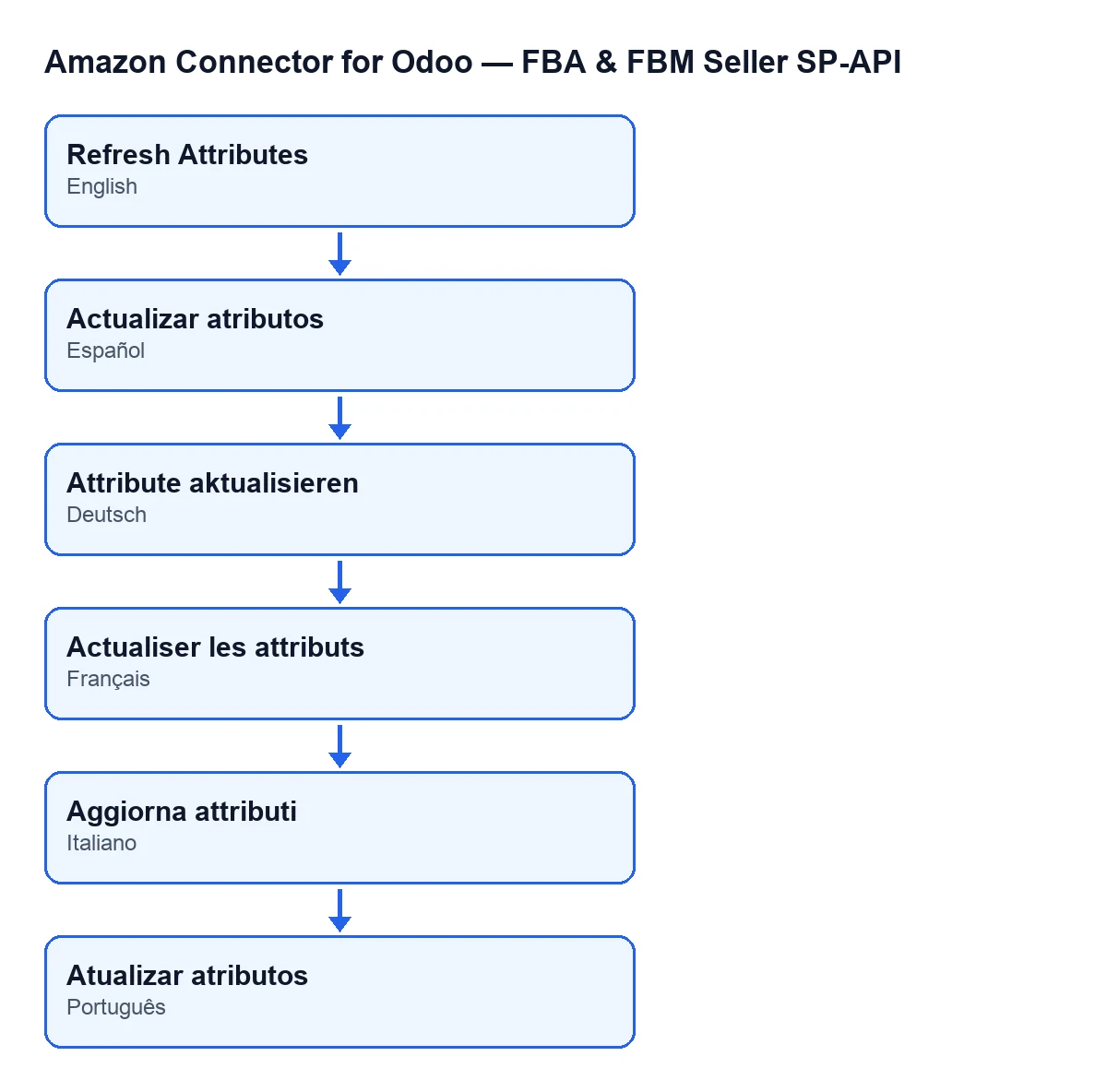
Actualiser les attributs en espagnol, Attribute aktualisieren en allemand, Actualiser les attributs en français, Aggiorna attributi en italien et Atualizar atributos en portugais.
Pas à pas : ce que fait le bouton
Dans Odoo 20, le bouton fait ceci :
- Avant de cliquer, sachez qu'Odoo arrive tout seul à cette même action : à l'enregistrement d'une fiche produit et à la validation d'un bon de livraison de stock (dans les deux cas, quand la condition du module sur les produits est remplie), et les boutons
Envoyer le stock(Push Stock),Réparer le problème d'annonce(Repair Listing Issue) etExécuter la réparation automatique des erreurs(Run Auto-repair Errors) la lancent aussi. De plus, les tâches planifiéesAmazon SP-API - Synchroniser les liaisons en attente (prix/stock)(Amazon SP-API - Sync pending bindings (price/stock)), chaque minute,SP-API Amazon - File d'auto-réparation v2(Amazon SP-API - Auto-repair queue v2), toutes les 3 minutes, etSP-API Amazon - Liaison automatique nocturne(Amazon SP-API - Nightly auto-bind), une fois par jour, toutes actives à l'installation, relisent l'annonce de leur côté avec une autre lecture du module (elle est enregistrée sous le nomActualiser l'annonce(Refresh Listing)). Cette lecture enregistre aussi les attributs si Amazon les renvoie, les incidents et l'état, et ajuste le canal si le compte a activéDétecter automatiquement le canal lors de la récupération du catalogue. Cliquer surActualiser les attributsest la voie manuelle, pour relire tout de suite une annonce précise. - Ouvrez l'annonce depuis le menu et vérifiez qu'elle a un
Compte(Account), dans le groupeAperçu(Overview) de la fiche et aussi dans la liste des annonces. - Cliquez sur
Actualiser les attributs. Vos permissions sont d'abord vérifiées, comme expliqué plus haut. - Le module vérifie que l'annonce a un compte, un SKU et un marketplace ID, et que le compte a un Seller ID. S'il manque l'une de ces données, l'action s'arrête.
- Si tout est là, le module demande à Amazon l'annonce de ce vendeur, ce SKU et ce marketplace, avec attributs, incidents, types de produit et résumés. C'est une lecture : aucune modification n'est envoyée à Amazon.
- Si la réponse ne contient pas d'attributs, l'action s'arrête. Si elle en contient, le module y lit le type de produit, les quantités, les prix et les incidents, et écrit le tout dans l'annonce (le détail, dans la section suivante).
- Si le compte a coché la case
Détecter automatiquement le canal lors de la récupération du catalogue(Auto-detect channel when pulling catalog), le module ajuste le canal d'exécution de l'annonce (plus bas, les conditions). - Le module garde trace du résultat, correct ou en erreur, avec l'utilisateur, la durée et le message ; si tout va bien, il enregistre aussi la réponse d'Amazon (l'avertissement de permissions n'est pas enregistré).
- Vérifiez le résultat sur la fiche : l'état de l'annonce et les devises de l'onglet
Offre(Offer).
Ce qui change dans l'annonce
Quand la réponse contient des attributs, le module écrit ceci dans l'annonce :
- Les attributs d'Amazon, enregistrés sous forme de texte ordonné.
- Le type de produit, si Amazon le fournit ; sinon, celui qui existait est conservé.
- La quantité et la quantité par canal.
- Le prix de l'offre et le prix catalogue, chacun avec sa devise ; si Amazon ne donne pas la devise, l'ancienne est conservée. Les devises sont visibles, en lecture seule, dans l'onglet
Offre, groupeComparaison des offres(Offer Comparison) :Devise de l'offre Amazon(Amazon Offer Currency) etDevise du prix catalogue Amazon(Amazon List Price Currency). - La date de la dernière synchronisation du catalogue.
- La réponse complète d'Amazon, dans
Dernière réponse(Last Response), ongletTechnique(Technical), groupeDiagnostics. Seuls les administrateurs du système la voient et elle peut être masquée sur la fiche. - Les incidents : combien sont de type erreur, avertissement et information, et leur texte.
L'état dépend de ces incidents : si Amazon renvoie au moins un incident de type erreur, l'annonce passe à Erreur ; sinon, elle est active.
Le canal d'exécution
Cette étape n'a lieu que si la case Détecter automatiquement le canal lors de la récupération du catalogue est cochée. Elle se trouve sur la fiche des Comptes (Accounts), onglet Catalogue et offres (Catalog & Listings), groupe Lier automatiquement et importer (Auto-bind & Import), et elle est cochée par défaut. Son aide dit : «Si activé, l'extraction du catalogue sur une liaison ajuste automatiquement fulfillment_channel_code.» Le module calcule un canal recommandé et agit ainsi :
- S'il n'y a pas de canal recommandé, rien ne change.
- Si le canal de l'annonce est déjà le recommandé, rien non plus.
- S'il est différent, le module ne le change que lorsque le canal de l'annonce est vide ou vaut
DEFAULT, ou lorsque le compte a activé le remplacement forcé du canal.
Quelles erreurs peuvent survenir et que faire
- Manque de permissions. C'est le message
You need at least Amazon Seller Connector Operator access for this action. Ask a manager to grant Operator or Manager access.Demandez à un responsable de vous donner l'accès Operator ou Manager. Rien ne change dans l'annonce. - Il manque une donnée de référence ou Amazon ne renvoie pas d'attributs. Si l'annonce n'a pas de compte, de SKU ou de marketplace ID, si le compte n'a pas de Seller ID ou si la réponse arrive sans attributs, l'action s'arrête et l'annonce passe à
Erreur. Complétez la donnée manquante, ou vérifiez que le SKU et le marketplace correspondent à une offre de ce compte, puis cliquez à nouveau. - Toute autre erreur pendant le processus, y compris celle qui peut venir de la requête à Amazon. L'annonce passe à
Erreur, le module enregistre le texte de l'erreur (tronqué s'il est très long), le consigne et vous l'affiche. - Incidents de type erreur dans la réponse. L'action se termine, mais l'annonce reste à
Erreurparce qu'Amazon a renvoyé des incidents de ce type. Le module enregistre dans l'annonce leur nombre et leur texte.
Si vous avez besoin d'aide avec le connecteur
Le module est en paiement unique par version d'Odoo (le prix de chacune, sur la fiche) et nécessite l'abonnement à FlexigoTech Cloud, plan Connecteur : 49 €/mois ou 490 €/an HT. Il est publié pour Odoo 17, 18, 19 et 20 ; la page du module détaille l'achat. Si vous mettez en place Odoo et voulez construire le catalogue Amazon avec méthode, FlexigoTech implante Odoo 17, 18, 19 et 20 et développe des connecteurs et des intégrations sur mesure.
À lire aussi
Vérifié dans le code du connecteur (version 20.0) et dans les sources citées
Sources
- Code du module : flexigobe_amazon_seller_connector 20.0 (8576afa5): views/amazon_spapi_product_binding_views.xml
- Code du module : flexigobe_amazon_seller_connector 20.0 (8576afa5): models/amazon_spapi_product_binding.py
- Code du module : flexigobe_amazon_seller_connector 20.0 (8576afa5): models/amazon_spapi_account.py
- Code du module : flexigobe_amazon_seller_connector 20.0 (8576afa5): models/amazon_spapi_new_product.py
- apps.odoo.com/apps/modules/20.0/flexigobe_amazon_seller_connector
- flexigotech.com/precios.html
- flexigotech.com/en/services.html